
目录
🤔 你还在用原生 tkinter 写丑界面?
说真的,我第一次用 Python 写桌面程序的时候,打开一看那个灰扑扑的窗口——心里是崩溃的。按钮方方正正像90年代的拨号上网软件,输入框毫无美感,整个 UI 就像是从博物馆里扒出来的。
当时的我,花了整整两天去研究怎么给 tkinter "整容"。各种 ttk.Style、各种手动配色,写出来的代码比业务逻辑还多。结果呢?改一个颜色,到处都得改。
后来发现了 customTkinter。
这玩意儿就是专门为"受够了原生 tkinter 审美"的开发者准备的。它基于 tkinter 封装,支持暗色模式、圆角控件、高 DPI 适配——关键是,代码量几乎没有增加多少。迁移成本极低,上手极快。
这篇文章,咱们就专门盯着四个最常用的控件:按钮(CTkButton)、输入框(CTkEntry)、下拉菜单(CTkOptionMenu)和开关(CTkSwitch),把每个控件的参数、坑、以及实战用法都说清楚。
🛠️ 先把环境搭起来
Windows 下安装一行搞定:
bashpip install customtkinter
建议同时装上 Pillow,后面按钮图标会用到:
bashpip install Pillow
customTkinter 要求 Python 3.8+,tkinter 是标准库自带的,不需要额外安装。验证一下环境:
pythonimport customtkinter as ctk
print(ctk.__version__)  # 正常输出版本号就 OK
🚀 快速起手:一个最小化窗口框架
在深入每个控件之前,先把"脚手架"搭好。所有示例都基于这个结构:
pythonimport customtkinter as ctk

# 全局外观设置——建议放在最开头
ctk.set_appearance_mode("dark")       # 可选 "light" / "dark" / "system"
ctk.set_default_color_theme("blue")   # 内置主题:blue / green / dark-blue

app = ctk.CTk()
app.title("CTk 控件演示")
app.geometry("600x500")

# 控件代码写这里 ↓

app.mainloop()
set_appearance_mode("system") 会跟随 Windows 系统的深色/浅色模式自动切换,这个细节很多人不知道,做出来的软件立刻有了那种"原生感"。
🔘 CTkButton:按钮远不止"点一下"
基础用法
pythondef on_click():
    print("按钮被点了")

btn = ctk.CTkButton(
    master=app,
    text="点我试试",
    command=on_click,
    width=200,
    height=45,
    corner_radius=12,       # 圆角半径,越大越圆
    fg_color="#1f6aa5",     # 按钮背景色
    hover_color="#144870",  # 悬停时的颜色
    text_color="white",
    font=("微软雅黑", 14, "bold")
)
btn.pack(pady=20)
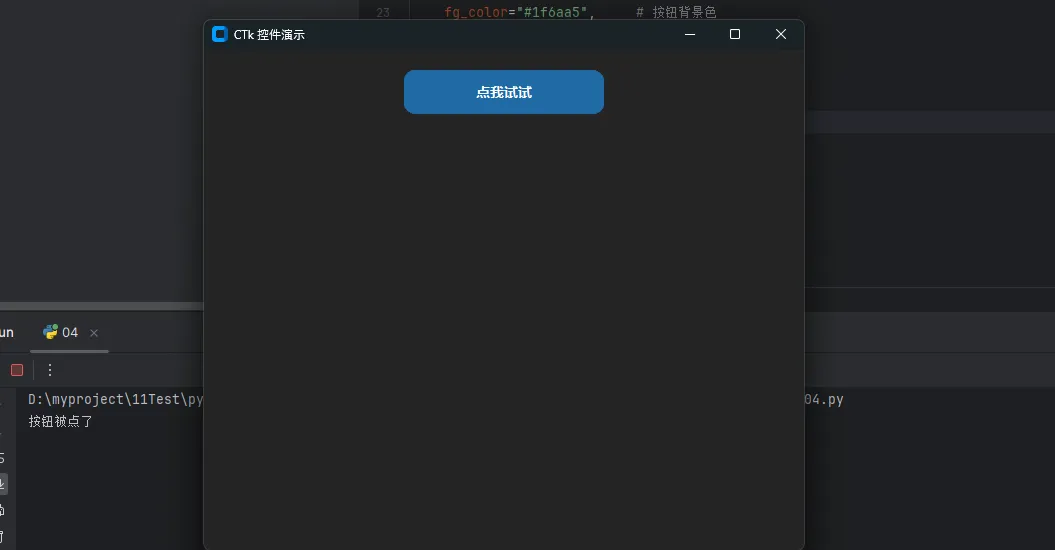
效果出来之后你会发现,corner_radius=12 这个参数是整个"现代感"的核心。圆角越大,越有那种 macOS 风格;设成 0 就是直角,适合工具类软件。
带图标的按钮
这是很多教程跳过的部分——实际项目里,带图标的按钮用得非常多:
pythonfrom PIL import Image
import customtkinter as ctk

app = ctk.CTk()
app.geometry("400x200")

# 加载图标(建议用 32x32 的 PNG,透明背景)
icon = ctk.CTkImage(
    light_image=Image.open("icon_light.png"),
    dark_image=Image.open("icon_dark.png"),   # 深色模式用不同图标
    size=(24, 24)
)

btn_icon = ctk.CTkButton(
    master=app,
    text="导出报告",
    image=icon,
    compound="left",   # 图标在文字左边
    width=160,
    height=40
)
btn_icon.pack(pady=30)
app.mainloop()
CTkImage 支持分别指定浅色/深色模式下的图片——这个设计真的很贴心,很多开发者在这里踩坑,用普通的 PhotoImage 会导致深色模式下图标发白。
⚠️ 踩坑预警
command 参数只接受无参数函数的引用。如果你想传参数,别这么写:
python# ❌ 错误写法——按钮创建时就会立刻执行,而不是点击时执行
btn = ctk.CTkButton(master=app, command=my_func("参数"))

# ✅ 正确写法——用 lambda 包一层
btn = ctk.CTkButton(master=app, command=lambda: my_func("参数"))
我在项目里见过太多次这个错误了,尤其是循环创建按钮的时候,lambda 的闭包陷阱更是经典翻车现场(记得用 lambda i=i: func(i) 来固定变量)。
✏️ CTkEntry:输入框的那些门道
基础输入框
pythonentry = ctk.CTkEntry(
    master=app,
    placeholder_text="请输入用户名",   # 占位符文字
    width=280,
    height=40,
    corner_radius=8,
    border_width=2,
    border_color="#3a7ebf",
    font=("微软雅黑", 13)
)
entry.pack(pady=10)

# 获取内容
content = entry.get()

# 设置内容
entry.insert(0, "默认值")

# 清空
entry.delete(0, "end")
密码输入框
pythonpwd_entry = ctk.CTkEntry(
    master=app,
    placeholder_text="请输入密码",
    show="●",    # 这里控制掩码字符,"*" 也行
    width=280,
    height=40
)
pwd_entry.pack(pady=10)
show 参数是从原生 tkinter 继承来的,"●" 比 "*" 好看很多,这是我在一个内部工具项目里摸索出来的小细节。
实时输入校验
这个需求在表单类应用里非常常见。比如只允许输入数字:
pythondef validate_number(value):
    """只允许输入数字和小数点"""
    if value == "" or value == ".":
        return True
    try:
        float(value)
        return True
    except ValueError:
        return False

# 注册校验函数
vcmd = (app.register(validate_number), "%P")

num_entry = ctk.CTkEntry(
    master=app,
    placeholder_text="只能输入数字",
    validate="key",          # 每次按键都触发校验
    validatecommand=vcmd,    # %P 代表输入后的完整字符串
    width=200,
    height=38
)
num_entry.pack(pady=10)
validate="key" 是关键——它让校验在每次键盘输入时触发,而不是失去焦点时才检查。用户体验差别很大。
⚠️ 踩坑预警
placeholder_text 只是视觉上的占位符,不是默认值。直接 entry.get() 在用户没输入时返回的是空字符串,不是占位符文字。很多初学者在这里搞混,导致数据处理逻辑出错。
📋 CTkOptionMenu:下拉菜单的进阶玩法
基础下拉菜单
pythondef on_select(choice):
    print(f"用户选了: {choice}")

option_menu = ctk.CTkOptionMenu(
    master=app,
    values=["选项一", "选项二", "选项三", "选项四"],
    command=on_select,
    width=200,
    height=38,
    corner_radius=8,
    fg_color="#2b2b2b",
    button_color="#1f6aa5",
    button_hover_color="#144870",
    dropdown_fg_color="#2b2b2b",      # 下拉列表背景色
    dropdown_hover_color="#1f6aa5",   # 下拉项悬停色
    dropdown_text_color="white",
    font=("微软雅黑", 13),
    dropdown_font=("微软雅黑", 12)
)
option_menu.pack(pady=15)

# 动态修改选项列表
option_menu.configure(values=["新选项A", "新选项B"])

# 获取当前选中值
current = option_menu.get()

# 程序设置选中值
option_menu.set("选项二")
联动下拉菜单(真实业务场景)
这是实际项目里最常见的需求——省市联动、类别子类别联动。
pythonimport customtkinter as ctk

# 模拟数据
data = {
    "华北地区": ["北京", "天津", "石家庄", "太原"],
    "华东地区": ["上海", "南京", "杭州", "合肥"],
    "华南地区": ["广州", "深圳", "福州", "南宁"],
}

app = ctk.CTk()
app.geometry("500x300")
app.title("联动下拉菜单")

def on_region_change(region):
    """一级菜单变化时,更新二级菜单"""
    cities = data.get(region, [])
    city_menu.configure(values=cities)
    city_menu.set(cities[0] if cities else "")

# 一级菜单:地区
region_menu = ctk.CTkOptionMenu(
    master=app,
    values=list(data.keys()),
    command=on_region_change,
    width=180,
    height=38,
    font=("微软雅黑", 13)
)
region_menu.pack(pady=20)

# 二级菜单:城市(初始值为第一个地区的城市)
initial_region = list(data.keys())[0]
city_menu = ctk.CTkOptionMenu(
    master=app,
    values=data[initial_region],
    width=180,
    height=38,
    font=("微软雅黑", 13)
)
city_menu.set(data[initial_region][0])
city_menu.pack(pady=10)

app.mainloop()
这段代码在我做一个内部数据录入工具时用到过,逻辑简洁,实测稳定。configure(values=...) 是动态更新选项的核心方法,记住它。
🔄 CTkSwitch:开关控件,比 Checkbox 更有质感
基础开关
pythondef on_toggle():
    state = switch.get()   # 1 = 开,0 = 关
    print(f"开关状态: {'开启' if state else '关闭'}")

switch = ctk.CTkSwitch(
    master=app,
    text="启用深色模式",
    command=on_toggle,
    onvalue=1,
    offvalue=0,
    progress_color="#1f6aa5",   # 开启状态的滑轨颜色
    button_color="white",       # 滑块颜色
    button_hover_color="#e0e0e0",
    font=("微软雅黑", 13)
)
switch.pack(pady=15)

# 程序控制开关状态
switch.select()    # 打开
switch.deselect()  # 关闭
实战:用开关控制应用主题切换
这是一个完整的、可以直接运行的示例——开关联动全局主题切换:
pythonimport customtkinter as ctk

app = ctk.CTk()
app.geometry("480x320")
app.title("主题切换演示")

ctk.set_appearance_mode("light")
ctk.set_default_color_theme("blue")

def toggle_theme():
    if theme_switch.get() == 1:
        ctk.set_appearance_mode("dark")
        theme_switch.configure(text="深色模式 已开启")
    else:
        ctk.set_appearance_mode("light")
        theme_switch.configure(text="深色模式 已关闭")

# 标题标签
label = ctk.CTkLabel(
    master=app,
    text="customTkinter 主题演示",
    font=("微软雅黑", 18, "bold")
)
label.pack(pady=30)

# 一个普通按钮,用来观察主题变化效果
demo_btn = ctk.CTkButton(master=app, text="这是一个普通按钮", width=200)
demo_btn.pack(pady=10)

# 一个输入框
demo_entry = ctk.CTkEntry(master=app, placeholder_text="输入点什么...", width=200)
demo_entry.pack(pady=10)

# 主题切换开关
theme_switch = ctk.CTkSwitch(
    master=app,
    text="深色模式 已关闭",
    command=toggle_theme,
    font=("微软雅黑", 13)
)
theme_switch.pack(pady=20)

app.mainloop()
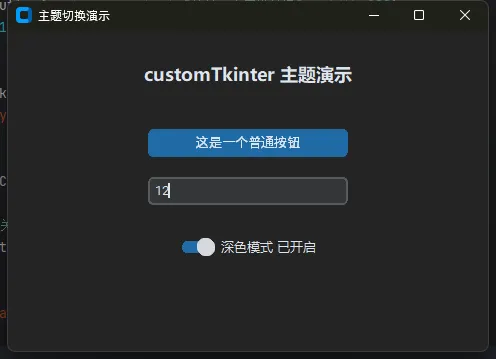
运行这段代码,拨动开关,整个界面的颜色会实时切换——不需要重启,不需要重绘。这是 customTkinter 最让我惊喜的地方之一。
⚠️ 踩坑预警
CTkSwitch 的 get() 返回的是 onvalue 或 offvalue 的值,默认是 1 和 0。但如果你自定义了 onvalue="yes" 这类字符串值,记得在判断时用 == "yes" 而不是 if switch.get(),否则非空字符串的布尔判断会让你困惑半天。
🧩 把四个控件拼在一起:一个完整的设置面板
光看单个控件不过瘾。来一个综合示例——模拟一个软件的"设置界面":
pythonimport customtkinter as ctk

ctk.set_appearance_mode("dark")
ctk.set_default_color_theme("blue")

app = ctk.CTk()
app.geometry("520x480")
app.title("软件设置")

# ---- 标题 ----
ctk.CTkLabel(app, text="⚙️ 软件设置", font=("微软雅黑", 20, "bold")).pack(pady=20)

# ---- 用户名输入 ----
ctk.CTkLabel(app, text="用户名", font=("微软雅黑", 13)).pack(anchor="w", padx=40)
username_entry = ctk.CTkEntry(app, placeholder_text="输入用户名", width=420, height=38)
username_entry.pack(pady=(4, 14), padx=40)

# ---- 语言选择 ----
ctk.CTkLabel(app, text="界面语言", font=("微软雅黑", 13)).pack(anchor="w", padx=40)
lang_menu = ctk.CTkOptionMenu(
    app,
    values=["简体中文", "繁體中文", "English", "日本語"],
    width=420, height=38,
    font=("微软雅黑", 13)
)
lang_menu.pack(pady=(4, 14), padx=40)

# ---- 开关组 ----
auto_update = ctk.CTkSwitch(app, text="自动检查更新", font=("微软雅黑", 13))
auto_update.select()   # 默认开启
auto_update.pack(anchor="w", padx=40, pady=6)

dark_mode = ctk.CTkSwitch(
    app, text="深色模式",
    font=("微软雅黑", 13),
    command=lambda: ctk.set_appearance_mode(
        "dark" if dark_mode.get() == 1 else "light"
    )
)
dark_mode.select()
dark_mode.pack(anchor="w", padx=40, pady=6)

# ---- 保存按钮 ----
def save_settings():
    name = username_entry.get()
    lang = lang_menu.get()
    update = "开" if auto_update.get() else "关"
    theme = "深色" if dark_mode.get() else "浅色"
    print(f"保存设置 → 用户名:{name} | 语言:{lang} | 自动更新:{update} | 主题:{theme}")

ctk.CTkButton(
    app, text="保存设置",
    command=save_settings,
    width=200, height=44,
    corner_radius=10,
    font=("微软雅黑", 14, "bold")
).pack(pady=28)

app.mainloop()
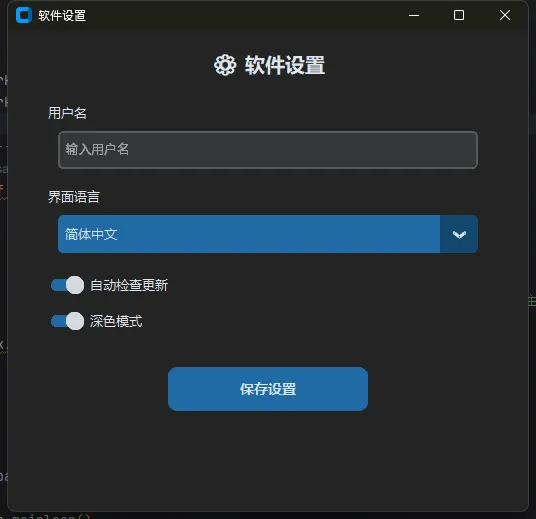
这个例子把四个控件全部串联起来,点"保存设置"会在控制台打印所有配置项。可以直接拿去改,换成你自己的业务逻辑。
💎 三句话总结
CTkButton 的
corner_radius+hover_color,两个参数让按钮脱胎换骨。
CTkEntry 的
validate机制,是表单校验的正确姿势,别再用StringVartrace 凑合了。
CTkSwitch 联动
set_appearance_mode(),三行代码实现专业级主题切换。
🗺️ 学习路线图
掌握这四个控件之后,下一步可以往这几个方向走:
- 布局管理深入:
CTkFrame、CTkScrollableFrame配合grid布局,做复杂多列界面 - 数据展示:
CTkTable(第三方扩展)或者用ttk.Treeview混搭 customTkinter 主题 - 弹窗与对话框:
CTkToplevel、CTkInputDialog的使用 - 打包发布:
PyInstaller打包 customTkinter 应用的正确配置(这里坑很多,值得单独写一篇)
💬 互动一下
你在用 tkinter 或者 customTkinter 做项目的时候,遇到过哪些奇葩的坑?欢迎在评论区聊聊——我见过最离谱的一次,是有人把整个 mainloop 放进了 for 循环里,然后问我为什么窗口一闪而过……
实战小挑战:试着用本文的四个控件,做一个"番茄钟计时器"的设置界面——输入框设置时长,下拉菜单选择提醒音,开关控制是否显示通知,按钮启动计时。做完截图发评论,看看大家的实现风格有多不一样。
觉得这篇有用的话,收藏备用——下次写设置界面的时候,直接翻出来对照代码,比查文档快多了。
#Python桌面开发 #customTkinter #GUI编程 #Python实战 #Windows开发
本文作者:技术老小子
本文链接:
版权声明:本博客所有文章除特别声明外,均采用 BY-NC-SA 许可协议。转载请注明出处!