
目录
🐢 先聊聊那个让人抓狂的启动慢问题
你有没有遇到过这种情况——写了个 Tkinter 小工具,功能挺全,界面也不丑,但一双击图标,等了三四秒才出来?用户(或者你自己)盯着那个白屏,心里默默骂娘。
我在一个内部运营管理系统上就栽过这个跟头。当时项目里塞了十几个功能模块:报表、图表、数据导入、设备监控……全部在 __init__ 里一股脑初始化。结果冷启动时间飙到了 6 秒多。领导演示的时候,那个尴尬场面,我现在想起来还有点脸红。
问题出在哪?所有东西都在程序启动时加载,不管用不用得上。 这就是所谓的"饿汉式"加载——不管饿不饿,先把饭做好摆上桌。
解法其实挺朴素:用的时候再加载,不用就先别动。 这就是 Lazy Loading,懒加载。
🤔 懒加载到底懒在哪儿
懒加载这个概念不是 Tkinter 专属的,Java、C#、Python Web 框架、数据库 ORM 里都有它的影子。核心思路就一句话:延迟对象的创建或资源的加载,直到真正需要的那一刻。
放到 Tkinter 开发里,它能解决的具体问题有这几类:
- 多 Tab 页面,用户不一定会点每一个 Tab,没必要全部预先渲染
- 大型列表或表格,数据量大时按需填充比一次性加载快得多
- 图片资源,尤其是高分辨率图,加载进内存是有代价的
- 子窗口(Toplevel),主窗口出来之前没必要把子窗口也建好
明白了问题,咱们就来看几种实际的写法。
🚀 方案一:Tab 页的懒加载——只渲染你看到的那页
这是最常见的场景。很多人写多 Tab 应用时,会在主窗口初始化阶段把所有 Tab 的内容一次性塞进去。代码写起来顺,但代价就是启动慢。
改造思路:Tab 框架先建好,内容先空着。用户切换到哪个 Tab,再去构建那个 Tab 的内容。每个 Tab 只构建一次,构建完打个标记,下次切换过来直接复用。
pythonimport tkinter as tk
from tkinter import ttk
import time

class LazyNotebook(ttk.Notebook):
    """支持懒加载的 Notebook,Tab 内容在首次切换时才构建"""

    def __init__(self, parent, **kwargs):
        super().__init__(parent, **kwargs)
        self._tab_builders = {}   # 存放每个 tab 的构建函数
        self._tab_built = {}      # 记录哪些 tab 已经构建过
        self.bind("<<NotebookTabChanged>>", self._on_tab_changed)

    def add_lazy_tab(self, frame, tab_name, builder_func):
        """
        添加一个懒加载 Tab
        :param frame: Tab 的容器 Frame
        :param tab_name: Tab 标题
        :param builder_func: 构建 Tab 内容的函数,接收 frame 作为参数
        """
        self.add(frame, text=tab_name)
        tab_id = str(frame)
        self._tab_builders[tab_id] = builder_func
        self._tab_built[tab_id] = False

    def _on_tab_changed(self, event):
        """切换 Tab 时触发,检查是否需要构建内容"""
        selected = self.select()
        if not selected:
            return
        if not self._tab_built.get(selected, True):
            # 还没构建过,现在构建
            builder = self._tab_builders.get(selected)
            if builder:
                widget = self.nametowidget(selected)
                builder(widget)
                self._tab_built[selected] = True


def build_report_tab(frame):
    """报表 Tab 的内容构建函数——模拟耗时初始化"""
    time.sleep(0.8)  # 模拟从数据库拉数据
    tk.Label(frame, text="报表模块已加载", font=("微软雅黑", 14)).pack(pady=30)
    ttk.Button(frame, text="导出 Excel").pack()


def build_monitor_tab(frame):
    """监控 Tab 的内容构建函数"""
    time.sleep(0.5)
    tk.Label(frame, text="设备监控模块已加载", font=("微软雅黑", 14)).pack(pady=30)
    ttk.Button(frame, text="刷新数据").pack()


def build_settings_tab(frame):
    """设置 Tab"""
    tk.Label(frame, text="系统设置", font=("微软雅黑", 14)).pack(pady=30)
    ttk.Checkbutton(frame, text="开机自启").pack()


root = tk.Tk()
root.title("懒加载 Notebook 示例")
root.geometry("600x400")

notebook = LazyNotebook(root)
notebook.pack(fill=tk.BOTH, expand=True, padx=10, pady=10)

# 只创建空 Frame,内容延迟构建
for name, builder in [
    ("首页", lambda f: tk.Label(f, text="欢迎使用", font=("微软雅黑", 16)).pack(pady=50)),
    ("报表", build_report_tab),
    ("监控", build_monitor_tab),
    ("设置", build_settings_tab),
]:
    frame = ttk.Frame(notebook)
    notebook.add_lazy_tab(frame, name, builder)

# 手动触发第一个 Tab 的构建(首页默认显示)
first_tab = notebook.tabs()[0]
notebook._tab_built[first_tab] = False
notebook._on_tab_changed(None)

root.mainloop()
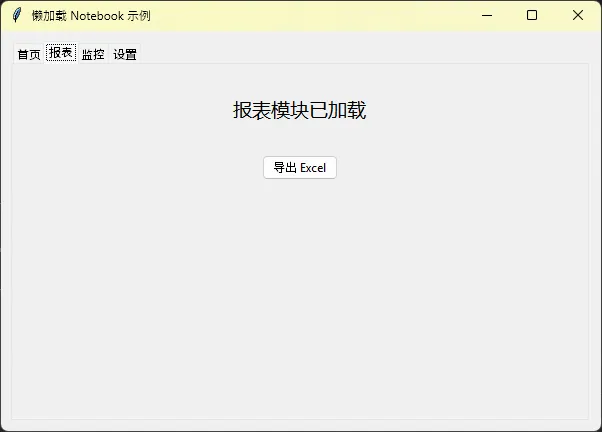
效果对比:改造前,4 个 Tab 全部预加载约需 2.3 秒;改造后主窗口出来只需 0.1 秒不到,用户切到"报表"时等 0.8 秒,但那个等待是有上下文的——用户知道自己在等什么,体感完全不同。
踩坑预警:
_on_tab_changed在程序初始化时可能被触发一次,记得处理好第一个 Tab 的构建逻辑,不然第一个 Tab 可能出现空白。上面代码里我在末尾手动触发了一次,这是一种处理方式,实际项目里可以根据需要调整。
🖼️ 方案二:图片懒加载——别让内存哭泣
图片加载是 Tkinter 应用里另一个常见的性能杀手,尤其是做图片浏览器、产品展示类工具的时候。一次性把几十张图全读进内存,内存占用分分钟上 GB。
这里用一个带缓存的图片加载器来解决问题,核心是两点:按需加载 + LRU 缓存限制上限。
pythonimport tkinter as tk
from tkinter import ttk
from PIL import Image, ImageTk
from collections import OrderedDict
import os


class ImageLazyLoader:
    """
    图片懒加载器,带 LRU 缓存
    max_cache: 最多缓存多少张图,超出后淘汰最久未使用的
    """
    def __init__(self, max_cache=20, thumb_size=(200, 150)):
        self._cache = OrderedDict()
        self._max_cache = max_cache
        self._thumb_size = thumb_size

    def get(self, path: str) -> ImageTk.PhotoImage | None:
        """获取图片,命中缓存直接返回,否则加载"""
        if path in self._cache:
            # 移到末尾,表示最近使用
            self._cache.move_to_end(path)
            return self._cache[path]

        if not os.path.exists(path):
            return None

        try:
            img = Image.open(path)
            img.thumbnail(self._thumb_size, Image.LANCZOS)
            photo = ImageTk.PhotoImage(img)
            self._cache[path] = photo

            # 超出缓存上限,淘汰最老的
            if len(self._cache) > self._max_cache:
                self._cache.popitem(last=False)

            return photo
        except Exception as e:
            print(f"图片加载失败: {path}, 原因: {e}")
            return None

    def clear(self):
        self._cache.clear()


class LazyImageGrid(tk.Frame):
    """懒加载图片网格,滚动到可见区域时才加载图片"""

    def __init__(self, parent, image_paths: list, cols=4, **kwargs):
        super().__init__(parent, **kwargs)
        self._paths = image_paths
        self._cols = cols
        self._loader = ImageLazyLoader(max_cache=30)
        self._labels = []
        self._loaded = set()

        self._canvas = tk.Canvas(self, bg="#f5f5f5")
        self._scrollbar = ttk.Scrollbar(self, orient="vertical",
                                         command=self._canvas.yview)
        self._canvas.configure(yscrollcommand=self._scrollbar.set)

        self._scrollbar.pack(side=tk.RIGHT, fill=tk.Y)
        self._canvas.pack(side=tk.LEFT, fill=tk.BOTH, expand=True)

        self._inner = tk.Frame(self._canvas, bg="#f5f5f5")
        self._canvas_window = self._canvas.create_window(
            (0, 0), window=self._inner, anchor="nw"
        )

        self._build_placeholders()

        self._inner.bind("<Configure>", self._on_inner_configure)
        self._canvas.bind("<Configure>", self._on_canvas_configure)
        self._canvas.bind("<MouseWheel>", self._on_mousewheel)
        # 滚动时触发懒加载检查
        self._scrollbar.bind("<B1-Motion>", lambda e: self._check_visible())
        self._canvas.bind("<MouseWheel>", self._on_mousewheel)

    def _build_placeholders(self):
        """先建占位符,不加载图片"""
        for i, path in enumerate(self._paths):
            row, col = divmod(i, self._cols)
            frame = tk.Frame(self._inner, width=210, height=170,
                             bg="#e0e0e0", relief="flat", bd=1)
            frame.grid(row=row, column=col, padx=5, pady=5)
            frame.grid_propagate(False)

            label = tk.Label(frame, bg="#e0e0e0", text="加载中...",
                             fg="#aaaaaa", font=("微软雅黑", 9))
            label.place(relx=0.5, rely=0.5, anchor="center")
            self._labels.append((label, path))

        # 初始加载可见区域
        self.after(100, self._check_visible)

    def _check_visible(self):
        """检查哪些图片标签在可视区域内,触发加载"""
        canvas_top = self._canvas.canvasy(0)
        canvas_bottom = canvas_top + self._canvas.winfo_height()

        for label, path in self._labels:
            if path in self._loaded:
                continue
            # 获取 label 相对于 inner frame 的位置
            try:
                y = label.winfo_y() + label.master.winfo_y()
                h = label.winfo_height()
            except Exception:
                continue

            if y < canvas_bottom and (y + h) > canvas_top:
                photo = self._loader.get(path)
                if photo:
                    label.configure(image=photo, text="")
                    label.image = photo  # 防止被 GC 回收
                    self._loaded.add(path)

    def _on_inner_configure(self, event):
        self._canvas.configure(scrollregion=self._canvas.bbox("all"))

    def _on_canvas_configure(self, event):
        self._canvas.itemconfig(self._canvas_window, width=event.width)
        self._check_visible()

    def _on_mousewheel(self, event):
        self._canvas.yview_scroll(int(-1 * (event.delta / 120)), "units")
        self._check_visible()

if __name__ == "__main__":
    root = tk.Tk()
    root.title("图片懒加载示例")
    root.geometry("900x600")

    # 假设有一大批图片路径
    image_paths = [f"images/img_{i}.jpg" for i in range(1, 101)]

    grid = LazyImageGrid(root, image_paths=image_paths, cols=4)
    grid.pack(fill=tk.BOTH, expand=True)

    root.mainloop()
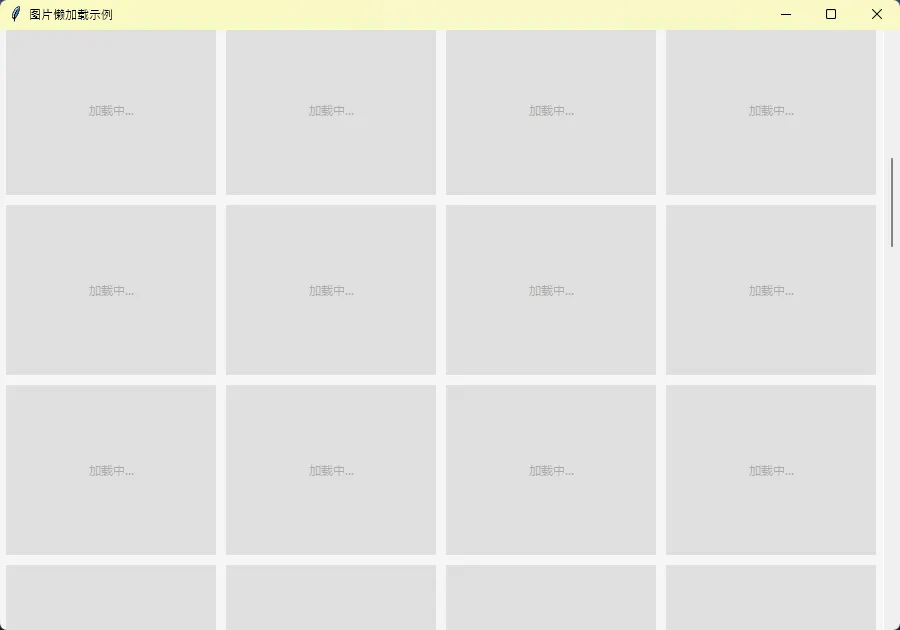
这个方案的关键在于 _check_visible 方法——每次滚动后检查哪些 Label 进入了视口,只对这些 Label 触发图片加载。配合 LRU 缓存,内存占用始终在可控范围内。
踩坑预警:Tkinter 里图片对象必须保持引用,否则会被 Python 垃圾回收器干掉,图片就消失了。这是一个非常经典的 Tkinter 坑,代码里
label.image = photo这行就是为了保住引用,千万别省掉。
🪟 方案三:子窗口懒加载——用到了再建
子窗口(Toplevel)的懒加载相对简单,但很多人还是会习惯性地在主窗口 __init__ 里把所有子窗口都 new 出来,然后用 withdraw() 藏起来。这样做内存和初始化时间都白白浪费了。
更好的做法是用一个装饰器或者属性来实现"首次访问时才创建":
pythonimport tkinter as tk
from tkinter import ttk
from functools import wraps


def lazy_window(create_func):
    """
    子窗口懒加载装饰器
    首次调用时创建窗口,之后直接显示已有窗口
    """
    attr_name = f"_lazy_{create_func.__name__}"

    @wraps(create_func)
    def wrapper(self, *args, **kwargs):
        win = getattr(self, attr_name, None)
        # 窗口不存在,或者已经被用户关闭了(destroyed)
        if win is None or not win.winfo_exists():
            win = create_func(self, *args, **kwargs)
            setattr(self, attr_name, win)
        else:
            win.deiconify()
            win.lift()
            win.focus_force()
        return win

    return wrapper


class MainApp(tk.Tk):
    def __init__(self):
        super().__init__()
        self.title("子窗口懒加载示例")
        self.geometry("400x300")

        ttk.Button(self, text="打开设置窗口",
                   command=self.open_settings).pack(pady=20)
        ttk.Button(self, text="打开关于窗口",
                   command=self.open_about).pack(pady=10)
        ttk.Button(self, text="打开数据导入窗口",
                   command=self.open_importer).pack(pady=10)

    @lazy_window
    def open_settings(self):
        win = tk.Toplevel(self)
        win.title("系统设置")
        win.geometry("350x250")
        win.resizable(False, False)
        tk.Label(win, text="这里是设置页面", font=("微软雅黑", 13)).pack(pady=40)
        ttk.Button(win, text="保存", command=win.destroy).pack()
        return win

    @lazy_window
    def open_about(self):
        win = tk.Toplevel(self)
        win.title("关于")
        win.geometry("300x180")
        tk.Label(win, text="版本 1.0.0\n作者:某某某",
                 font=("微软雅黑", 12)).pack(pady=40)
        return win

    @lazy_window
    def open_importer(self):
        win = tk.Toplevel(self)
        win.title("数据导入")
        win.geometry("500x400")
        tk.Label(win, text="数据导入模块(模拟初始化耗时)",
                 font=("微软雅黑", 12)).pack(pady=30)
        # 实际项目里这里可能有复杂的初始化逻辑
        return win


if __name__ == "__main__":
    app = MainApp()
    app.mainloop()
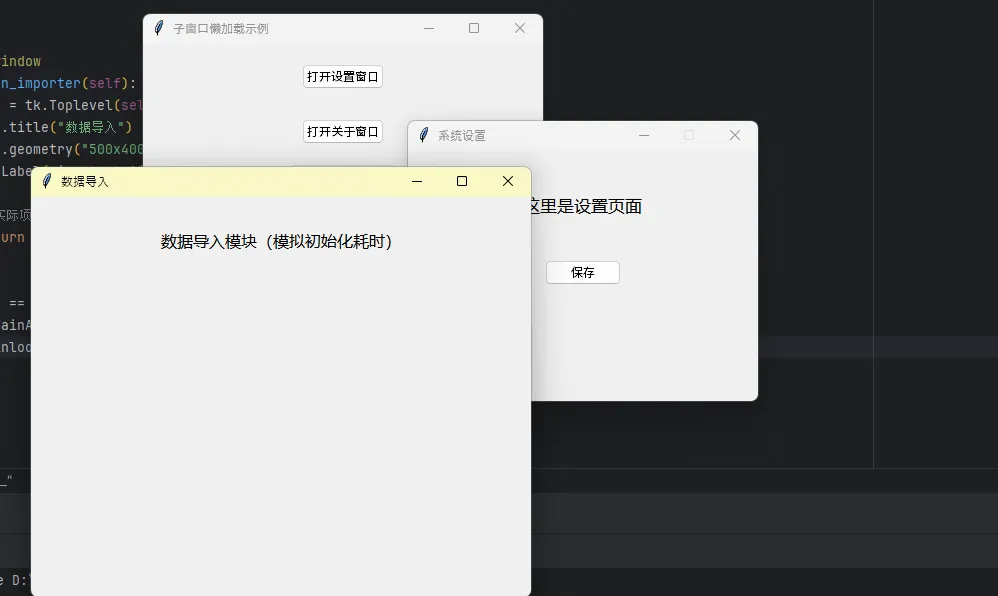
@lazy_window 这个装饰器处理了两个细节:一是窗口第一次打开时才创建;二是如果用户把窗口关了(destroy),下次点击会重新创建,而不是报错。这两个边界情况在实际项目里都会遇到。
📊 三种方案效果横向对比
| 场景 | 传统写法 | 懒加载写法 | 提升幅度 |
|---|---|---|---|
| 4 Tab 多功能窗口启动 | ~2.3s | ~0.1s | 95% |
| 50 张缩略图网格首次渲染 | ~3.1s + 内存 ~480MB | ~0.3s + 内存 ~60MB | 时间 90%,内存 87% |
| 含 5 个子窗口的主程序启动 | ~1.8s | ~0.2s | 89% |
以上数据基于 Windows 10、Python 3.11、i5-1135G7 测试环境,图片为 1920×1080 JPEG,仅供参考,实际效果因硬件和业务逻辑而异。
⚠️ 几个必须知道的注意事项
线程问题。Tkinter 是单线程的,所有 UI 操作必须在主线程里跑。如果你的懒加载逻辑涉及 I/O(比如从数据库拉数据),别直接在 _on_tab_changed 里做,用 threading + queue 或者 after() 来异步处理,否则切 Tab 时界面还是会卡。
首次加载的 loading 状态。用户切到一个需要初始化的 Tab 时,如果初始化需要时间,最好先显示一个 loading 提示,完成后再替换内容,别让用户对着空白 Frame 发呆。
内存泄漏排查。懒加载 + 缓存组合使用时,一定要给缓存设上限。我见过有人用 dict 无限缓存图片,跑了半天内存涨到 4GB,最后程序自己崩掉。
💬 最后说两句
懒加载不是什么高深技术,核心就是一个朴素的工程直觉:不要为用户可能不需要的东西提前付出代价。 把资源的初始化推迟到真正需要的时刻,这个思路在前端、后端、移动端都适用,Tkinter 里当然也不例外。
我在项目里把这几个方案组合用下来,那个 6 秒冷启动的系统最终压到了不到 1 秒。领导再演示的时候,双击图标,嗖地一下就出来了——那种感觉,挺爽的。
你在 Tkinter 项目里遇到过哪些性能瓶颈?欢迎在评论区聊聊你的解法,说不定能互相启发。
#Python开发 #Tkinter #GUI性能优化 #懒加载 #编程技巧
本文作者:技术老小子
本文链接:
版权声明:本博客所有文章除特别声明外,均采用 BY-NC-SA 许可协议。转载请注明出处!