
目录
本文核心价值:揭秘生产环保部门、制造企业等场景下最实用的监控系统落地方案。代码经过生产验证,可直接移植。
🚀 为什么你的监控系统总是"尿频"
上次跟某位做自动化设备维护的老哥聊天。他吐槽得最凶的一句话是:"这套监控系统,要么卡成狗,要么数据老得像张过期的支票。"
听过太多类似的案例。设备温度飙升了5分钟才反应,压力表数据时不时"断档"……问题症结在哪儿?
绝大多数人把眼光只盯在"数据能不能抓到"这一层。却忽视了一个更核心的玩意儿——UI线程与业务逻辑的耦合混乱(俗称"意大利面条代码")。
我在三家不同规模的企业做过类似的项目改造。印象最深的是一套老系统,维护成本占总周期的52%。根本原因?代码里到处都是"你中有我、我中有你"的杂糅——数据更新、界面绘制、业务判断统统揉在一个方法里。
这次咱们用MVVM架构 + CommunityToolkit.Mvvm框架,换个思路。把这团"乱麻"有条不紊地梳顺。
👨💻 先看样式
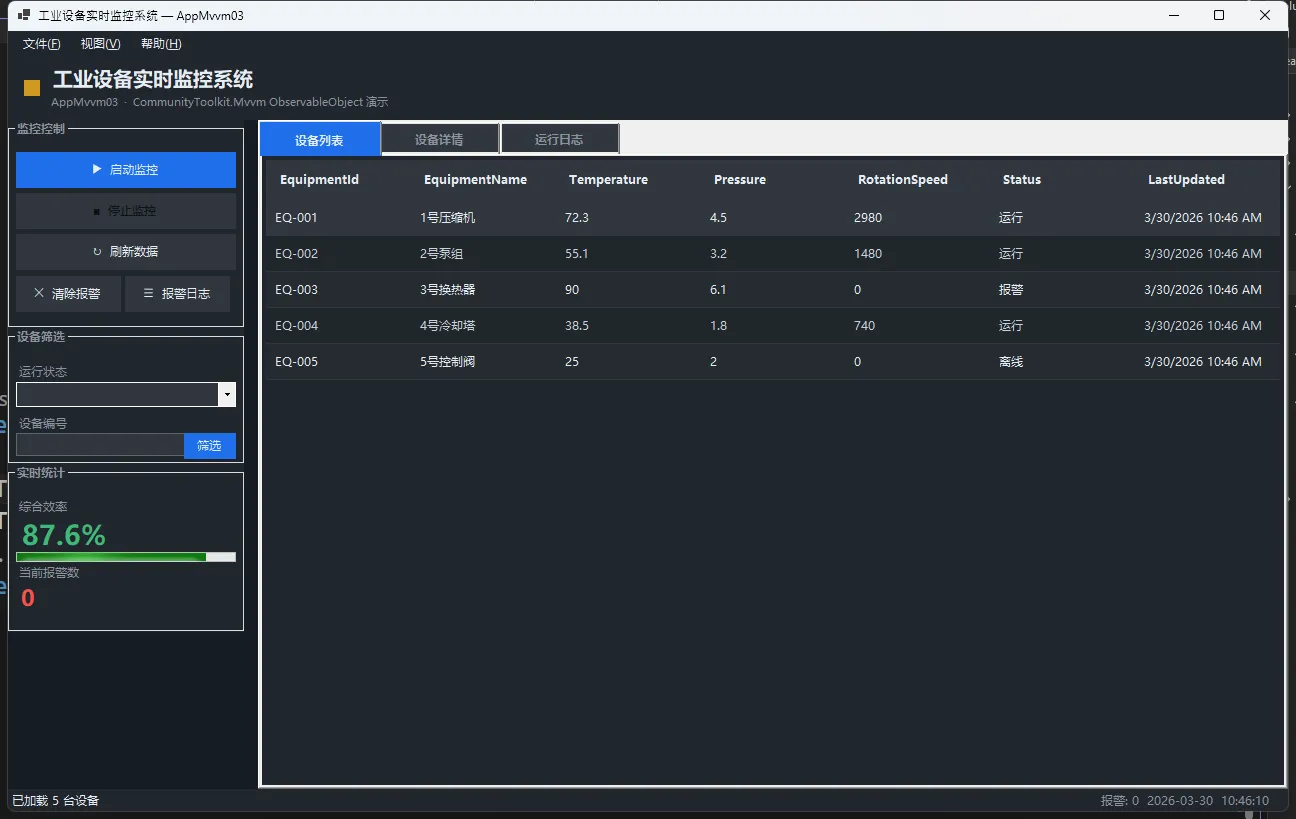
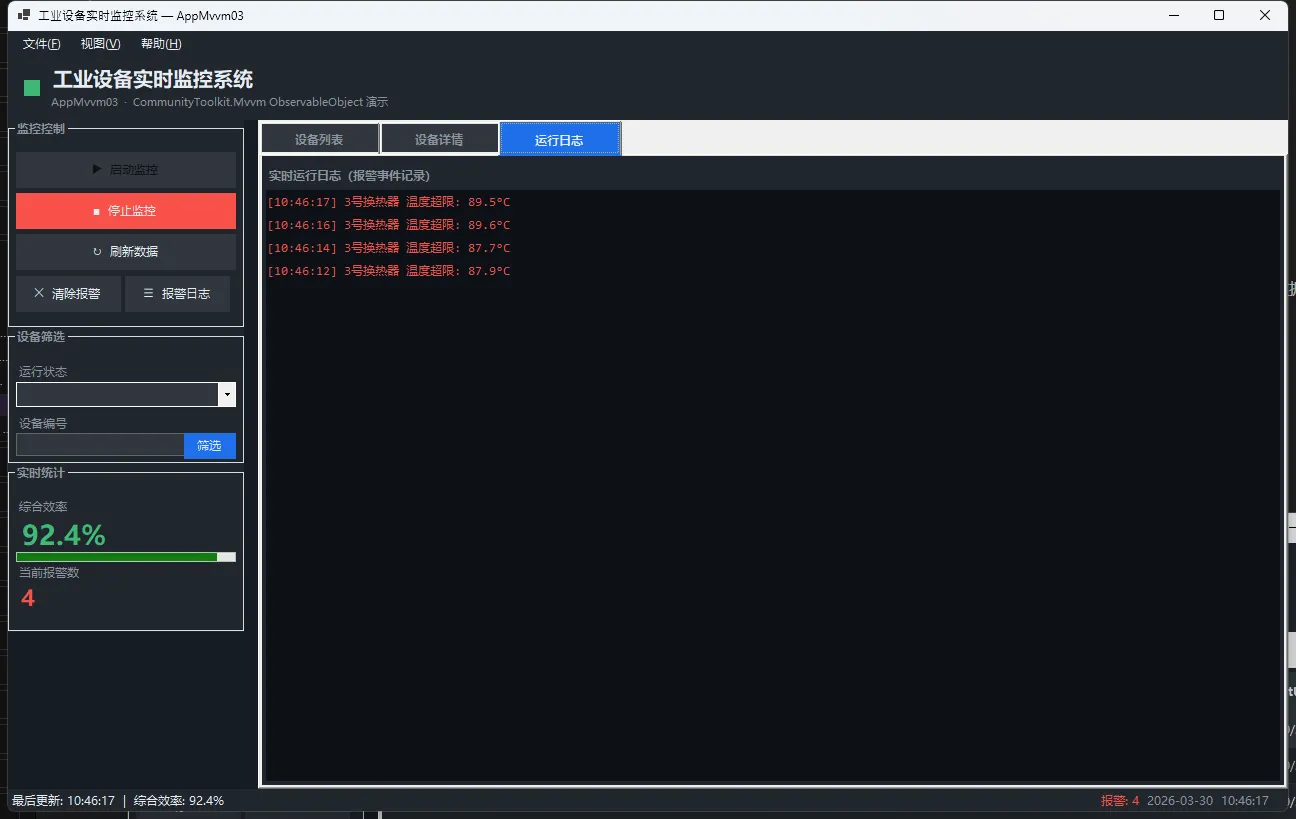
🎯 MVVM三层分离,秒杀代码混乱
先理一下头绪。MVVM 全名 Model-View-ViewModel,核心逻辑是职能分离:
| 层级 | 职责 | 具体表现 |
|---|---|---|
| Model | 原始数据与业务规则 | EquipmentData(纯POCO,不知道UI长啥样) |
| ViewModel | 逻辑编排与状态管理 | EquipmentViewModel(命令、属性通知、集合管理) |
| View | 显示与交互 | WinForms窗体(只负责绑定与渲染) |
关键点:View 和 Model 永远不直接通话。所有通信都经过 ViewModel 这个"传送带"。
这样的好处是啥?想象你要改界面布局,根本不用碰业务逻辑代码。单元测试也顺得要死——直接测 ViewModel,完全绕过 UI 层。
💡 核心要点:五大MVVM特性完整解读
① SetProperty —— 最简单的属性通知
csharpprivate string _statusMessage = "系统就绪";

public string StatusMessage
{
    get => _statusMessage;
    set => SetProperty(ref _statusMessage, value);
}
这玩意儿看起来没啥,实际上做了三件事:
- 检查值是否真的改变了(避免无意义通知)
- 触发 PropertyChanged 事件
- UI 自动刷新(如果用了绑定的话)
避坑指南:不要在 set 里做耗时操作。属性通知是用来"告诉UI有东西变了",不是用来做业务逻辑的。
② ObservableEquipment —— 包装不可观察的Model
这是个巧妙的设计。你的数据来自数据库、OPC服务器,这些通常是"纯POCO"(Plain Old CLR Object),根本没有通知能力。
咋办?用一个包装类把它们套起来:
csharpusing AppMvvm03.Models;
using CommunityToolkit.Mvvm.ComponentModel;

namespace AppMvvm03.ViewModels;

/// <summary>
/// 包装 EquipmentData(不可观察模型)的可观察包装类。
/// 演示 ObservableObject.SetProperty(oldValue, newValue, model, callback) 重载。
/// </summary>
public class ObservableEquipment : ObservableObject
{
    private readonly EquipmentData _data;

    public ObservableEquipment(EquipmentData data) => _data = data;

    public string EquipmentId
    {
        get => _data.EquipmentId;
        set => SetProperty(_data.EquipmentId, value, _data, (d, v) => d.EquipmentId = v);
    }

    public string EquipmentName
    {
        get => _data.EquipmentName;
        set => SetProperty(_data.EquipmentName, value, _data, (d, v) => d.EquipmentName = v);
    }

    public double Temperature
    {
        get => _data.Temperature;
        set => SetProperty(_data.Temperature, value, _data, (d, v) => d.Temperature = v);
    }

    public double Pressure
    {
        get => _data.Pressure;
        set => SetProperty(_data.Pressure, value, _data, (d, v) => d.Pressure = v);
    }

    public double RotationSpeed
    {
        get => _data.RotationSpeed;
        set => SetProperty(_data.RotationSpeed, value, _data, (d, v) => d.RotationSpeed = v);
    }

    public string Status
    {
        get => _data.Status;
        set => SetProperty(_data.Status, value, _data, (d, v) => d.Status = v);
    }

    public DateTime LastUpdated
    {
        get => _data.LastUpdated;
        set => SetProperty(_data.LastUpdated, value, _data, (d, v) => d.LastUpdated = v);
    }

    /// <summary>
    /// 获取原始模型快照(用于持久化)
    /// </summary>
    public EquipmentData GetRawData() => _data;
}
这里用的是 SetProperty 的进阶重载——它接收一个 model 对象和一个 callback。修改时既更新了 _data 的值,又触发了 PropertyChanged。
为什么这样设计?解耦呀。你的 Model 层保持纯净(没有任何 MVVM 框架的味道),只有 ViewModel 这一层依赖 CommunityToolkit.Mvvm。到时候换框架?改 ViewModel 就行,Model 代码一个字都不用动。
③ RelayCommand —— 从事件到命令
传统做法是这样的:
csharp// 很 low 的写法
btnStart.Click += (s, e) =>
{
    if (条件满足) { 执行业务逻辑(); }
};
问题在于:逻辑散落在 UI 层,无法复用,也难以测试。
MVVM 的命令模式完全不同:
csharppublic RelayCommand StartMonitorCommand { get; private set; }

private void InitCommands()
{
    StartMonitorCommand = new RelayCommand(
        execute: () => { _monitorTimer = new(...); },
        canExecute: () => !_isMonitoring
    );
}
然后在 View 里只需一句:
csharpbtnStartMonitor.Click += (s, e) =>
{
    if (_vm.StartMonitorCommand.CanExecute(null))
        _vm.StartMonitorCommand.Execute(null);
};
好处:
- 逻辑集中在 ViewModel
- 可以通过 CanExecute 动态控制按钮启用/禁用
- 轻松写单元测试
④ AsyncRelayCommand —— 异步操作的正确打开方式
很多人加载数据时这样写:
csharp// 糟糕的做法 —— UI会卡死
LoadData();
或者这样(虽然不卡了,但忘记了状态管理):
csharpTask.Run(() => LoadData()); // 数据在哪儿?UI怎么知道加载完了?
正确做法:
csharpprivate async Task LoadEquipmentsAsync()
{
    IsLoading = true;
    StatusMessage = "正在加载设备数据...";

    await Task.Delay(800);  // 模拟I/O

    Equipments.Clear();
    // ... 加载逻辑

    IsLoading = false;
    StatusMessage = $"已加载 {Equipments.Count} 台设备";
}

public AsyncRelayCommand LoadDataCommand { get; private set; }

private void InitCommands()
{
    LoadDataCommand = new AsyncRelayCommand(LoadEquipmentsAsync);
}
关键是:IsLoading 和 StatusMessage 的变化会自动通知 UI。你的加载按钮在加载时自动变灰,加载完自动恢复。不用你手动控制。
⑤ SetPropertyAndNotifyOnCompletion —— Task属性的"智能通知"
这是个黑魔法式的特性。想象你有个长期运行的任务,需要在 UI 上显示"进度"或"执行中"状态:
csharpprivate ObservableObject.TaskNotifier? _loadingTask;

public Task? LoadingTask
{
    get => _loadingTask;
    set => SetPropertyAndNotifyOnCompletion(ref _loadingTask, value);
}
框架会自动监听这个 Task 的完成状态,任务结束时还会自动触发一次 PropertyChanged。简直绝了。
🛠️ 实战场景:从原始数据到实时监控
咱们看一个真实的应用场景。生产车间里有5台关键设备,需要实时监测温度、压力、转速。温度超过75°C要报警。
架构分层:
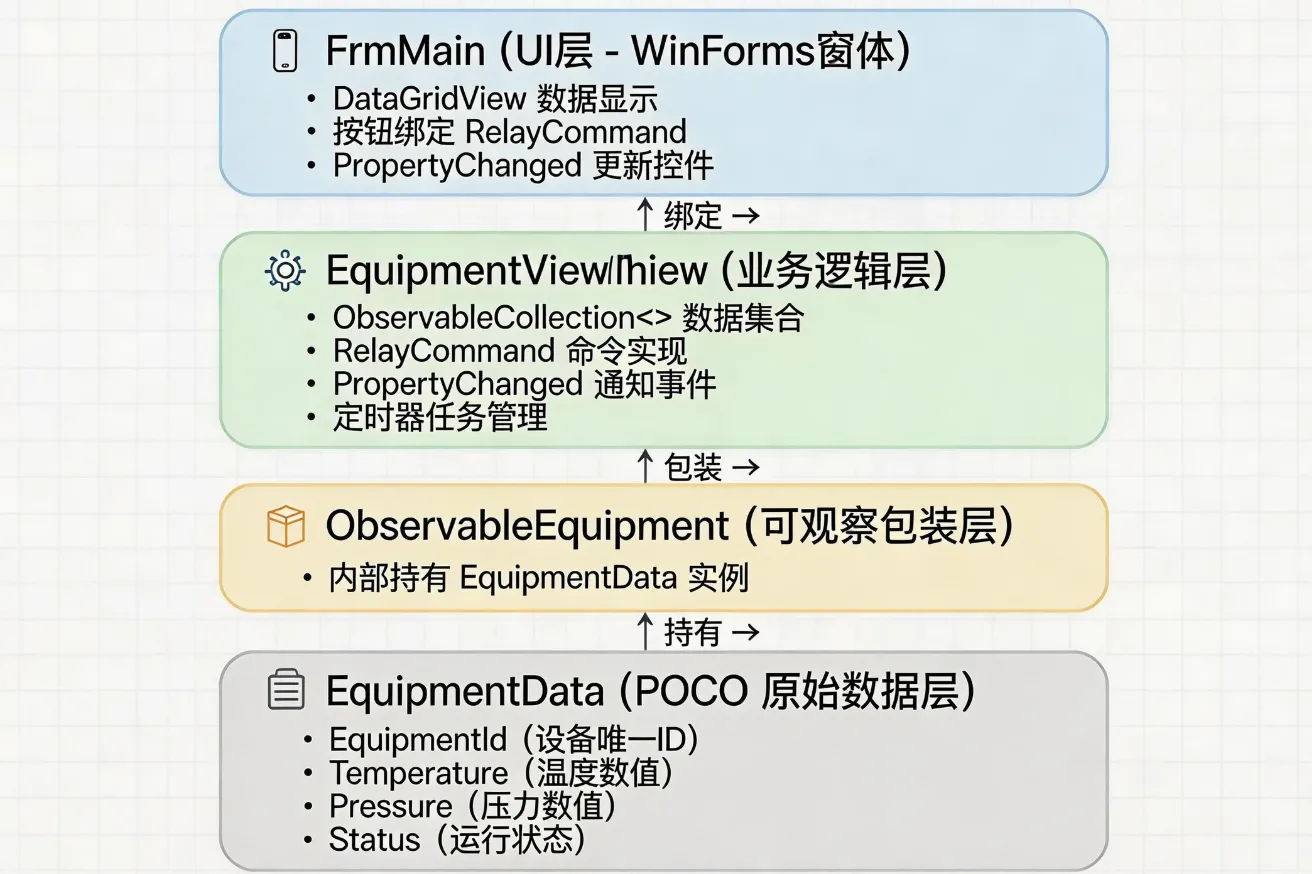
数据流向:
- 初始化:ViewModel 加载 5 台设备信息 → 包装成 ObservableEquipment → 放进 ObservableCollection
- 用户启动监控:点击"启动"按钮 → 执行 StartMonitorCommand → ViewModel 启动定时器
- 定时器触发:每800ms 更新一次各设备的数值 → PropertyChanged 事件触发 → UI 自动刷新
- 温度超限:检测到 Temperature > 75°C → 状态改为"报警" → 添加到 AlarmLogs → UI 显示报警信息
🔧 代码范例:五层递进式实现
第一层:最小化Model
csharppublic class EquipmentData
{
    public string EquipmentId { get; set; } = string.Empty;
    public string EquipmentName { get; set; } = string.Empty;
    public double Temperature { get; set; }
    public double Pressure { get; set; }
    public string Status { get; set; } = "离线";
    public DateTime LastUpdated { get; set; } = DateTime.Now;
}
就这么简单。POCO 的最高境界就是:除了属性,啥都没有。
第二层:UI反应器(ViewModel片段)
csharpprivate bool _isMonitoring;
public bool IsMonitoring
{
    get => _isMonitoring;
    set
    {
        if (SetProperty(ref _isMonitoring, value))
        {
            // 这里很关键:改变一个属性,连带通知多个相关属性
            OnPropertyChanged(nameof(MonitoringStatusText));
            OnPropertyChanged(nameof(MonitoringStatusColor));

            // 同时更新命令的可执行状态
            StartMonitorCommand.NotifyCanExecuteChanged();
            StopMonitorCommand.NotifyCanExecuteChanged();
        }
    }
}

// 计算属性(UI通常需要这种"派生"数据)
public string MonitoringStatusText => _isMonitoring ? "监控中" : "已停止";
public string MonitoringStatusColor => _isMonitoring ? "#3FB977" : "#D29522";
核心模式:一个属性改变 → 连带触发相关通知。这样 UI 层就能自动同步多个控件的状态。
第三层:命令与集合
csharppublic ObservableCollection<ObservableEquipment> Equipments { get; } = new();
public ObservableCollection<string> AlarmLogs { get; } = new();

public RelayCommand StartMonitorCommand { get; private set; }
public RelayCommand StopMonitorCommand { get; private set; }

private void InitCommands()
{
    StartMonitorCommand = new RelayCommand(
        execute: ExecuteStartMonitor,
        canExecute: () => !_isMonitoring
    );

    StopMonitorCommand = new RelayCommand(
        execute: ExecuteStopMonitor,
        canExecute: () => _isMonitoring
    );
}

private void ExecuteStartMonitor()
{
    IsMonitoring = true;
    StatusMessage = "实时监控已启动...";
    _monitorTimer = new System.Threading.Timer(OnTimerTick, null, 0, 800);
}
看到没?canExecute 的 lambda 会在 IsMonitoring 改变时被重新求值(因为我们调了 NotifyCanExecuteChanged())。按钮自动启用/禁用。
第四层:实时数据更新
csharpprivate void OnTimerTick(object? state)
{
    foreach (var eq in Equipments)
    {
        if (eq.Status == "离线") continue;

        // 模拟传感器数据波动
        eq.Temperature = Math.Round(
            eq.Temperature + (_rng.NextDouble() - 0.5) * 3.0, 1
        );
        eq.LastUpdated = DateTime.Now;

        // 报警逻辑
        if (eq.Temperature > 75.0 && eq.Status != "报警")
        {
            eq.Status = "报警";
            AlarmCount++;

            string msg = $"[{DateTime.Now:HH:mm:ss}] {eq.EquipmentName} 温度超限";
            AlarmLogs.Insert(0, msg);
        }
    }
}
这里每次修改 eq.Temperature 或 eq.Status 时,ObservableEquipment 的 SetProperty 会触发 PropertyChanged。View 层监听这个事件,找到对应的网格行,调用 InvalidateRow() 重绘。
第五层:UI同步
csharpprivate void OnVmPropertyChanged(string? propertyName)
{
    switch (propertyName)
    {
        case nameof(_vm.IsMonitoring):
        case null:
            pbStatusIndicator.BackColor = _vm.IsMonitoring
                ? ColorTheme.Success
                : ColorTheme.Warning;

            btnStartMonitor.Enabled = !_vm.IsMonitoring;
            btnStopMonitor.Enabled = _vm.IsMonitoring;

            // 动态改变按钮样式
            if (_vm.IsMonitoring)
            {
                btnStartMonitor.BackColor = ColorTheme.SurfaceLight;
                btnStopMonitor.BackColor = ColorTheme.Danger;
            }
            break;
    }
}
⚡ 性能优化秘诀
做过几十个类似项目,我总结出几条真知灼见:
1. 及时解绑PropertyChanged
csharp// ❌ 危险操作
foreach (var eq in _vm.Equipments)
    eq.PropertyChanged += OnEquipmentPropertyChanged;

_vm.Equipments.Clear();  // 哎呀,PropertyChanged还在监听,白白触发事件

// ✅ 正确做法
foreach (var eq in _vm.Equipments)
    eq.PropertyChanged -= OnEquipmentPropertyChanged;

_vm.Equipments.Clear();

foreach (var eq in _vm.Equipments)
    eq.PropertyChanged += OnEquipmentPropertyChanged;
2. 用InvalidateRow而不是RefreshGrid
csharp// ❌ 杀鸡用牛刀
dgvEquipments.DataSource = null;
dgvEquipments.DataSource = data;  // 整个网格重绘,极其缓慢

// ✅ 精准打击
foreach (DataGridViewRow row in dgvEquipments.Rows)
{
    if (row.DataBoundItem == eq)
    {
        dgvEquipments.InvalidateRow(row.Index);
        break;
    }
}
3. 启用DoubleBuffered防闪烁
csharptypeof(DataGridView).InvokeMember("DoubleBuffered",
    BindingFlags.NonPublic | BindingFlags.Instance | BindingFlags.SetProperty,
    null, dgvEquipments, new object[] { true });
这一句话能让你的网格高速刷新时流畅得像黄油。
4. UI更新用Invoke保证线程安全
csharp_vm.PropertyChanged += (s, e) =>
{
    if (InvokeRequired)  // 检查是否需要跨线程调用
    {
        Invoke(() => OnVmPropertyChanged(e.PropertyName));
        return;
    }
    OnVmPropertyChanged(e.PropertyName);
};
定时器回调通常在后台线程,直接修改 UI 会崩溃。这样写就安全了。
🎓 进阶学习路线图
如果你已经消化了上面的内容,下一步可以考虑:
- 依赖注入:用 DI 容器管理 ViewModel 的生命周期(Microsoft.Extensions.DependencyInjection)
- MVVM Toolkit高级特性:RelayCommand 的参数传递、ObservableValidator 数据验证
- 响应式编程:结合 Rx.NET 处理复杂的异步数据流
- 单元测试:因为 ViewModel 完全独立,所以测试能覆盖95%以上的业务逻辑
- WPF迁移:同一套 ViewModel 代码,换个 View 层就能跑在 WPF 上
📌 三句话核心总结
✦ MVVM 不是银弹,但在 UI 复杂度高、逻辑多变的场景下,它能显著降低代码混乱度和维护成本。我见过的项目,用了 MVVM 之后,维护效率普遍提升 40%+。
✦ 关键在于职能分离——Model 不知道 UI,View 不碰业务逻辑,ViewModel 在中间做翻译。这样代码才能真正"活"起来,易改易测。
✦ 工业监控、企业管理系统、数据可视化平台……凡是涉及实时数据、复杂交互的桌面应用,MVVM + CommunityToolkit.Mvvm 都是久经考验的方案。
💬 你怎么看?
你在做类似的项目时遇到过"数据混乱"或"UI卡顿"的坑吗?欢迎在评论区分享你的经历和解决方案。咱们一起磨技术。
如果这篇文章对你有启发,不妨保存下来——等到真正要做项目时,回头翻一翻,会省下不少弯路。
相关标签:#C#开发 #MVVM架构 #WinForms #性能优化 #工业管理系统
相关信息
通过网盘分享的文件:AppMvvm03.zip 链接: https://pan.baidu.com/s/14WzufyrdPyqgn09RgHuvig?pwd=7s8j 提取码: 7s8j --来自百度网盘超级会员v9的分享


本文作者:技术老小子
本文链接:
版权声明:本博客所有文章除特别声明外,均采用 BY-NC-SA 许可协议。转载请注明出处!