
目录
做 WinForms 开发的朋友,有没有遇到过这种情况——
项目交付前夕,客户突然说"换个 Logo 吧",你打开代码一看,图片路径硬编码散落在十几个文件里,改一处漏一处,最后打包出去的程序还报了个"找不到文件"的错误。或者更惨的:程序在你本机跑得好好的,部署到客户服务器上,图片全没了,因为你用的是绝对路径。
这类问题,我在早期项目里没少踩。后来系统梳理了一遍 WinForms 资源文件(Resources) 的用法,才发现这玩意儿设计得相当周到——图片、字符串、音频、图标,全都能内嵌进程序集,彻底告别"文件丢失"的噩梦。
读完本文,你将掌握:
- Resources 的底层机制,知其然更知其所以然
- 3 种渐进式使用方案,从基础到多语言国际化
- 实际项目中的踩坑经验,帮你少走弯路
字数不多,干货不少,建议收藏备用。
🔍 问题深度剖析:为什么不能直接用文件路径?
硬编码路径的三宗罪
咱们先聊聊"反面教材"。很多初学者(包括早期的我)会这么写:
csharppictureBox1.Image = Image.FromFile(@"C:\MyApp\Resources\logo.png");
看起来能跑,但埋了三颗雷:
- 路径耦合:换台机器、换个目录,程序直接崩。
- 文件丢失风险:打包发布时忘记带资源文件,用户那边一片空白。
- 维护噩梦:资源散落在文件系统各处,版本管理混乱,团队协作更是灾难。
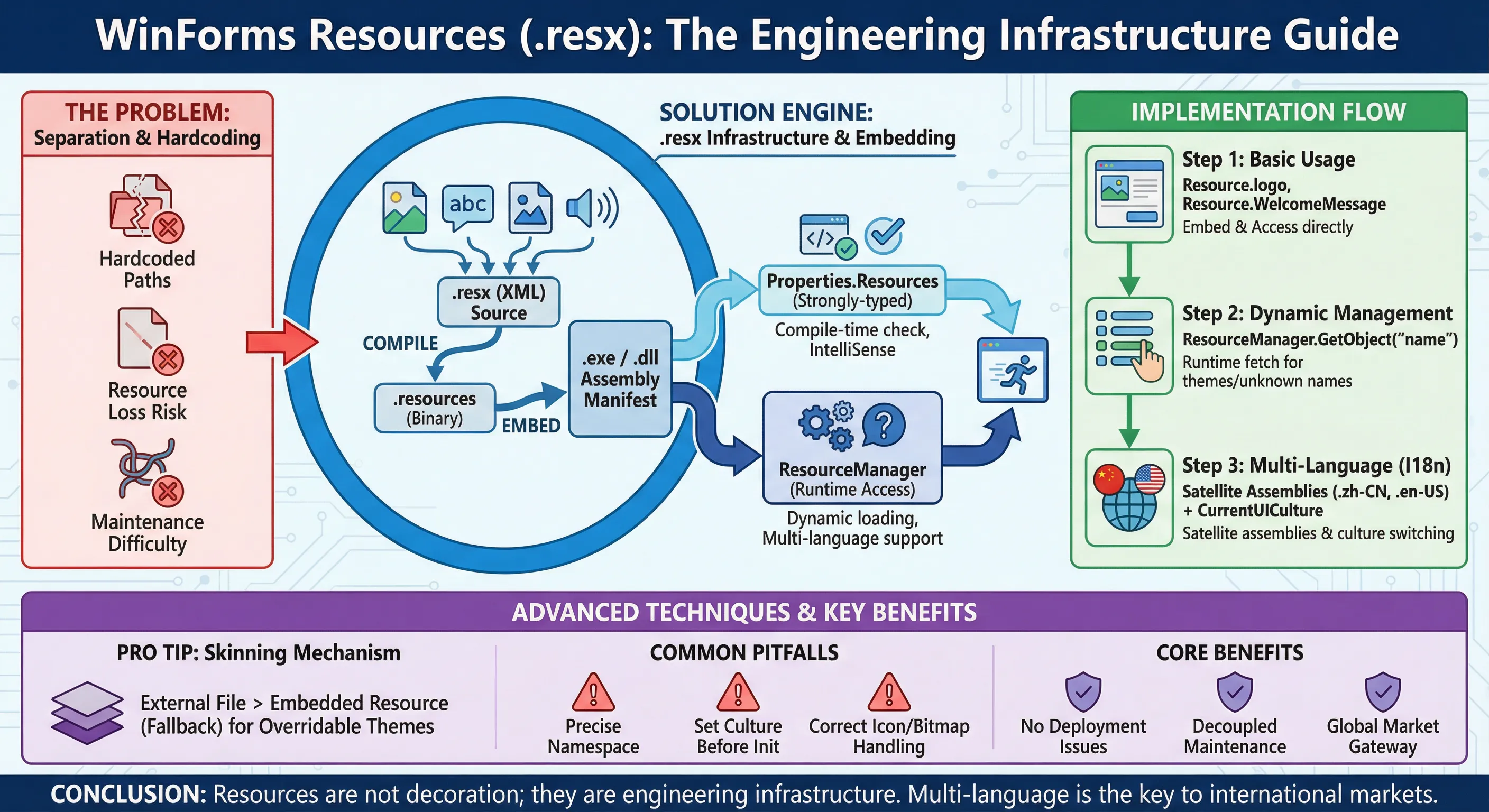
根本原因:资源与程序分离
问题的根源在于资源与程序集的分离。文件系统中的资源是"外挂"的,程序集本身不持有它,自然就容易丢。
而 .resx 资源文件的设计思路恰恰相反——将资源编译进程序集,变成程序的一部分,随程序走,永不丢失。
💡 核心要点提炼:Resources 的底层机制
资源文件的本质
.resx 文件本质上是一个 XML 文件,Visual Studio 在编译时会将其转换为 .resources 二进制文件,最终嵌入到程序集(.exe 或 .dll)的 manifest 中。
运行时,通过 ResourceManager 类按需读取,整个过程对开发者几乎透明。
.resx (XML描述) → 编译 → .resources (二进制) → 嵌入 → .exe/.dll
VS 还会自动生成一个强类型的 Properties.Resources 访问类,这是咱们日常用得最多的入口。
资源类型支持
WinForms 的资源文件支持相当广泛:
- 图片:
.png、.jpg、.bmp、.gif等 - 图标:
.ico - 字符串:国际化文本的核心载体
- 音频:
.wav文件 - 二进制文件:任意
byte[]数据 - 其他对象:可序列化的 .NET 对象
访问方式的两条路
| 访问方式 | 特点 | 适用场景 |
|---|---|---|
Properties.Resources.XXX | 强类型,编译期检查,IntelliSense 支持 | 默认资源,单语言项目 |
ResourceManager.GetObject() | 动态访问,运行时指定名称 | 多语言、动态加载场景 |
🛠️ 解决方案设计
方案一:基础用法——内嵌图片与字符串
适用场景:单语言小型项目,需要将图片、图标等资源内嵌进程序集。
操作步骤
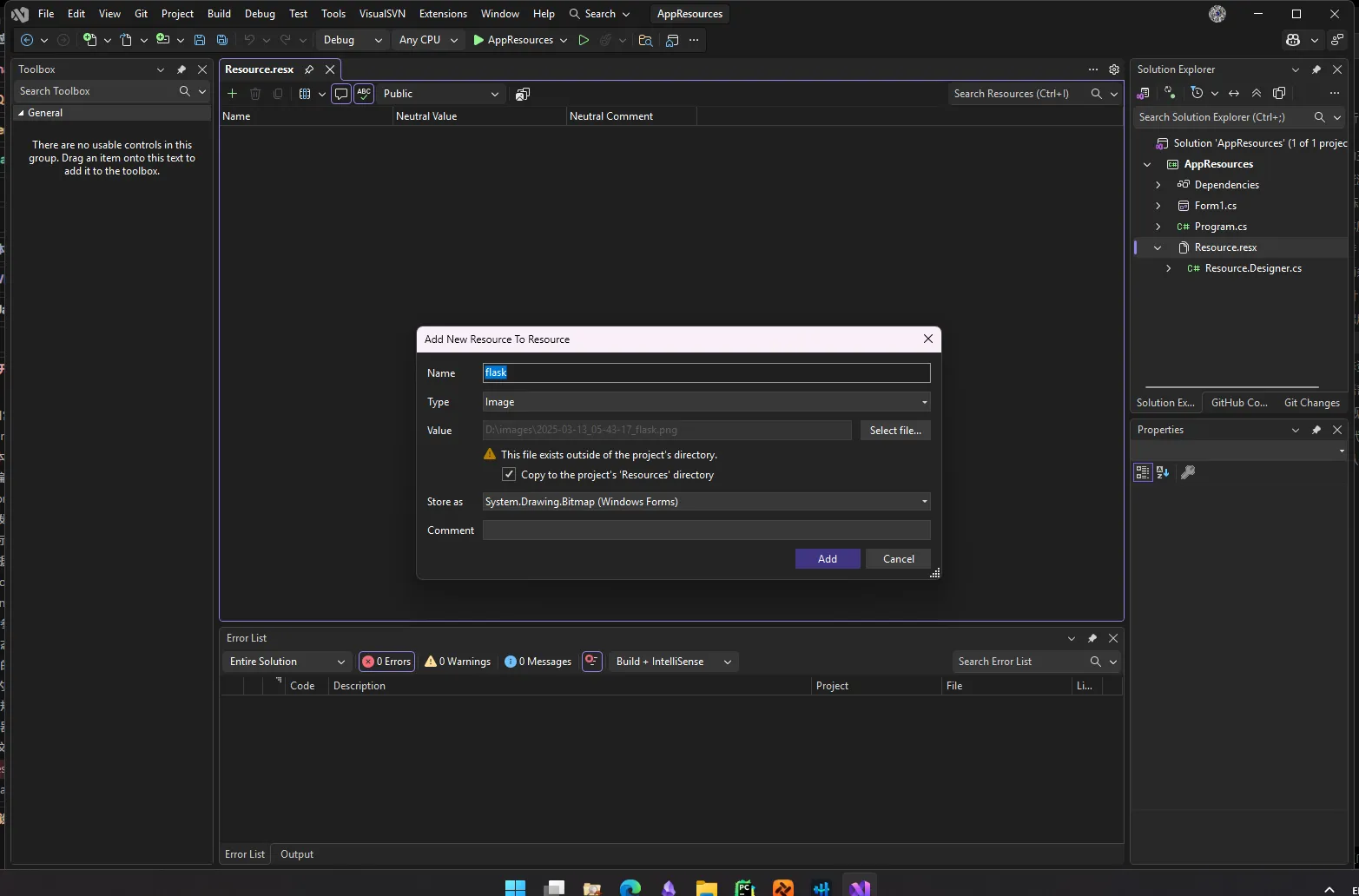
- 在 Solution Explorer 中打开 手动添加资源文件
Resources.resx - 点击工具栏 "Add Resource" → "Add Existing File",选择图片
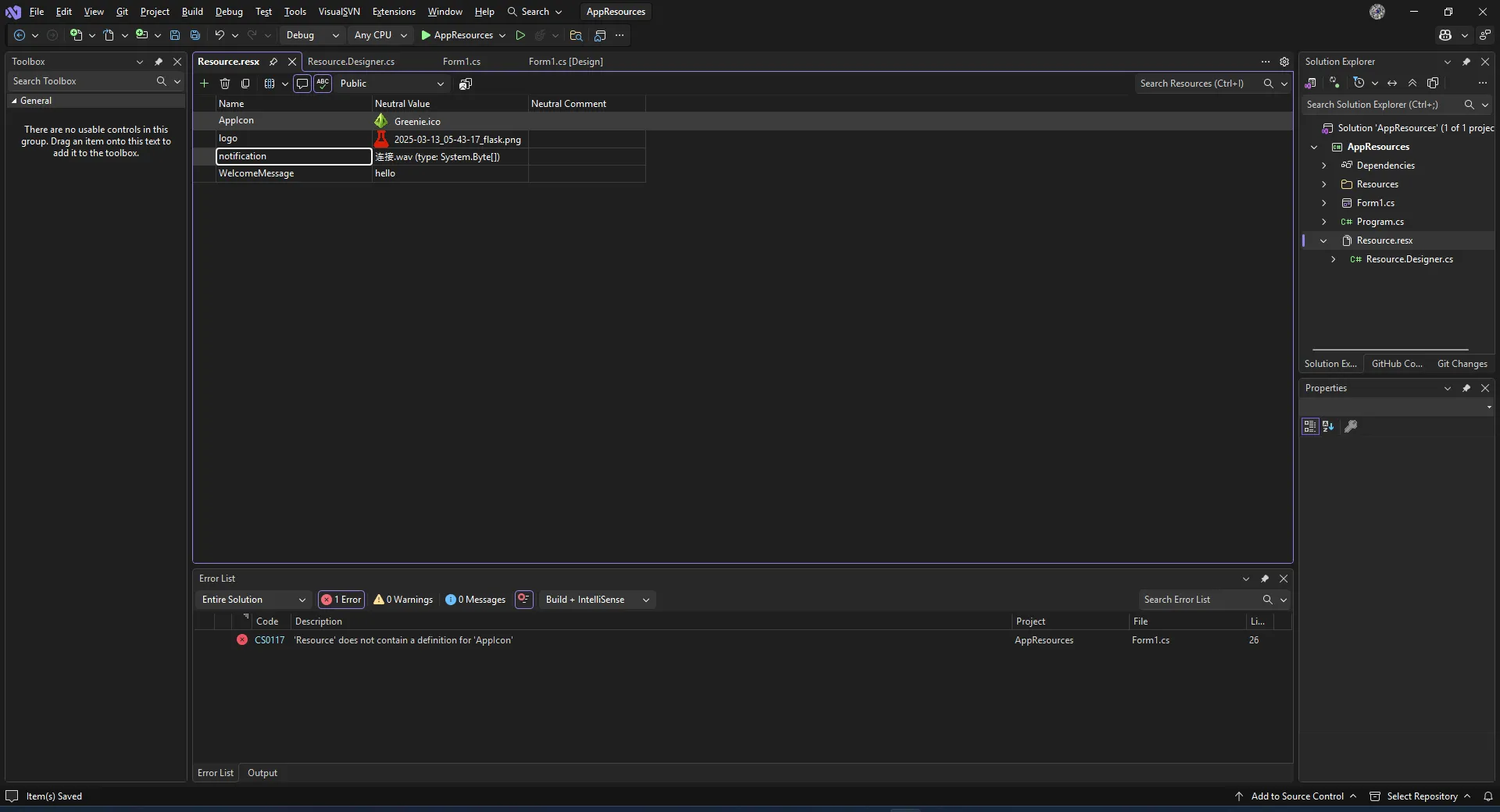
代码访问极其简单:
csharpnamespace AppResources
{
    public partial class Form1 : Form
    {
        public Form1()
        {
            InitializeComponent();
        }

        private void Form1_Load(object sender, EventArgs e)
        {
            // 🖼️ 加载图片资源
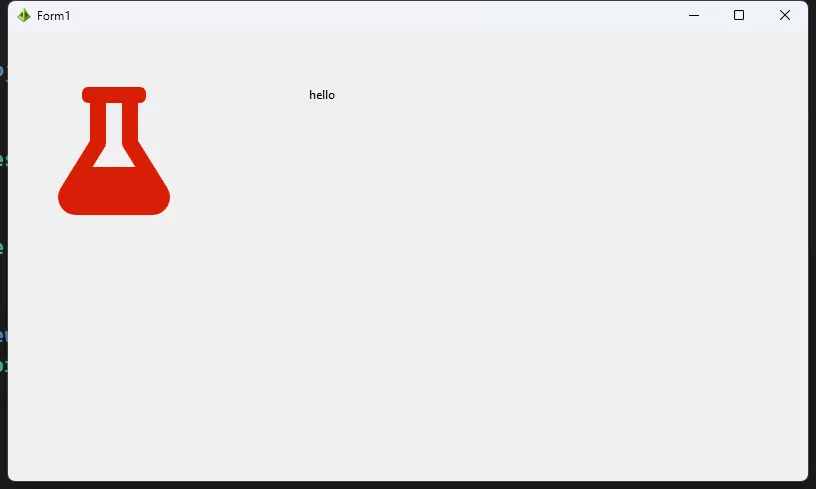
            pictureBox1.Image = Resource.logo;

            // 🔤 加载字符串资源
            label1.Text = Resource.WelcomeMessage;

            // 🔊 播放音频资源
            using (var player = new System.Media.SoundPlayer(
                new System.IO.MemoryStream(Resource.notification)))
            {
                player.Play();
            }

            // 🎨 加载图标资源
            this.Icon = new System.Drawing.Icon(new System.IO.MemoryStream(Resource.AppIcon));
        }
    }
}
踩坑预警:如果存的是 .ico 文件,要注意它会被存为 Icon 类型,它是byte[],需要转换类型。
方案二:动态资源管理——运行时按需加载
适用场景:资源名称在编译期未知,或需要根据用户操作动态切换主题、皮肤。
这种场景下,强类型的 Properties.Resources 不够用了,需要直接操作 ResourceManager。
csharpusing System;
using System.Collections.Generic;
using System.Linq;
using System.Reflection;
using System.Resources;
using System.Text;
using System.Threading.Tasks;

namespace AppResources
{
    public class ResourceHelper
    {
        private static ResourceManager _manager;

        static ResourceHelper()
        {
            // 初始化 ResourceManager,指向当前程序集的 Resources
            _manager = new ResourceManager(
                "AppResources.Resource",
                Assembly.GetExecutingAssembly()
            );
        }

        /// <summary>
        /// 根据名称动态获取图片资源
        /// </summary>
        public static Image GetImage(string resourceName)
        {
            try
            {
                // GetObject 返回 object,需要强制转换
                var obj = _manager.GetObject(resourceName);
                if (obj is Bitmap bitmap)
                    return bitmap;

                // 兼容 Icon 类型
                if (obj is Icon icon)
                    return icon.ToBitmap();

                return null;
            }
            catch (MissingManifestResourceException ex)
            {
                // 资源不存在时的优雅降级
                Console.WriteLine($"[ResourceHelper] 资源未找到: {resourceName}, {ex.Message}");
                return SystemIcons.Error.ToBitmap(); // 返回默认错误图标
            }
        }

        /// <summary>
        /// 根据名称动态获取字符串资源
        /// </summary>
        public static string GetString(string resourceName)
        {
            return _manager.GetString(resourceName) ?? string.Empty;
        }
    }
}
调用示例:
csharp// 根据用户选择的主题动态加载图标
pictureBox1.Image = ResourceHelper.GetImage($"logo");
label1.Text = ResourceHelper.GetString("WelcomeMessage");
踩坑预警:ResourceManager 的命名空间路径必须精确匹配,少一个字母都会抛 MissingManifestResourceException。建议用 ILSpy 或 dnSpy 打开编译后的程序集,查看嵌入的资源名称来确认。
方案三:多语言国际化——卫星资源程序集
适用场景:需要支持中文、英文、日文等多语言切换的项目。这是 .resx 最强大的应用场景,也是很多人没用到的"隐藏技能"。
文件命名规则
WinForms 的本地化机制基于"卫星程序集"(Satellite Assembly)概念,核心是文件命名约定:
Resources.resx          → 默认(回退)语言
Resources.zh-CN.resx    → 简体中文
Resources.en-US.resx    → 美式英语
Resources.ja-JP.resx    → 日语
编译后,VS 会自动生成对应的卫星程序集,放在 zh-CN\、en-US\ 等子目录中。
核心切换代码
csharpusing System;
using System.Collections.Generic;
using System.Globalization;
using System.Linq;
using System.Text;
using System.Threading.Tasks;

namespace AppResources
{
    public static class LocalizationManager
    {
        /// <summary>
        /// 切换应用程序语言
        /// 注意:切换后需要重新创建窗体才能完全生效
        /// </summary>
        /// <param name="cultureName">如 "zh-CN"、"en-US"</param>
        public static void SwitchLanguage(string cultureName)
        {
            var culture = new CultureInfo(cultureName);

            // 同时设置当前线程的两个 Culture 属性
            Thread.CurrentThread.CurrentCulture = culture;
            Thread.CurrentThread.CurrentUICulture = culture;

            // 持久化用户选择(可选)
            var config = System.Configuration.ConfigurationManager.OpenExeConfiguration(
                       System.Configuration.ConfigurationUserLevel.None);

            config.AppSettings.Settings["Language"].Value = cultureName;
            config.Save();

        }

        /// <summary>
        /// 在程序启动时恢复用户上次选择的语言
        /// 建议在 Program.cs 的 Main() 方法中调用
        /// </summary>
        public static void ApplySavedLanguage()
        {
            string saved = System.Configuration.ConfigurationManager.AppSettings["Language"];
            if (!string.IsNullOrEmpty(saved))
            {
                SwitchLanguage(saved);
            }
        }
    }
}
在 Program.cs 中的调用:
csharp[STAThread]
static void Main()
{
    Application.EnableVisualStyles();
    Application.SetCompatibleTextRenderingDefault(false);

    // ✅ 必须在创建任何窗体之前设置语言
    LocalizationManager.ApplySavedLanguage();

    Application.Run(new MainForm());
}
在窗体中提供语言切换按钮:
csharpprivate void btnSwitchToEnglish_Click(object sender, EventArgs e)
{
    LocalizationManager.SwitchLanguage("en-US");

    // 重新创建主窗体以应用新语言
    var newForm = new MainForm();
    newForm.Show();
    this.Close();
}
踩坑预警:CurrentUICulture 控制资源加载,CurrentCulture 控制日期/货币格式,两个都要设置,只设一个是常见错误。另外,语言切换必须在窗体初始化之前完成,否则已经绑定的字符串不会自动刷新。
解决方案 1:修改资源文件的自定义工具(推荐)
- 右键点击
Resource.en-US.resx→ 属性 - 在属性面板中:
- Custom Tool: 改为
ResXFileCodeGenerator(不是PublicResXFileCodeGenerator) - Custom Tool Namespace:
AppResources
- Custom Tool: 改为
- 对
Resource.ja-JP.resx和其他.resx文件重复此操作 - 保存后,Visual Studio 会自动生成代码文件
🚀 进阶技巧:从外部文件动态加载资源
有时候,你希望允许用户自定义皮肤或替换图片,但又不想重新编译程序。这时可以结合外部文件与内嵌资源做"优先级回退"策略:
csharp/// <summary>
/// 优先从外部文件加载,找不到则回退到内嵌资源
/// 实现"可覆盖的默认资源"机制
/// </summary>
public static Image LoadImageWithFallback(string resourceName, string externalPath)
{
    // 1. 优先尝试加载外部文件(用户自定义皮肤)
    if (File.Exists(externalPath))
    {
        try
        {
            // 注意:直接 FromFile 会锁定文件,用 MemoryStream 避免
            byte[] bytes = File.ReadAllBytes(externalPath);
            using (var ms = new MemoryStream(bytes))
            {
                return Image.FromStream(ms);
            }
        }
        catch (Exception ex)
        {
            Console.WriteLine($"[资源加载] 外部文件读取失败,回退到内嵌资源: {ex.Message}");
        }
    }

    // 2. 回退到内嵌资源
    return ResourceHelper.GetImage(resourceName);
}
这个模式在做"企业定制版"软件时特别好用——基础版用内嵌资源,客户定制版只需替换外部文件,不用重新编译。
💬 互动讨论
话题一:你在项目中是怎么管理多语言资源的?有没有遇到过卫星程序集加载失败的情况,最后是怎么解决的?
话题二:对于大型项目(资源文件超过 100MB),你会选择内嵌资源还是外部文件?欢迎分享你的架构决策思路。
实战小练习:尝试在你现有的 WinForms 项目中,把所有 Image.FromFile 调用替换为 Properties.Resources 访问,看看能减少多少潜在的部署问题。
📌 金句提炼
"资源文件不是锦上添花,而是工程化开发的基础设施。"
"能在编译期解决的问题,绝不留到运行期。"
"多语言支持不是功能,是产品走向国际化的入场券。"
🎯 结尾总结
回顾一下本文的核心收获:
第一,彻底告别硬编码路径——用 Properties.Resources 将资源内嵌进程序集,部署再也不丢文件。
第二,掌握动态资源加载——ResourceManager 让你在运行时灵活切换主题、皮肤,代码扩展性大幅提升。
第三,国际化不再神秘——卫星资源程序集 + CurrentUICulture 的组合,是 WinForms 多语言支持的标准解法,比自己造轮子稳得多。
学习路线建议:如果你想进一步深入,可以按这个路径走——ResourceManager 源码阅读 → 卫星程序集加载机制 → IStringLocalizer(.NET 6+ 的现代化替代方案) → WPF/MAUI 的资源字典对比。WinForms 的资源机制是基础,理解了它,迁移到新框架时会轻松很多。
如果本文对你有帮助,欢迎转发给同样在做 WinForms 开发的朋友,一起少踩坑、多出活。
标签:#C#开发 #WinForms #编程技巧 #资源管理 #国际化


本文作者:技术老小子
本文链接:
版权声明:本博客所有文章除特别声明外,均采用 BY-NC-SA 许可协议。转载请注明出处!