
目录
做工控软件的朋友应该都懂那种感觉——硬件还没到货,但甲方已经在催演示了。或者你刚接手一个项目,设备通信协议文档厚得像砖头,但你连界面原型都没有,根本没法跟客户对齐需求。
这时候怎么办?买个真实设备来测试?周期太长。直接写业务逻辑?没有界面反馈,调试起来像在黑暗中摸索。
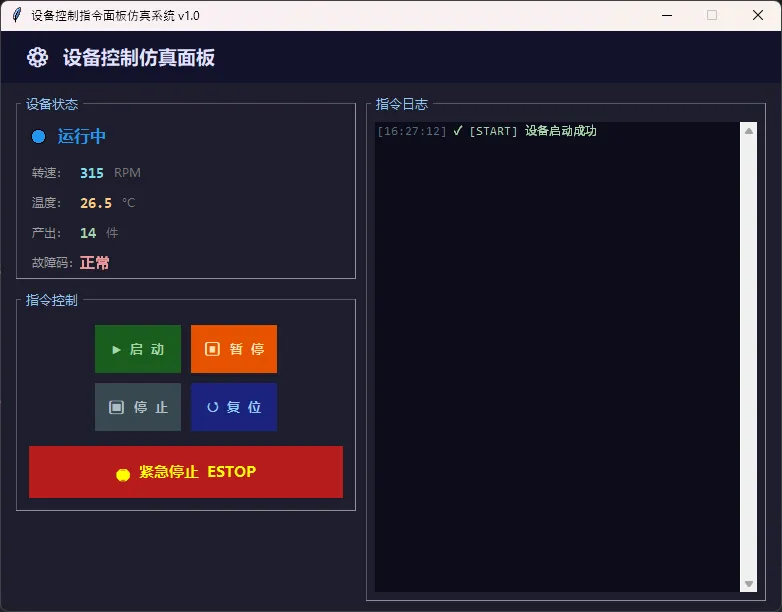
仿真面板就是为这种场景而生的。用Tkinter做一个设备控制指令面板的仿真原型,不需要任何硬件,却能完整模拟指令下发、状态反馈、报警响应的完整交互流程。我在好几个工控项目的早期阶段都用过这个思路,省了不少事。
这篇文章,咱们就从零把这个东西搭起来——一个能仿真PLC/单片机设备控制面板的Tkinter应用,包含指令按钮区、实时状态显示、指令日志和报警模块。
🧩 先想清楚架构,再动手写代码
很多人一上来就开始堆控件,结果写到一半发现逻辑全乱了——按钮回调里既有UI操作又有业务逻辑,状态更新散落在各个地方,改一个地方牵连一大片。这玩意儿在小项目里还能凑合,一旦控件数量上去,就是灾难。
仿真面板的架构,我建议分三层来想:
设备仿真层(DeviceSimulator)负责维护设备的内部状态,处理指令逻辑,模拟响应延迟和随机故障。它完全不知道UI的存在——这一点很关键。
数据总线层(用queue.Queue实现)负责在仿真层和UI层之间传递消息,解耦两者。
UI展示层(PanelUI)只负责渲染数据和捕获用户操作,自己不做任何业务判断。
这三层的关系,有点像工厂里的控制室、传输带和生产线——各司其职,互不越界。
🔧 方案一:基础指令面板骨架
先把最核心的框架搭起来,能跑通指令下发和状态反馈的闭环。
pythonimport tkinter as tk
from tkinter import ttk, font
import threading
import queue
import time
import random
from dataclasses import dataclass, field
from typing import Optional
from enum import Enum

# ──────────────────────────────────────────
# 数据定义层
# ──────────────────────────────────────────

class DeviceState(Enum):
    IDLE      = "空闲"
    RUNNING   = "运行中"
    PAUSED    = "已暂停"
    FAULT     = "故障"
    EMERGENCY = "急停"

@dataclass
class DeviceStatus:
    state: DeviceState = DeviceState.IDLE
    speed_rpm: int = 0          # 转速
    temperature: float = 25.0   # 温度(℃)
    output_count: int = 0       # 产出计数
    fault_code: Optional[str] = None

@dataclass
class CommandLog:
    timestamp: str
    command: str
    result: str
    is_error: bool = False


# ──────────────────────────────────────────
# 设备仿真层(完全独立于UI)
# ──────────────────────────────────────────

class DeviceSimulator:
    """
    模拟一台工业电机控制器
    支持:启动/停止/暂停/急停/复位 五类指令
    """
    def __init__(self, event_queue: queue.Queue):
        self._q = event_queue
        self._status = DeviceStatus()
        self._lock = threading.Lock()
        self._running_thread: Optional[threading.Thread] = None
        self._active = False   # 设备运行标志

    def _push_event(self, event_type: str, payload):
        """向UI层推送事件,唯一的跨层通信方式"""
        self._q.put({"type": event_type, "payload": payload})

    def _simulate_run_loop(self):
        """设备运行时的状态模拟循环"""
        while True:
            with self._lock:
                if self._status.state not in (DeviceState.RUNNING,):
                    break
                # 转速缓慢爬升到目标值
                if self._status.speed_rpm < 1450:
                    self._status.speed_rpm += random.randint(30, 80)
                    self._status.speed_rpm = min(self._status.speed_rpm, 1450)
                # 温度随转速上升
                self._status.temperature += random.uniform(0.1, 0.4)
                self._status.temperature = round(self._status.temperature, 1)
                # 每转一圈计一个产出(简化模型)
                self._status.output_count += random.randint(1, 3)
                # 低概率随机触发温度过高报警
                if self._status.temperature > 75 and random.random() < 0.05:
                    self._status.state = DeviceState.FAULT
                    self._status.fault_code = "E01: 温度过高"
                    self._push_event("alarm", self._status.fault_code)
                    self._push_event("status_update", self._get_snapshot())
                    break
                self._push_event("status_update", self._get_snapshot())
            time.sleep(0.8)

    def _get_snapshot(self) -> DeviceStatus:
        """返回当前状态的副本(避免外部直接持有引用)"""
        import copy
        return copy.copy(self._status)

    def execute(self, command: str) -> tuple[bool, str]:
        """
        执行指令,返回 (成功与否, 描述信息)
        这里模拟了指令校验和延迟响应
        """
        time.sleep(random.uniform(0.05, 0.2))  # 模拟通信延迟
        with self._lock:
            state = self._status.state
            if command == "START":
                if state in (DeviceState.IDLE, DeviceState.PAUSED):
                    self._status.state = DeviceState.RUNNING
                    self._status.fault_code = None
                    self._push_event("status_update", self._get_snapshot())
                    # 启动运行循环
                    t = threading.Thread(target=self._simulate_run_loop, daemon=True)
                    t.start()
                    return True, "设备启动成功"
                return False, f"当前状态 [{state.value}] 不允许启动"

            elif command == "PAUSE":
                if state == DeviceState.RUNNING:
                    self._status.state = DeviceState.PAUSED
                    self._status.speed_rpm = 0
                    self._push_event("status_update", self._get_snapshot())
                    return True, "设备已暂停"
                return False, f"当前状态 [{state.value}] 不允许暂停"

            elif command == "STOP":
                if state in (DeviceState.RUNNING, DeviceState.PAUSED):
                    self._status.state = DeviceState.IDLE
                    self._status.speed_rpm = 0
                    self._status.temperature = max(25.0, self._status.temperature - 5)
                    self._push_event("status_update", self._get_snapshot())
                    return True, "设备已停止"
                return False, f"当前状态 [{state.value}] 不允许停止"

            elif command == "ESTOP":
                # 急停不管什么状态都能执行
                self._status.state = DeviceState.EMERGENCY
                self._status.speed_rpm = 0
                self._push_event("status_update", self._get_snapshot())
                return True, "急停指令已执行"

            elif command == "RESET":
                if state in (DeviceState.FAULT, DeviceState.EMERGENCY):
                    self._status = DeviceStatus()  # 全部重置
                    self._push_event("status_update", self._get_snapshot())
                    return True, "设备复位成功"
                return False, f"当前状态 [{state.value}] 无需复位"

        return False, f"未知指令:{command}"
这段代码里有个细节值得注意:execute()方法是在子线程里调用的(UI点击后开线程执行),而_simulate_run_loop()也是子线程。两个线程都会修改_status,所以每次访问都用了self._lock保护。这不是多此一举——在实际项目里,不加锁的状态共享迟早会给你整出个灵异bug。
🖥️ 方案二:UI层完整实现
有了仿真层,UI层就变得相对纯粹——它只需要画控件、监听事件、更新显示。
pythonclass ControlPanel:
    # 状态颜色映射
    STATE_COLORS = {
        DeviceState.IDLE:      ("#4CAF50", "white"),   # 绿底白字
        DeviceState.RUNNING:   ("#2196F3", "white"),   # 蓝底白字
        DeviceState.PAUSED:    ("#FF9800", "white"),   # 橙底白字
        DeviceState.FAULT:     ("#F44336", "white"),   # 红底白字
        DeviceState.EMERGENCY: ("#B71C1C", "yellow"),  # 深红底黄字
    }

    def __init__(self, root: tk.Tk):
        self.root = root
        self.root.title("设备控制指令面板仿真系统 v1.0")
        self.root.geometry("780x580")
        self.root.configure(bg="#1E1E2E")  # 深色背景,工控风格
        self.root.resizable(False, False)

        self._event_queue = queue.Queue()
        self._simulator = DeviceSimulator(self._event_queue)
        self._log_entries: list[CommandLog] = []

        self._build_ui()
        self._poll_events()  # 启动事件轮询

    # ── 界面构建 ──────────────────────────

    def _build_ui(self):
        # 顶部标题栏
        title_bar = tk.Frame(self.root, bg="#12122A", height=48)
        title_bar.pack(fill=tk.X)
        tk.Label(
            title_bar, text="⚙  设备控制仿真面板",
            bg="#12122A", fg="#E0E0FF",
            font=("微软雅黑", 14, "bold")
        ).pack(side=tk.LEFT, padx=20, pady=10)

        # 主体分为左右两栏
        main = tk.Frame(self.root, bg="#1E1E2E")
        main.pack(fill=tk.BOTH, expand=True, padx=15, pady=10)

        left = tk.Frame(main, bg="#1E1E2E", width=340)
        left.pack(side=tk.LEFT, fill=tk.Y, padx=(0, 10))
        left.pack_propagate(False)

        right = tk.Frame(main, bg="#1E1E2E")
        right.pack(side=tk.LEFT, fill=tk.BOTH, expand=True)

        self._build_status_panel(left)
        self._build_command_panel(left)
        self._build_log_panel(right)

    def _build_status_panel(self, parent):
        frame = tk.LabelFrame(
            parent, text=" 设备状态 ", bg="#1E1E2E", fg="#90CAF9",
            font=("微软雅黑", 10), bd=1, relief=tk.GROOVE
        )
        frame.pack(fill=tk.X, pady=(0, 10))

        # 状态指示灯 + 文字
        indicator_row = tk.Frame(frame, bg="#1E1E2E")
        indicator_row.pack(fill=tk.X, padx=12, pady=8)

        self._state_indicator = tk.Canvas(
            indicator_row, width=18, height=18, bg="#1E1E2E", highlightthickness=0
        )
        self._state_indicator.pack(side=tk.LEFT)
        self._state_oval = self._state_indicator.create_oval(2, 2, 16, 16, fill="#4CAF50")

        self._state_label = tk.Label(
            indicator_row, text="空闲", bg="#1E1E2E", fg="#4CAF50",
            font=("微软雅黑", 12, "bold")
        )
        self._state_label.pack(side=tk.LEFT, padx=8)

        # 数值指标区
        metrics = [
            ("转速", "speed_var",       "RPM",  "#80DEEA"),
            ("温度", "temp_var",        "°C",   "#FFCC80"),
            ("产出", "output_var",      "件",   "#A5D6A7"),
            ("故障码", "fault_var",     "",     "#EF9A9A"),
        ]
        self._metric_vars = {}
        for label, attr, unit, color in metrics:
            row = tk.Frame(frame, bg="#1E1E2E")
            row.pack(fill=tk.X, padx=12, pady=3)
            tk.Label(row, text=f"{label}:", bg="#1E1E2E", fg="#9E9E9E",
                     font=("微软雅黑", 9), width=6, anchor=tk.W).pack(side=tk.LEFT)
            var = tk.StringVar(value="0" if unit else "正常")
            self._metric_vars[attr] = var
            tk.Label(row, textvariable=var, bg="#1E1E2E", fg=color,
                     font=("Consolas", 11, "bold")).pack(side=tk.LEFT)
            if unit:
                tk.Label(row, text=f" {unit}", bg="#1E1E2E", fg="#757575",
                         font=("微软雅黑", 9)).pack(side=tk.LEFT)

    def _build_command_panel(self, parent):
        frame = tk.LabelFrame(
            parent, text=" 指令控制 ", bg="#1E1E2E", fg="#90CAF9",
            font=("微软雅黑", 10), bd=1, relief=tk.GROOVE
        )
        frame.pack(fill=tk.X)

        # 指令按钮配置:(显示文字, 指令代码, 背景色, 前景色)
        commands = [
            ("▶  启  动", "START",  "#1B5E20", "#A5D6A7"),
            ("⏸  暂  停", "PAUSE",  "#E65100", "#FFE0B2"),
            ("⏹  停  止", "STOP",   "#37474F", "#B0BEC5"),
            ("↺  复  位", "RESET",  "#1A237E", "#90CAF9"),
        ]
        btn_frame = tk.Frame(frame, bg="#1E1E2E")
        btn_frame.pack(padx=12, pady=10)

        self._cmd_buttons = {}
        for i, (text, cmd, bg, fg) in enumerate(commands):
            btn = tk.Button(
                btn_frame, text=text, command=lambda c=cmd: self._on_command(c),
                bg=bg, fg=fg, activebackground=bg, activeforeground=fg,
                font=("微软雅黑", 10, "bold"), width=10, height=2,
                relief=tk.FLAT, cursor="hand2", bd=0
            )
            btn.grid(row=i//2, column=i%2, padx=5, pady=5)
            self._cmd_buttons[cmd] = btn

        # 急停按钮——单独一行,醒目
        estop_btn = tk.Button(
            frame, text="🛑  紧急停止  ESTOP",
            command=lambda: self._on_command("ESTOP"),
            bg="#B71C1C", fg="yellow", activebackground="#7F0000",
            font=("微软雅黑", 11, "bold"), height=2,
            relief=tk.FLAT, cursor="hand2"
        )
        estop_btn.pack(fill=tk.X, padx=12, pady=(0, 12))
        self._cmd_buttons["ESTOP"] = estop_btn

    def _build_log_panel(self, parent):
        frame = tk.LabelFrame(
            parent, text=" 指令日志 ", bg="#1E1E2E", fg="#90CAF9",
            font=("微软雅黑", 10), bd=1, relief=tk.GROOVE
        )
        frame.pack(fill=tk.BOTH, expand=True)

        # 报警横幅(默认隐藏)
        self._alarm_banner = tk.Label(
            frame, text="", bg="#B71C1C", fg="yellow",
            font=("微软雅黑", 10, "bold"), pady=6
        )
        # 不pack,触发报警时再显示

        # 日志文本区
        log_frame = tk.Frame(frame, bg="#0D0D1A")
        log_frame.pack(fill=tk.BOTH, expand=True, padx=8, pady=8)

        self._log_text = tk.Text(
            log_frame, bg="#0D0D1A", fg="#B0BEC5",
            font=("Consolas", 9), state=tk.DISABLED,
            relief=tk.FLAT, insertbackground="white"
        )
        scrollbar = ttk.Scrollbar(log_frame, command=self._log_text.yview)
        self._log_text.configure(yscrollcommand=scrollbar.set)
        scrollbar.pack(side=tk.RIGHT, fill=tk.Y)
        self._log_text.pack(fill=tk.BOTH, expand=True)

        # 定义日志颜色标签
        self._log_text.tag_configure("success", foreground="#A5D6A7")
        self._log_text.tag_configure("error",   foreground="#EF9A9A")
        self._log_text.tag_configure("alarm",   foreground="#FFCC80")
        self._log_text.tag_configure("time",    foreground="#546E7A")

    # ── 事件处理 ──────────────────────────

    def _on_command(self, command: str):
        """UI线程:点击按钮后,开子线程执行指令"""
        # 禁用所有按钮,防止重复操作
        for btn in self._cmd_buttons.values():
            btn.config(state=tk.DISABLED)
        t = threading.Thread(
            target=self._execute_command_async,
            args=(command,), daemon=True
        )
        t.start()

    def _execute_command_async(self, command: str):
        """子线程:实际执行指令,结果通过队列传回"""
        success, message = self._simulator.execute(command)
        self._event_queue.put({
            "type": "command_result",
            "payload": CommandLog(
                timestamp=time.strftime("%H:%M:%S"),
                command=command,
                result=message,
                is_error=not success
            )
        })

    def _poll_events(self):
        """主线程事件循环:每80ms消费一次队列"""
        try:
            while True:
                event = self._event_queue.get_nowait()
                self._handle_event(event)
        except queue.Empty:
            pass
        self.root.after(80, self._poll_events)

    def _handle_event(self, event: dict):
        etype = event["type"]
        payload = event["payload"]

        if etype == "status_update":
            self._refresh_status(payload)

        elif etype == "command_result":
            log: CommandLog = payload
            self._append_log(log)
            # 指令执行完毕,恢复按钮
            for btn in self._cmd_buttons.values():
                btn.config(state=tk.NORMAL)

        elif etype == "alarm":
            self._show_alarm(payload)

    def _refresh_status(self, status: DeviceStatus):
        """更新状态面板各项指标"""
        color, fg = self.STATE_COLORS.get(status.state, ("#9E9E9E", "white"))
        self._state_label.config(text=status.state.value, fg=color)
        self._state_indicator.itemconfig(self._state_oval, fill=color)

        self._metric_vars["speed_var"].set(str(status.speed_rpm))
        self._metric_vars["temp_var"].set(f"{status.temperature:.1f}")
        self._metric_vars["output_var"].set(str(status.output_count))
        self._metric_vars["fault_var"].set(status.fault_code or "正常")

    def _append_log(self, log: CommandLog):
        self._log_text.config(state=tk.NORMAL)
        tag = "error" if log.is_error else "success"
        prefix = "✗" if log.is_error else "✓"
        self._log_text.insert(tk.END, f"[{log.timestamp}] ", "time")
        self._log_text.insert(tk.END, f"{prefix} [{log.command}] {log.result}\n", tag)
        self._log_text.see(tk.END)
        self._log_text.config(state=tk.DISABLED)

    def _show_alarm(self, message: str):
        """报警横幅闪烁显示"""
        self._alarm_banner.config(text=f"⚠  报警:{message}")
        self._alarm_banner.pack(fill=tk.X, padx=8, pady=(4, 0))
        self._append_log(CommandLog(
            timestamp=time.strftime("%H:%M:%S"),
            command="SYSTEM",
            result=message,
            is_error=True
        ))
        # 5秒后自动隐藏横幅
        self.root.after(5000, lambda: self._alarm_banner.pack_forget())


if __name__ == "__main__":
    root = tk.Tk()
    app = ControlPanel(root)
    root.mainloop()
🎨 几个让面板更像"工控产品"的细节
代码能跑只是及格线。真正让这个面板看起来像个正经产品,靠的是细节处理。
状态指示灯用Canvas画圆形,比Label的方块好看得多,颜色随状态实时变化,一眼就能看出设备当前在干什么。急停按钮用深红底黄字,这是工业标准——用过真实操作台的人看到就会有肌肉记忆。
深色主题(#1E1E2E系列)不是为了好看,是因为工控现场光线复杂,深色背景在强光下反光更少,操作员看着不累。这个颜色方案我是从真实的SCADA系统截图里提炼的。
报警横幅5秒自动隐藏这个设计,是从实际项目反馈里来的——永久显示的报警横幅,操作员看久了会产生"报警疲劳",反而降低警觉性。
🛑 踩坑记录:这些问题我都踩过
坑一:状态机没做好,指令乱序执行。 早期版本里,我没有在execute()里做状态校验,用户狂点"启动"按钮,多个线程同时修改状态,最后设备陷入一个说不清楚的中间态。解决方案就是严格的状态机——每个指令只在特定状态下有效,其他情况返回错误。
坑二:Canvas指示灯颜色更新不及时。 itemconfig()调用本身是主线程安全的,但如果在_poll_events()里更新频率太高(比如每10ms),反而会让界面卡顿。80ms的轮询间隔是我测试后的经验值,人眼感知不到延迟,CPU占用也低。
坑三:日志区域内存泄漏。 Text控件里的内容会一直累积,长时间运行后内存会悄悄涨上去。生产环境里建议加个日志条数上限,超过500条就删掉最早的那批。
💬 写在最后
这套仿真面板的完整代码量大约500行,但它能覆盖工控界面原型开发里80%的需求场景。从这个骨架出发,你可以往里加串口通信模块(把DeviceSimulator替换成真实的pyserial通信),加历史数据曲线(用matplotlib嵌入Tkinter),或者加配方管理功能——扩展方向非常多。
有一个问题值得在评论区聊聊:你在实际项目里遇到过哪些Tkinter做工控界面的奇葩需求? 比如要在面板上实时画设备运动轨迹,或者要支持触摸屏操作——这些场景各有各的坑,欢迎分享你的处理思路。
相关标签:#Python #Tkinter #工控开发 #设备仿真 #桌面应用


本文作者:技术老小子
本文链接:
版权声明:本博客所有文章除特别声明外,均采用 BY-NC-SA 许可协议。转载请注明出处!