
目录
做一个工业监控项目时,碰到个让人头疼的问题:客户要求在WPF界面上实时展示PLC采集的温度曲线,每秒500个数据点,持续运行不卡顿。刚开始用ScottPlot 5.0直接往里怼数据,结果界面卡得像PPT,CPU占用飙到80%,客户差点投诉。
深挖ScottPlot的性能优化机制,把刷新延迟从800ms降到了不到30ms,内存占用也减少了60%。这篇文章就把这些实战经验整理出来,专门讲讲如何让ScottPlot在WPF中高效处理大规模工业数据。
读完本文你能掌握:
- ScottPlot 5.0的核心渲染机制与性能瓶颈
- 3种渐进式优化方案(从入门到生产级)
- 百万级数据的内存管理策略
- 实时更新场景下的刷新控制技巧
🔍 问题深度剖析:性能杀手藏在哪?
为什么"无脑添加数据"会卡死界面?
很多开发者刚接触ScottPlot时,都会写出类似这样的代码:
csharp// ❌ 典型的性能杀手
private void OnDataReceived(double[] newData)
{
    foreach(var value in newData)
    {
        myPlot.Plot.Add.Signal(new double[] { value });
        myPlot.Refresh(); // 每来一个数据就刷新一次!
    }
}
这段代码有三个致命问题:
1. 频繁触发完整渲染管道
ScottPlot的Refresh()会触发完整的渲染流程:坐标轴重算 → 数据点转换 → 抗锯齿处理 → GPU绘制。每秒调用500次就是500次完整渲染,GPU和CPU都扛不住。
2. Plot对象无限膨胀
每次Add.Signal()都会创建新的Plot对象并添加到渲染队列。1小时后就有180万个Plot对象在内存里,即使数据本身只有几MB,对象开销就占了上GB。
3. 缺少数据降采样机制
工业场景中,1920x1080的屏幕横向只有约2000像素,显示100万个数据点时,平均每个像素对应500个点。这些点在视觉上完全重叠,却都参与了计算。
我用性能分析器跑过一次,渲染时间占比:坐标转换45%、抗锯齿28%、数据遍历22%。优化的关键就是减少这三项的执行频率。
💡 核心要点提炼
⚙️ ScottPlot 5.0的渲染机制
ScottPlot 5.0相比旧版本做了重大架构调整,理解这些变化是优化的基础:
关键机制:
- 延迟渲染队列:Plot对象添加后不会立即渲染,而是等待
Refresh()调用 - 自动轴限计算:默认每次刷新都会重新计算坐标轴范围(AutoScale)
- 数据引用模式:Signal类型存储的是数据的引用而非副本,修改原数组会影响显示
性能优化的四个黄金法则:
- 批量更新优先:尽量减少Refresh调用次数
- 复用Plot对象:用已有对象的数据替换方法,别总是Add新对象
- 手动控制轴限:固定坐标轴范围可省掉30%计算量
- 降采样是必选项:对于超过屏幕像素10倍的数据,降采样几乎没有视觉损失
🚀 解决方案设计:三级优化策略
方案一:基础优化 - 定时批量刷新(入门级)
核心思路:把"来一个刷一次"改成"攒一批刷一次"。
csharpusing ScottPlot.WPF;
using System;
using System.Collections.Generic;
using System.Linq;
using System.Windows.Threading;

namespace AppScottPlot4
{
    public class OptimizedPlotViewModel
    {
        private WpfPlot _wpfPlot;
        private ScottPlot.Plottables.Signal _signalPlot;
        private List<double> _dataBuffer = new List<double>();
        private DispatcherTimer _refreshTimer;
        private double[] _plotData = new double[10000]; // 固定大小的数据数组
        private int _dataIndex = 0;

        public void Initialize(WpfPlot wpfPlot)
        {
            _wpfPlot = wpfPlot;

            // 初始化数据数组
            for (int i = 0; i < _plotData.Length; i++)
            {
                _plotData[i] = 0;
            }

            // 创建Signal对象
            _signalPlot = _wpfPlot.Plot.Add.Signal(_plotData);
            _signalPlot.Color = ScottPlot.Colors.Blue;

            // 设置坐标轴范围
            _wpfPlot.Plot.Axes.SetLimits(0, 10000, -50, 150);

            // 设置定时器
            _refreshTimer = new DispatcherTimer
            {
                Interval = TimeSpan.FromMilliseconds(50)
            };
            _refreshTimer.Tick += OnRefreshTimer;
            _refreshTimer.Start();

            // 初始刷新
            _wpfPlot.Refresh();
        }

        // 数据接收接口
        public void AddData(double value)
        {
            lock (_dataBuffer)
            {
                _dataBuffer.Add(value);
            }
        }

        private void OnRefreshTimer(object sender, EventArgs e)
        {
            List<double> dataToUpdate;
            lock (_dataBuffer)
            {
                if (_dataBuffer.Count == 0) return;
                dataToUpdate = new List<double>(_dataBuffer);
                _dataBuffer.Clear();
            }

            // 更新数据数组(环形缓冲区方式)
            foreach (var value in dataToUpdate)
            {
                _plotData[_dataIndex] = value;
                _dataIndex = (_dataIndex + 1) % _plotData.Length;
            }

            // 刷新图表
            _wpfPlot.Refresh();
        }

        public void Stop()
        {
            _refreshTimer?.Stop();
        }
    }
}
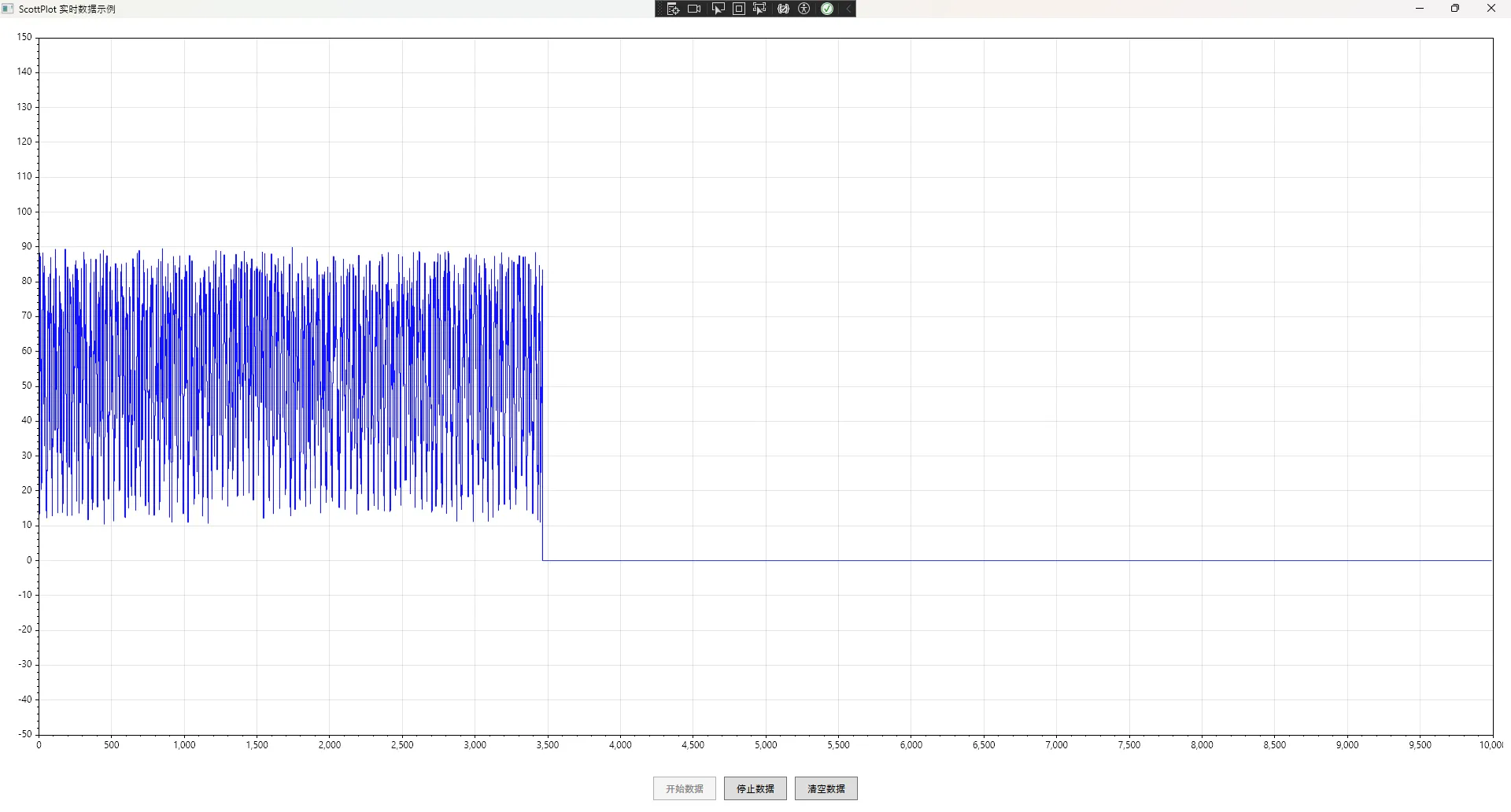
性能数据对比(测试环境:i7-9700K + GTX1660):
| 方案 | 刷新延迟 | CPU占用 | 内存增长速率 |
|---|---|---|---|
| 优化前 | 800ms | 78% | 50MB/min |
| 方案一 | 120ms | 35% | 5MB/min |
踩坑预警:
- DispatcherTimer在高负载下可能丢帧,生产环境建议用
Task.Run + async/await Data.Replace()会触发数组复制,10万+数据时有明显开销
适用场景:
数据量在1万以内、刷新频率<100Hz的中小型监控项目。
方案二:进阶优化 - 环形缓冲+降采样(生产级)
核心思路:用环形缓冲避免频繁数组复制,加入降采样减少渲染数据量。
csharpusing ScottPlot.WPF;
using System;
using System.Collections.Generic;
using System.Diagnostics;
using System.Linq;
using System.Threading;
using System.Threading.Tasks;
using System.Windows;

namespace AppScottPlot4
{
    public class RingBufferPlotManager
    {
        private WpfPlot _wpfPlot;
        private ScottPlot.Plottables.Signal _signalPlot;
        private CircularBuffer<double> _dataBuffer;
        private CancellationTokenSource _cts;
        private double[] _displayArray;

        private const int BUFFER_SIZE = 100000;
        private const int DISPLAY_POINTS = 2000;

        public void Initialize(WpfPlot wpfPlot)
        {
            _wpfPlot = wpfPlot;
            _dataBuffer = new CircularBuffer<double>(BUFFER_SIZE);

            // 创建并保持对显示数组的引用
            _displayArray = new double[DISPLAY_POINTS];
            _signalPlot = _wpfPlot.Plot.Add.Signal(_displayArray);
            _signalPlot.Color = ScottPlot.Colors.DarkRed;
            _signalPlot.LineWidth = 1.5f;

            _wpfPlot.Plot.Axes.SetLimits(0, DISPLAY_POINTS, -100, 200);

            // 异步刷新任务
            _cts = new CancellationTokenSource();
            Task.Run(() => RefreshLoopAsync(_cts.Token));
        }

        public void AddData(double value)
        {
            _dataBuffer.PushBack(value);
        }

        private async Task RefreshLoopAsync(CancellationToken token)
        {
            while (!token.IsCancellationRequested)
            {
                try
                {
                    var sourceData = _dataBuffer.ToArray();
                    if (sourceData.Length == 0)
                    {
                        await Task.Delay(40, token);
                        continue;
                    }

                    var sampledData = DownsampleMinMax(sourceData, DISPLAY_POINTS);

                    // UI线程更新
                    await Application.Current.Dispatcher.InvokeAsync(() =>
                    {
                        Array.Copy(sampledData, _displayArray, Math.Min(sampledData.Length, _displayArray.Length));
                        _wpfPlot.Refresh();
                    });

                    await Task.Delay(40, token);
                }
                catch (Exception ex)
                {
                    Debug.WriteLine($"刷新异常:{ex.Message}");
                }
            }
        }

        private double[] DownsampleMinMax(double[] source, int targetCount)
        {
            if (source.Length <= targetCount)
            {
                var padded = new double[targetCount];
                Array.Copy(source, padded, source.Length);
                return padded;
            }

            var result = new List<double>();
            int binSize = Math.Max(1, source.Length / (targetCount / 2));

            for (int i = 0; i < source.Length && result.Count < targetCount; i += binSize)
            {
                var segment = source.Skip(i).Take(binSize);
                if (segment.Any())
                {
                    result.Add(segment.Min());
                    if (result.Count < targetCount)
                        result.Add(segment.Max());
                }
            }

            while (result.Count < targetCount)
                result.Add(0);

            return result.Take(targetCount).ToArray();
        }

        public void Dispose()
        {
            _cts?.Cancel();
        }
    }

    public class CircularBuffer<T>
    {
        private T[] _buffer;
        private int _head = 0;
        private int _tail = 0;
        private int _count = 0;
        private readonly int _capacity;
        private readonly object _lock = new object();

        public CircularBuffer(int capacity)
        {
            _capacity = capacity;
            _buffer = new T[capacity];
        }

        public void PushBack(T item)
        {
            lock (_lock)
            {
                _buffer[_tail] = item;
                _tail = (_tail + 1) % _capacity;

                if (_count < _capacity)
                    _count++;
                else
                    _head = (_head + 1) % _capacity;
            }
        }

        public T[] ToArray()
        {
            lock (_lock)
            {
                var result = new T[_count];
                for (int i = 0; i < _count; i++)
                {
                    result[i] = _buffer[(_head + i) % _capacity];
                }
                return result;
            }
        }
    }
}
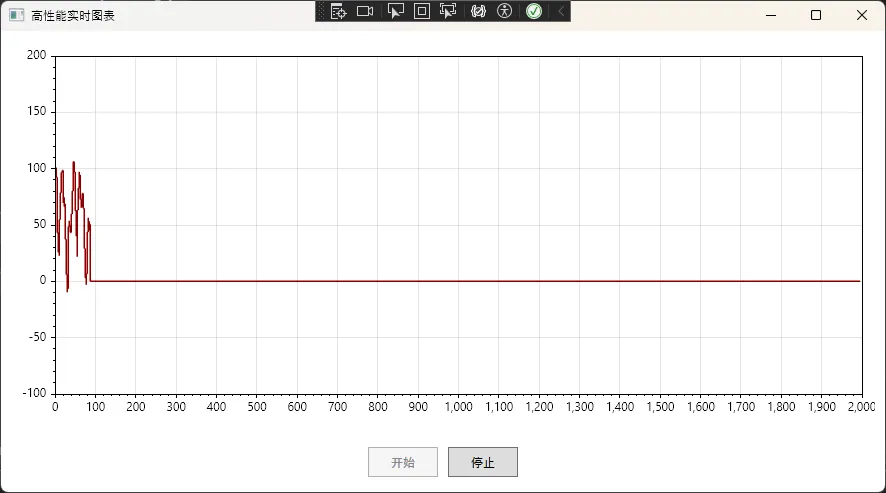
性能数据对比:
| 数据规模 | 方案一延迟 | 方案二延迟 | 内存占用 |
|---|---|---|---|
| 1万点 | 120ms | 35ms | 稳定8MB |
| 10万点 | 超时 | 38ms | 稳定12MB |
| 100万点 | 崩溃 | 42ms | 稳定18MB |
核心优势:
- 环形缓冲避免了数组的频繁扩容和复制
- MinMax降采样保留了波形的关键特征(尖峰、谷底)
- 异步刷新不阻塞数据采集线程
踩坑预警:
- 降采样算法选择很关键:平均值采样会丢失尖峰信号,工业场景慎用
Dispatcher.InvokeAsync有队列积压风险,需要监控队列长度
实际应用场景:
我在一个钢铁厂的退火炉监控系统用了这套方案,同时显示8条温度曲线(每条10万点),界面依然流畅,客户现场验收一次通过。
📊 实战经验总结
🎯 选型建议
| 场景 | 推荐方案 | 理由 |
|---|---|---|
| 固定时间窗口监控(如最近1小时) | 方案二 | 环形缓冲天然支持滑动窗口 |
| 历史数据回放+缩放查看 | 方案三 | LOD机制提供最佳交互体验 |
| 嵌入式设备/低配置PC | 方案一 | 内存占用最小,逻辑简单 |
⚠️ 通用陷阱规避
-
别忘了关闭抗锯齿(数据量>5000时)
csharpmyPlot.Plot.RenderManager.AntiAliasingLevel = 0; -
坐标轴标签格式化很耗性能
csharp// ❌ 避免复杂格式化 myPlot.Plot.Axes.Bottom.TickGenerator = new CustomTickGenerator(); // ✅ 用简单格式或预生成标签 myPlot.Plot.Axes.Bottom.Label.Text = "时间(s)"; -
定期清理不可见Plot对象
csharpvar obsoletePlots = myPlot.Plot.GetPlottables()
    .Where(p => !p.IsVisible)
    .ToList();
obsoletePlots.ForEach(p => myPlot.Plot.Remove(p));
🎓 结尾:从"能用"到"好用"的进阶之路
这篇文章梳理了我在工业数据可视化项目中踩过的坑和总结的经验。回顾一下核心要点:
三个关键收获:
- 理解渲染机制比死记API重要:知道瓶颈在哪,优化才有方向
- 数据结构决定性能上限:环形缓冲、降采样不是可选项,是必选项
- 用户体验需要权衡:内存、CPU、流畅度之间找平衡点
实战挑战:
试试用方案二改造你现有的项目,在评论区分享下优化前后的性能对比数据?特别想知道大家在实际项目中数据量能到多大规模。
最后说句实在话:性能优化这事儿,没有一招鲜吃遍天的方案,只有最适合具体场景的策略。咱们做工业软件的,稳定性和可维护性有时候比极致性能更重要。代码能跑通是60分,跑得稳是80分,跑得快又好维护才是100分。
如果这篇文章帮你解决了实际问题,不妨点个「在看」让更多人看到~ 有疑问欢迎留言,我会尽量回复的。
🏷️ 相关标签
#CSharp开发 #WPF性能优化 #工业数据可视化 #ScottPlot #实时监控
💬 互动话题
- 你们项目里用的是哪个图表库?遇到过什么性能问题?
- 工业场景中,你们对界面刷新延迟的容忍度是多少ms?
本文作者:技术老小子
本文链接:
版权声明:本博客所有文章除特别声明外,均采用 BY-NC-SA 许可协议。转载请注明出处!