
目录
🎬 说句实话
那天凌晨两点。我盯着一堆用户行为数据,老板要的"数据分布报告"明早就得交。Excel?太low。Matplotlib的plot()画折线图?完全不对路子啊!
直方图才是答案。
但这玩意儿的门道,远比你想的复杂。bins参数设错,整个分析结论全毁;密度图画不好,看着像心电图异常……我在那个项目里踩的坑,够写本血泪史的。后来发现:掌握直方图和密度估计,基本就摸到了数据分析的任督二脉。今天咱们就把这两个"硬茬"彻底拿下,从hist()的细节魔鬼,到KDE的数学美学。
准备好了吗?开整!
📊 直方图的"真面目":hist()深度解剖
先搞清楚一件事
很多人以为直方图就是"柱状图的另一个名字"。错!大错特错!
柱状图(Bar Chart):展示分类数据,比如各部门销售额。
直方图(Histogram):展示连续数据的分布,比如员工年龄分布。
看着都是"柱子",本质���全不同。直方图的每个柱子代表一个区间的频数,柱子之间没有间隙——这是连续性的视觉体现。
🔧 基础用法:从零开始
pythonimport matplotlib
import matplotlib.pyplot as plt
import numpy as np
matplotlib.use('TkAgg')

# 模拟1000个用户的响应时间数据(毫秒)
np.random.seed(42)
response_times = np.random.normal(200, 50, 1000)  # 均值200ms,标准差50ms

plt.rcParams['font.sans-serif'] = ['Microsoft YaHei']  # Windows下显示中文
plt.rcParams['axes.unicode_minus'] = False

# 最简单的直方图
plt.figure(figsize=(10, 6))
plt.hist(response_times, bins=30, color='steelblue', alpha=0.7, edgecolor='black')
plt.xlabel('响应时间 (ms)', fontsize=12)
plt.ylabel('频数', fontsize=12)
plt.title('API响应时间分布', fontsize=14, fontweight='bold')
plt.grid(axis='y', alpha=0.3)
plt.show()
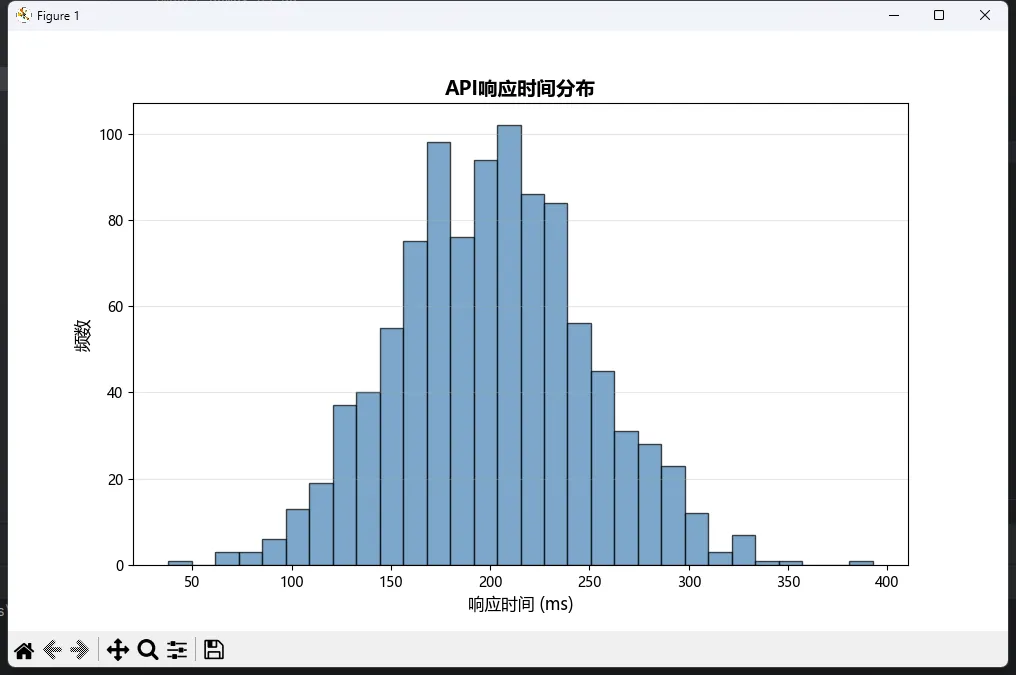 简单吧?但魔鬼在细节里。
⚙️ bins参数:直方图的"灵魂调节器"
这个参数我踩过无数次坑。设太少,看不出规律;设太多,全是噪声。
三种常见设置方式:
pythonfig, axes = plt.subplots(2, 2, figsize=(12, 10))

# 方式1:固定数量(最常用但不一定最好)
axes[0, 0].hist(response_times, bins=10, color='#FF6B6B', alpha=0.7)
axes[0, 0].set_title('bins=10(太粗糙)', fontsize=11)

axes[0, 1].hist(response_times, bins=50, color='#4ECDC4', alpha=0.7)
axes[0, 1].set_title('bins=50(刚刚好)', fontsize=11)

# 方式2:自定义边界(适合非均匀分布)
custom_bins = [0, 100, 150, 180, 200, 220, 250, 300, 400]
axes[1, 0].hist(response_times, bins=custom_bins, color='#95E1D3', alpha=0.7, edgecolor='black')
axes[1, 0].set_title('自定义bins(重点关注200ms附近)', fontsize=11)

# 方式3:自动优化算法(推荐!)
axes[1, 1].hist(response_times, bins='auto', color='#F38181', alpha=0.7)
axes[1, 1].set_title('bins="auto"(算法自动选择)', fontsize=11)

plt.tight_layout()
plt.show()
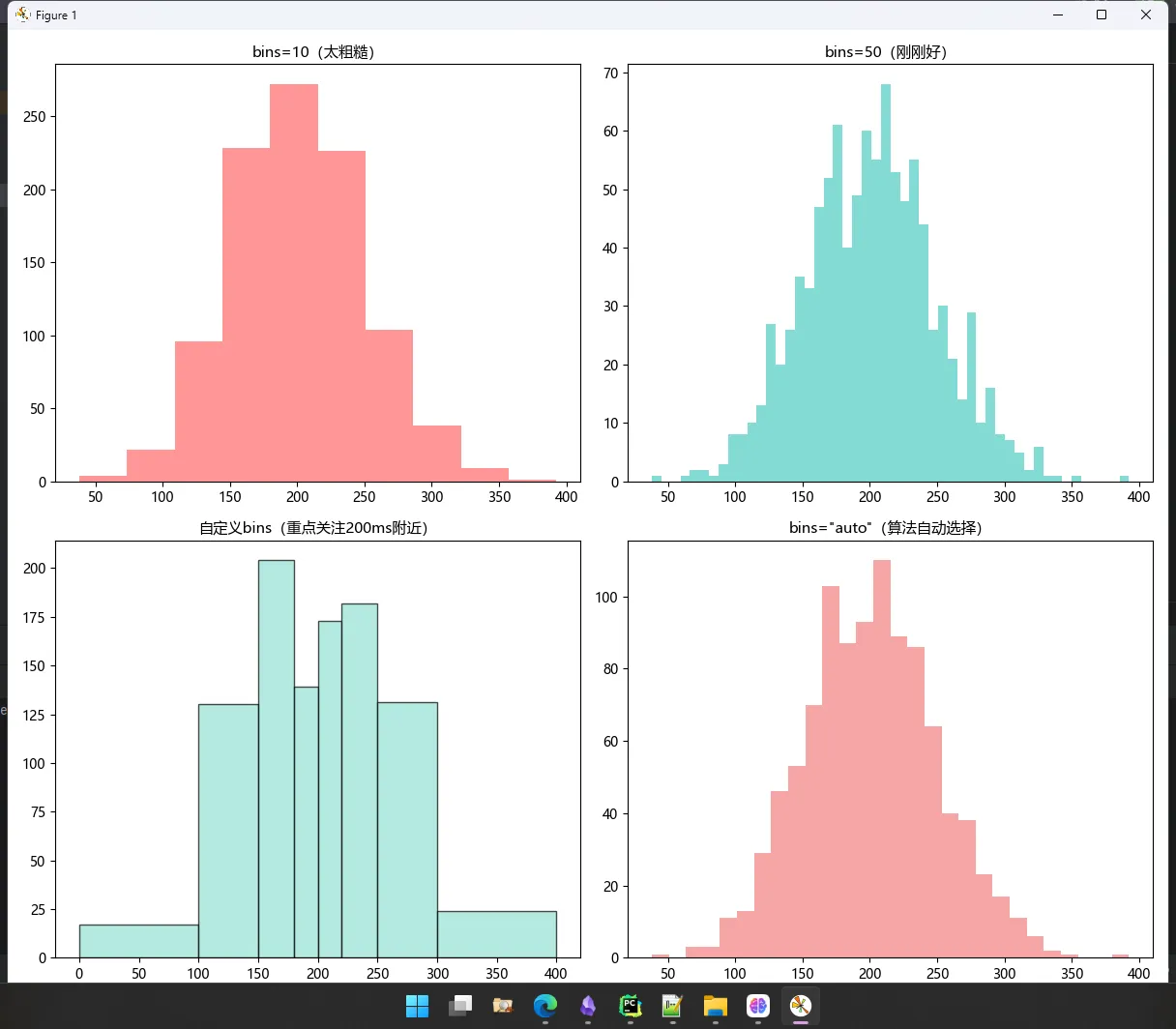
我的实战经验:
- 探索性分析?用
bins='auto'或'sturges' - 做汇报PPT?手动调
bins数量,让图"好看" - 对比实验?必须统一bins设置,否则没可比性
🎨 进阶技巧:让直方图"活"起来
技巧1:叠加统计线
pythonplt.figure(figsize=(10, 6))
n, bins, patches = plt.hist(response_times, bins=40, color='lightblue',
                             alpha=0.6, edgecolor='black', density=True)

# 叠加均值线和标准差区域
mean = np.mean(response_times)
std = np.std(response_times)

plt.axvline(mean, color='red', linestyle='--', linewidth=2, label=f'均值: {mean:.1f}ms')
plt.axvline(mean - std, color='orange', linestyle=':', linewidth=1.5, label=f'±1σ')
plt.axvline(mean + std, color='orange', linestyle=':', linewidth=1.5)

plt.xlabel('响应时间 (ms)')
plt.ylabel('概率密度')
plt.legend()
plt.title('带统计指标的直方图')
plt.show()
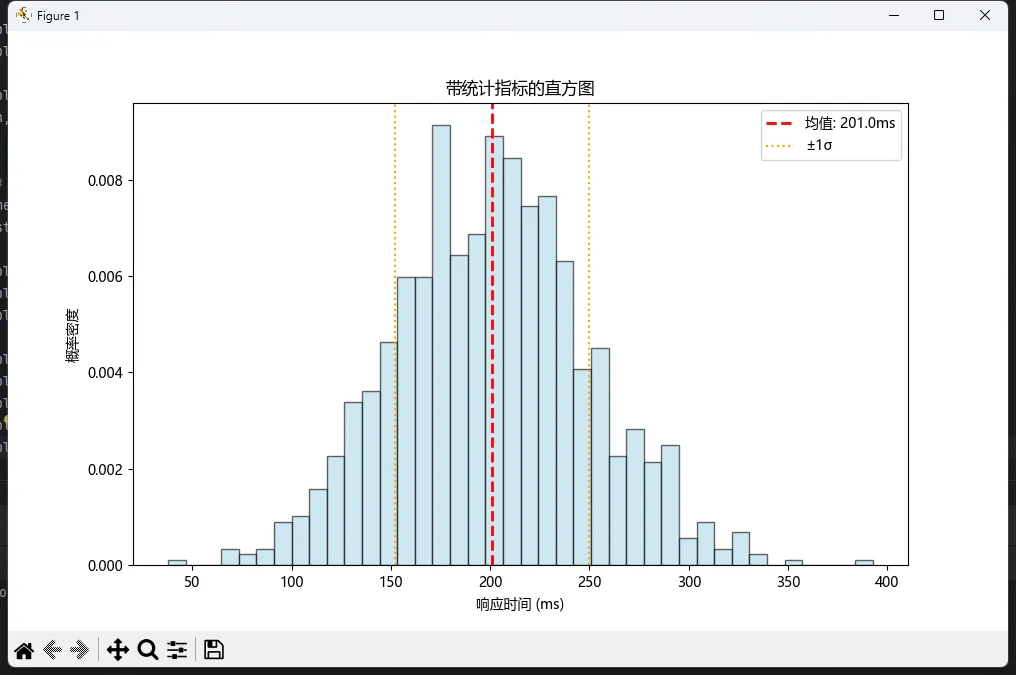
这招在技术评审会上特别好使!老板一眼就能看出性能指标是否达标。
技巧2:动态颜色映射(根据高度上色)
pythonimport matplotlib
import matplotlib.pyplot as plt
import numpy as np
matplotlib.use('TkAgg')

# 模拟1000个用户的响应时间数据(毫秒)
np.random.seed(42)
response_times = np.random.normal(200, 50, 1000)  # 均值200ms,标准差50ms

plt.rcParams['font.sans-serif'] = ['Microsoft YaHei']  # Windows下显示中文
plt.rcParams['axes.unicode_minus'] = False

fig, ax = plt.subplots(figsize=(10, 6))  # Create figure and axes
n, bins, patches = ax.hist(response_times, bins=35, edgecolor='white')

# 根据柱子高度动态着色
cm = plt.cm.viridis  # 使用viridis配色方案
norm = plt.Normalize(vmin=n.min(), vmax=n.max())

for i, patch in enumerate(patches):
    patch.set_facecolor(cm(norm(n[i])))

# 创建一个与颜色映射相关联的 ScalarMappable 对象
sm = plt.cm.ScalarMappable(norm=norm, cmap=cm)
sm.set_array([])  # 设置空数组以避免警告

# 使用 ax 参数明确指定颜色条的关联轴
fig.colorbar(sm, ax=ax, label='频数')  # 使用 ScalarMappable 对象创建颜色条
ax.set_xlabel('响应时间 (ms)')
ax.set_title('热力直方图:颜色越深频数越高')
plt.show()
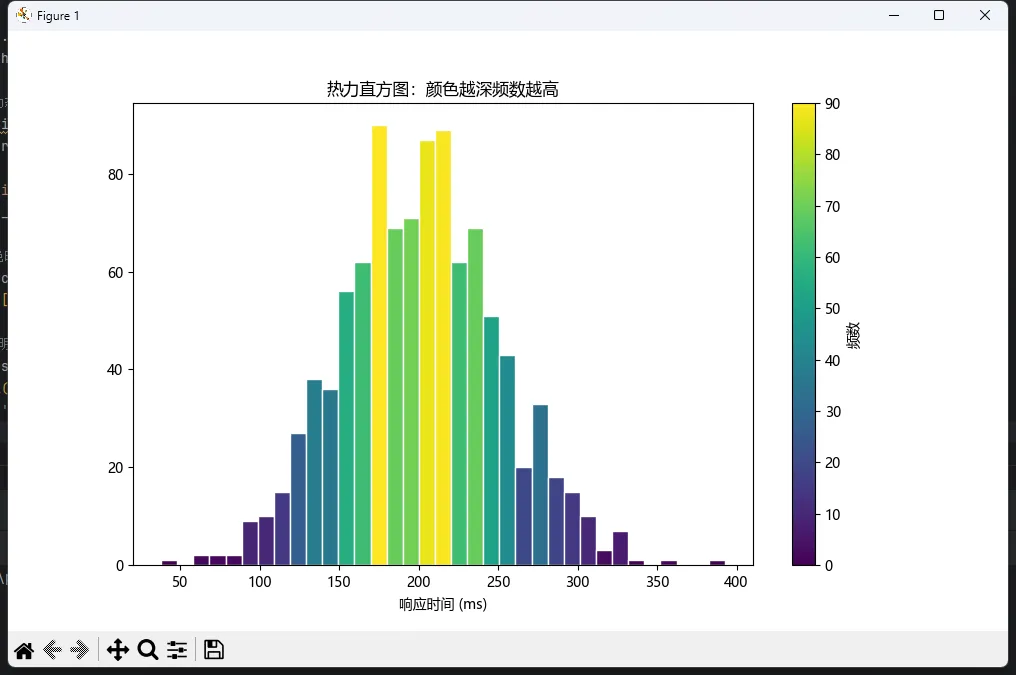
炫是炫,但得看场合用。写论文?稳重点好。做产品demo?可以秀一波。
🔀 分组直方图:多数据集的对决
场景还原
去年做AB测试分析时遇到的真实需求:对比新旧两个推荐算法下的用户停留时长分布。单独画两张图?太傻。叠在一起才能看出差异!
🎯 方法一:透明叠加法(最直观)
python# 模拟两组数据
old_algo_time = np.random.normal(180, 45, 800)  # 旧算法
new_algo_time = np.random.normal(220, 40, 800)  # 新算法(均值更高)

plt.figure(figsize=(11, 6))

plt.hist(old_algo_time, bins=40, alpha=0.5, label='旧算法', color='coral', edgecolor='black')
plt.hist(new_algo_time, bins=40, alpha=0.5, label='新算法', color='skyblue', edgecolor='black')

plt.xlabel('停留时长 (秒)', fontsize=12)
plt.ylabel('用户数', fontsize=12)
plt.title('推荐算法效果对比:新算法使停留时长提升22%', fontsize=13, fontweight='bold')
plt.legend(loc='upper right', fontsize=11)
plt.grid(axis='y', alpha=0.3)
plt.show()
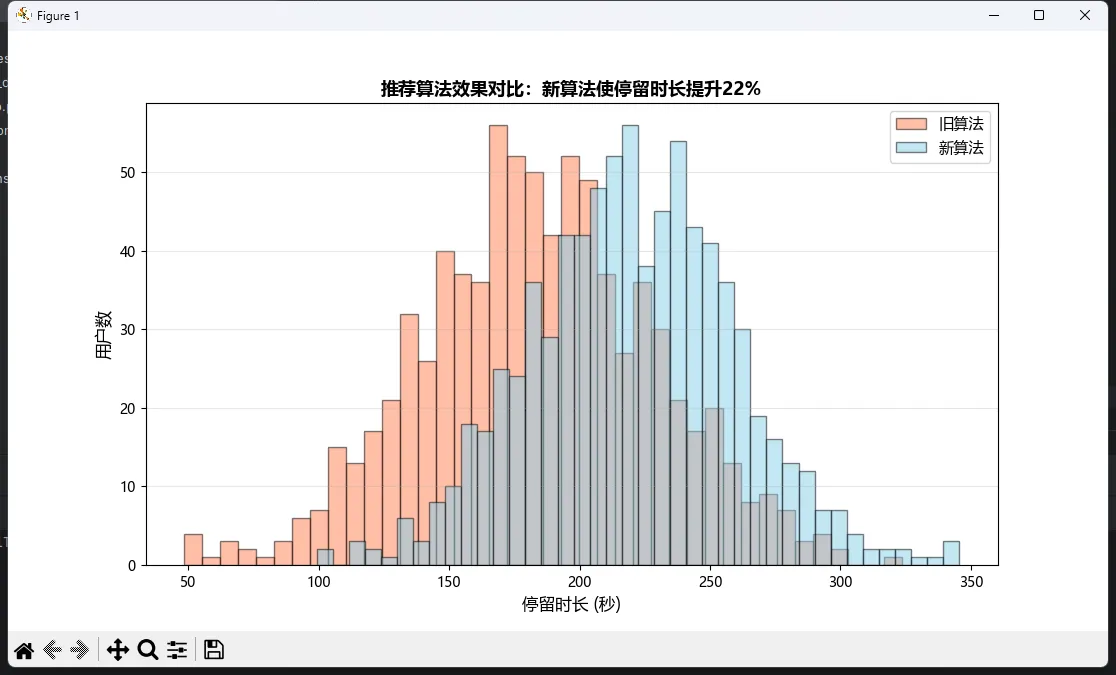
关键点:
alpha=0.5设置透明度,否则后画的会遮挡前面的- 两组数据的
bins参数必须一致 - 颜色选择要有对比度(避免红绿色盲问题)
🎯 方法二:并排对比法(更清晰)
pythonfig, axes = plt.subplots(1, 2, figsize=(14, 5), sharey=True)

axes[0].hist(old_algo_time, bins=35, color='#FF7F50', alpha=0.7, edgecolor='black')
axes[0].set_title('旧算法', fontsize=12, fontweight='bold')
axes[0].set_xlabel('停留时长 (秒)')
axes[0].set_ylabel('用户数')
axes[0].axvline(np.mean(old_algo_time), color='red', linestyle='--', linewidth=2)

axes[1].hist(new_algo_time, bins=35, color='#87CEEB', alpha=0.7, edgecolor='black')
axes[1].set_title('新算法', fontsize=12, fontweight='bold')
axes[1].set_xlabel('停留时长 (秒)')
axes[1].axvline(np.mean(new_algo_time), color='blue', linestyle='--', linewidth=2)

plt.tight_layout()
plt.show()
这种布局适合PPT汇报。左右对比,一目了然!
🎯 方法三:堆叠式(适合多分类)
python# 模拟三个年龄段用户的购买金额
youth = np.random.gamma(2, 50, 500)      # 18-25岁
middle = np.random.gamma(3, 70, 500)    # 26-40岁
senior = np.random.gamma(2.5, 90, 500)  # 40岁以上

plt.figure(figsize=(11, 6))

plt.hist([youth, middle, senior], bins=30, stacked=True,
         label=['18-25岁', '26-40岁', '40+岁'],
         color=['#FFD93D', '#6BCB77', '#4D96FF'],
         alpha=0.8, edgecolor='white')

plt.xlabel('单次购买金额 (元)', fontsize=12)
plt.ylabel('订单数', fontsize=12)
plt.title('不同年龄段用户消费分布(堆叠视图)', fontsize=13, fontweight='bold')
plt.legend(loc='upper right')
plt.show()
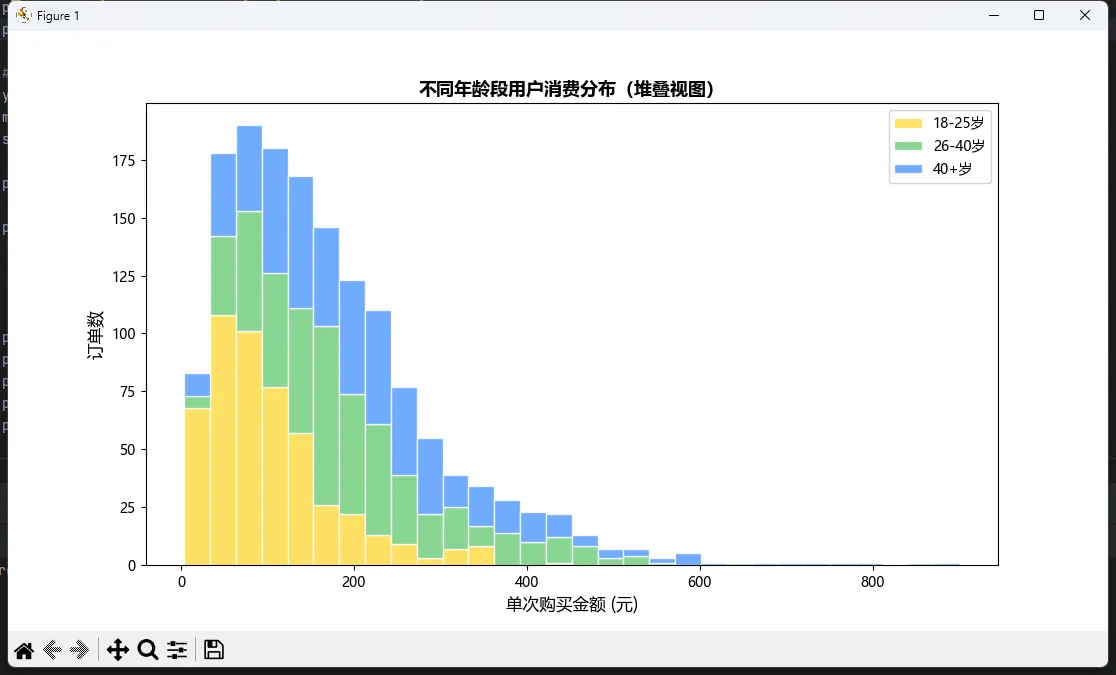
注意!堆叠图虽然好看,但容易误导——底部的分布很清楚,顶部的就模糊了。慎用。
📈 概率密度函数:从计数到概率的跨越
为什么需要density=True?
直方图默认显示的是频数(count),但这有个致命问题:样本量不同的数据集无法对比。
比如:A组有1000个样本,B组有500个。即使分布形状相同,频数也差一倍。怎么办?
归一化! 让纵轴表示概率密度而非频数。
pythonfig, axes = plt.subplots(1, 2, figsize=(14, 5))

# 左图:频数直方图(无法对比)
axes[0].hist(old_algo_time, bins=35, alpha=0.6, label=f'旧算法 (n={len(old_algo_time)})', color='coral')
axes[0].hist(new_algo_time[:400], bins=35, alpha=0.6, label=f'新算法 (n=400)', color='skyblue')
axes[0].set_ylabel('频数')
axes[0].set_title('频数模式:样本量差异导致无法对比', fontsize=11)
axes[0].legend()

# 右图:概率密度(可对比)
axes[1].hist(old_algo_time, bins=35, alpha=0.6, label=f'旧算法', color='coral', density=True)
axes[1].hist(new_algo_time[:400], bins=35, alpha=0.6, label=f'新算法', color='skyblue', density=True)
axes[1].set_ylabel('概率密度')
axes[1].set_title('密度模式:归一化后可直接对比形状', fontsize=11)
axes[1].legend()

plt.tight_layout()
plt.show()
数学本质:density=True会让每个柱子的面积表示概率,所以所有柱子面积之和等于1。这样不同样本量的数据就能放在同一坐标系里对比了。
🧮 手动验证概率密度
pythonn, bins, _ = plt.hist(response_times, bins=30, density=True, alpha=0.7)

# 验证:所有柱子面积之和应该≈1
bin_width = bins[1] - bins[0]
total_area = np.sum(n * bin_width)
print(f"所有柱子面积之和: {total_area:.4f}")  # 输出应接近1.0000

plt.xlabel('响应时间 (ms)')
plt.ylabel('概率密度')
plt.title(f'概率密度直方图(面积和={total_area:.3f})')
plt.show()
这个验证在我调试分布拟合代码时救过命——发现密度计算不对,结果是bins设置有bug。
🌊 KDE核密度估计:从"柱子"到"曲线"的优雅
直方图的"原罪"
再精细的直方图,本质还是离散的。看着总有点"棱角分明"的感觉,不够平滑。而且bins设置不同,形状会变!
KDE(Kernel Density Estimation)就是来解决这个问题的。它用光滑的曲线拟合数据分布,不依赖bins参数。
🎨 scipy实现KDE
pythonfrom scipy.stats import gaussian_kde

# 准备数据
data = np.random.exponential(50, 1000)  # 指数分布数据

# 计算KDE
kde = gaussian_kde(data)
x_range = np.linspace(data.min(), data.max(), 500)
density = kde(x_range)

# 绘图对比
fig, axes = plt.subplots(1, 2, figsize=(14, 5))

# 左:传统直方图
axes[0].hist(data, bins=40, density=True, alpha=0.6, color='lightcoral', edgecolor='black')
axes[0].set_title('传统直方图(有锯齿感)', fontsize=12)
axes[0].set_xlabel('值')
axes[0].set_ylabel('概率密度')

# 右:KDE曲线
axes[1].hist(data, bins=40, density=True, alpha=0.3, color='lightgray', edgecolor='black')
axes[1].plot(x_range, density, color='darkblue', linewidth=2.5, label='KDE曲线')
axes[1].fill_between(x_range, density, alpha=0.3, color='skyblue')
axes[1].set_title('KDE核密度估计(平滑优雅)', fontsize=12)
axes[1].set_xlabel('值')
axes[1].legend()

plt.tight_layout()
plt.show()
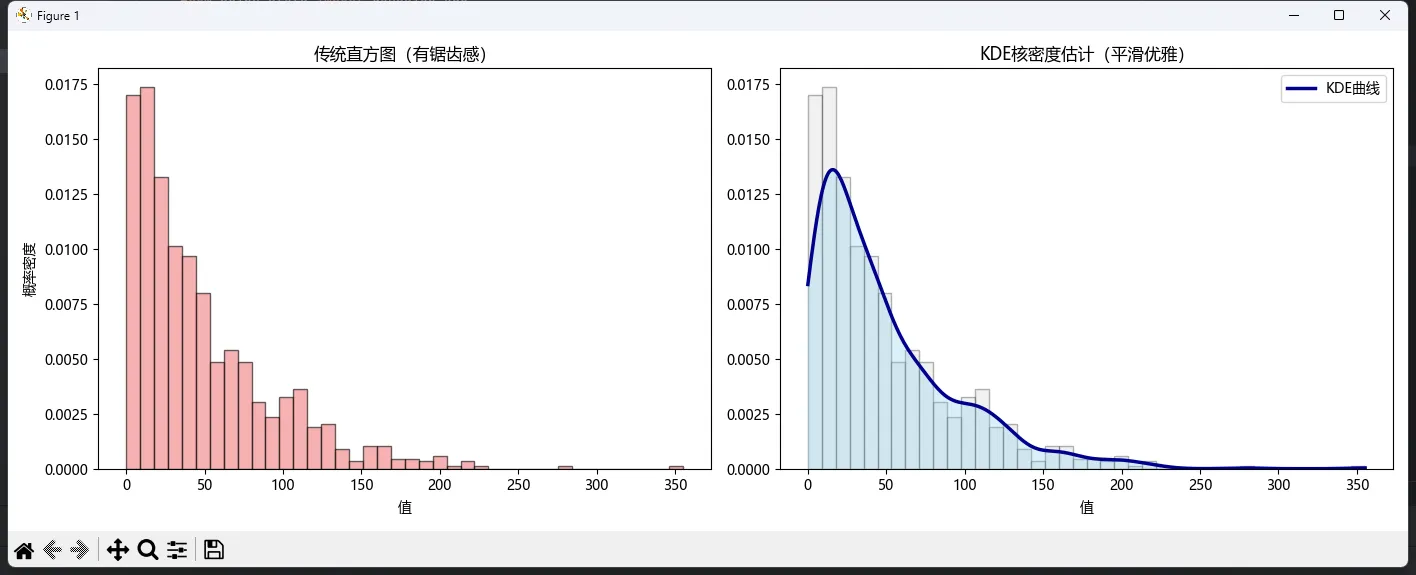
看到那条光滑的曲线了吗?这才是数据分布的"真实面貌"。
🔬 带宽(bandwidth)的玄机
KDE有个关键参数叫bw_method(带宽),它控制平滑程度。就像给照片加滤镜——太模糊看不清细节,太锐利全是噪声。
pythonfig, axes = plt.subplots(2, 2, figsize=(13, 10))

bandwidths = [0.1, 0.3, 0.5, 1.0]
titles = ['带宽=0.1(过拟合)', '带宽=0.3(较合适)', '带宽=0.5(适中)', '带宽=1.0(过平滑)']

for ax, bw, title in zip(axes.flat, bandwidths, titles):
    kde = gaussian_kde(data, bw_method=bw)
    density = kde(x_range)

    ax.hist(data, bins=40, density=True, alpha=0.3, color='lightgray')
    ax.plot(x_range, density, color='crimson', linewidth=2)
    ax.set_title(title, fontsize=11, fontweight='bold')
    ax.set_xlabel('值')
    ax.set_ylabel('密度')

plt.tight_layout()
plt.show()
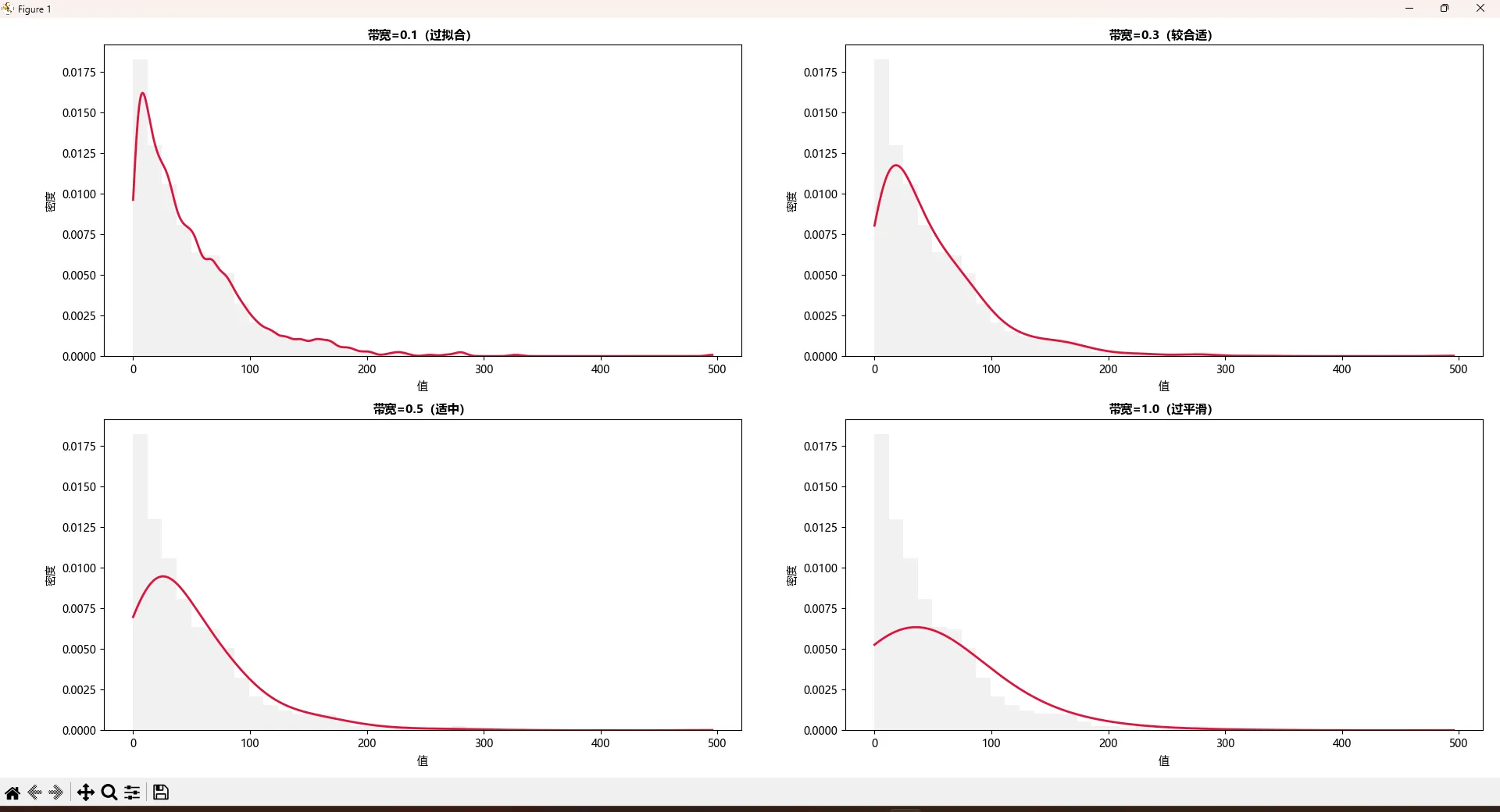
我的选择策略:
- 默认用
bw_method='scott'(scipy的默认值) - 数据有明显多峰?试试
bw_method=0.2~0.4 - 只是看大致趋势?
bw_method=0.5~1.0够了
🌟 seaborn的快捷方案
嫌scipy麻烦?seaborn一行代码搞定!
pythonimport seaborn as sns

plt.figure(figsize=(11, 6))

# 绘制KDE曲线
sns.kdeplot(data=response_times, fill=True, color='steelblue', alpha=0.5, linewidth=2)

# 叠加原始数据点(rug plot)
sns.rugplot(data=response_times, color='darkblue', alpha=0.5, height=0.05)

plt.xlabel('响应时间 (ms)', fontsize=12)
plt.ylabel('概率密度', fontsize=12)
plt.title('Seaborn风格的KDE图(带数据点标记)', fontsize=13, fontweight='bold')
plt.grid(alpha=0.3)
plt.show()
那些小竖线(rug plot)展示每个真实数据点的位置,特别适合论文插图——既有美学,又有严谨性。
🎭 多组KDE对比
pythonplt.figure(figsize=(11, 6))

sns.kdeplot(data=old_algo_time, fill=True, color='coral', alpha=0.4, label='旧算法', linewidth=2)
sns.kdeplot(data=new_algo_time, fill=True, color='skyblue', alpha=0.4, label='新算法', linewidth=2)

plt.xlabel('停留时长 (秒)', fontsize=12)
plt.ylabel('概率密度', fontsize=12)
plt.title('AB测试效果对比:KDE视角', fontsize=13, fontweight='bold')
plt.legend(fontsize=11)
plt.grid(alpha=0.25)
plt.show()
这图放在产品迭代报告里,比Excel表格有说服力一万倍。
🎯 实战综合案例:电商用户行为分析
业务背景
某电商平台想分析三个渠道(搜索、推荐、广告)带来的用户质量。评估指标:单次访问浏览商品数。
pythonimport matplotlib
import matplotlib.pyplot as plt
import numpy as np
from scipy.stats import gaussian_kde

matplotlib.use('TkAgg')

plt.rcParams['font.sans-serif'] = ['Microsoft YaHei']  # Windows下显示中文
plt.rcParams['axes.unicode_minus'] = False

# 生成模拟数据
np.random.seed(88)
search_views = np.random.poisson(8, 1500)  # 搜索用户:泊松分布
recommend_views = np.random.poisson(12, 1200)  # 推荐用户:更高期望
ad_views = np.random.exponential(5, 1000)  # 广告用户:指数分布(高流失)

# 创建综合视图
fig = plt.figure(figsize=(15, 10))
gs = fig.add_gridspec(3, 2, hspace=0.3, wspace=0.3)

# 子图1:分组直方图
ax1 = fig.add_subplot(gs[0, :])
ax1.hist([search_views, recommend_views, ad_views], bins=30,
         label=['搜索流量', '推荐流量', '广告流量'],
         color=['#FF6B6B', '#4ECDC4', '#45B7D1'], alpha=0.6, edgecolor='black')
ax1.set_xlabel('单次访问浏览商品数', fontsize=11)
ax1.set_ylabel('用户数', fontsize=11)
ax1.set_title('三大渠道用户行为对比(频数视图)', fontsize=13, fontweight='bold')
ax1.legend(loc='upper right', fontsize=10)
ax1.grid(axis='y', alpha=0.3)

# 子图2:KDE密度对比
ax2 = fig.add_subplot(gs[1, :])
for data, label, color in zip([search_views, recommend_views, ad_views],
                              ['搜索', '推荐', '广告'],
                              ['#FF6B6B', '#4ECDC4', '#45B7D1']):
    kde = gaussian_kde(data)
    x = np.linspace(0, 30, 300)
    ax2.plot(x, kde(x), label=label, linewidth=2.5, color=color)
    ax2.fill_between(x, kde(x), alpha=0.2, color=color)

ax2.set_xlabel('浏览商品数', fontsize=11)
ax2.set_ylabel('概率密度', fontsize=11)
ax2.set_title('KDE平滑分布对比', fontsize=13, fontweight='bold')
ax2.legend(fontsize=10)
ax2.grid(alpha=0.3)

# 子图3-5:各渠道详细分析
channels = [
    (search_views, '搜索流量', '#FF6B6B', gs[2, 0]),
    (recommend_views, '推荐流量', '#4ECDC4', gs[2, 1])
]

for data, title, color, position in channels:
    ax = fig.add_subplot(position)
    ax.hist(data, bins=25, density=True, alpha=0.5, color=color, edgecolor='black')

    kde = gaussian_kde(data)
    x = np.linspace(data.min(), data.max(), 200)
    ax.plot(x, kde(x), color='darkred' if '搜索' in title else 'darkblue', linewidth=2)

    mean_val = np.mean(data)
    ax.axvline(mean_val, color='black', linestyle='--', linewidth=1.5,
               label=f'均值: {mean_val:.1f}')

    ax.set_title(title, fontsize=11, fontweight='bold')
    ax.set_xlabel('浏览数')
    ax.legend(fontsize=9)

plt.show()

# 输出统计摘要
print("=" * 50)
print("渠道质量评估报告".center(50))
print("=" * 50)
for name, data in [('搜索', search_views), ('推荐', recommend_views), ('广告', ad_views)]:
    print(f"\n【{name}渠道】")
    print(f"  平均浏览数: {np.mean(data):.2f} 件")
    print(f"  中位数: {np.median(data):.2f} 件")
    print(f"  标准差: {np.std(data):.2f}")
    print(f"  优质用户比例(>10件): {(data > 10).sum() / len(data) * 100:.1f}%")
一套组合拳下来,业务结论清晰可见:推荐流量质量最优,广告流量波动大需优化投放策略。
💡 总结
-
直方图的bins设置,决定了你看到的是真相还是幻觉。
bins='auto'是探索的起点,手动微调是专业的体现。 -
density=True不是可选项,是对比不同数据集的必选项。 频数会骗人,概率密度才能揭示本质。
-
KDE不是为了炫技,是为了看清数据的"灵魂曲线"。 当你需要向非技术人员展示趋势时,一条光滑的密度曲线胜过千言万语。
🚀 可复用代码模板
模板1:快速生成对比直方图
pythondef plot_comparison_hist(data_dict, bins=30, title='数据对比'):
    """
    data_dict: {'标签1': 数据数组1, '标签2': 数据数组2, ...}
    """
    plt.figure(figsize=(11, 6))
    for label, data in data_dict.items():
        plt.hist(data, bins=bins, alpha=0.5, label=label, edgecolor='black')
    plt.xlabel('数值')
    plt.ylabel('频数')
    plt.title(title, fontweight='bold')
    plt.legend()
    plt.grid(axis='y', alpha=0.3)
    plt.show()
模板2:一键生成直方图+KDE组合
pythondef hist_with_kde(data, bins=30, color='steelblue'):
    fig, axes = plt.subplots(1, 2, figsize=(14, 5))

    # 直方图
    axes[0].hist(data, bins=bins, color=color, alpha=0.7, edgecolor='black')
    axes[0].set_title('直方图视图')

    # 直方图+KDE
    axes[1].hist(data, bins=bins, density=True, alpha=0.4, color='lightgray')
    kde = gaussian_kde(data)
    x = np.linspace(data.min(), data.max(), 300)
    axes[1].plot(x, kde(x), color='darkred', linewidth=2.5)
    axes[1].set_title('KDE密度视图')

    plt.tight_layout()
    plt.show()
🤔 留给你的思考题
-
你们项目中最常用直方图分析什么数据? bins一般设多少?欢迎评论区分享经验!
-
挑战题:如果要对比5个以上的数据集分布,用什么方式展示最清晰?(提示:考虑小提琴图或ridge plot)
-
实战练习:下载一份真实数据集(如Kaggle的Titanic数据),用今天学的方法分析乘客年龄分布,试着用KDE找出是否存在多个年龄峰值。
✍️ 写在最后
凌晨写这篇文章的时候,又想起那个熬夜做分析的夜晚。如果当时就掌握这些技巧,何至于反复调bins参数调到怀疑人生?
数据可视化不是"画个图"那么简单。选对图表类型,调好参数细节,才能让数据真正"说话"。直方图和密度图,就是打开分布分析大门的两把钥匙。
收藏这篇文章的理由:下次做数据分析报告时,直接复制模板改改数据源,10分钟出图!老板夸,同事服,你还能准点下班。
如果这篇文章帮到你了,点个在看或转发给需要的朋友吧~
咱们数据分析路上,一起进步!💪
#Python数据分析 #Matplotlib可视化 #直方图技巧 #KDE密度估计 #数据科学
本文作者:技术老小子
本文链接:
版权声明:本博客所有文章除特别声明外,均采用 BY-NC-SA 许可协议。转载请注明出处!