
目录
说实话,FTP 这个协议老得像古董,但在工业控制、内网文件同步这些场景里,它活得比你想象中滋润多了。前段时间我用 WinForms + C# 写了一个完整的 FTP 客户端,从连接管理、异步目录浏览,到带断点续传的传输队列,把能踩的坑基本都踩了一遍。今天把核心设计思路和几个关键实现细节掰开揉碎说给你听。
🏗️ 先聊架构——别把所有逻辑塞进 Form 里
很多人写 WinForms 项目,最后 FrmMain.cs 膨胀到几千行,UI 逻辑、业务逻辑、数据访问全搅在一起。这玩意儿后期维护起来,真的是一种折磨。
这个项目我拆成了三层:
Core层:FTPClient(协议通信)、ConnectionManager(连接历史管理)、FileTransfer(传输队列调度)Models层:纯数据模型,FTPConnection、TransferTask、FileItem等Forms层:只负责 UI 呈现和用户交互,不碰业务逻辑
FrmMain 的构造函数里,三个核心对象各司其职:
csharp_ftpClient = new FTPClient();
_connectionManager = new ConnectionManager();
_fileTransfer = new FileTransfer(_ftpClient);
FileTransfer 依赖注入 FTPClient,这样测试和替换都方便。简单。干净。
👨💻先看效果
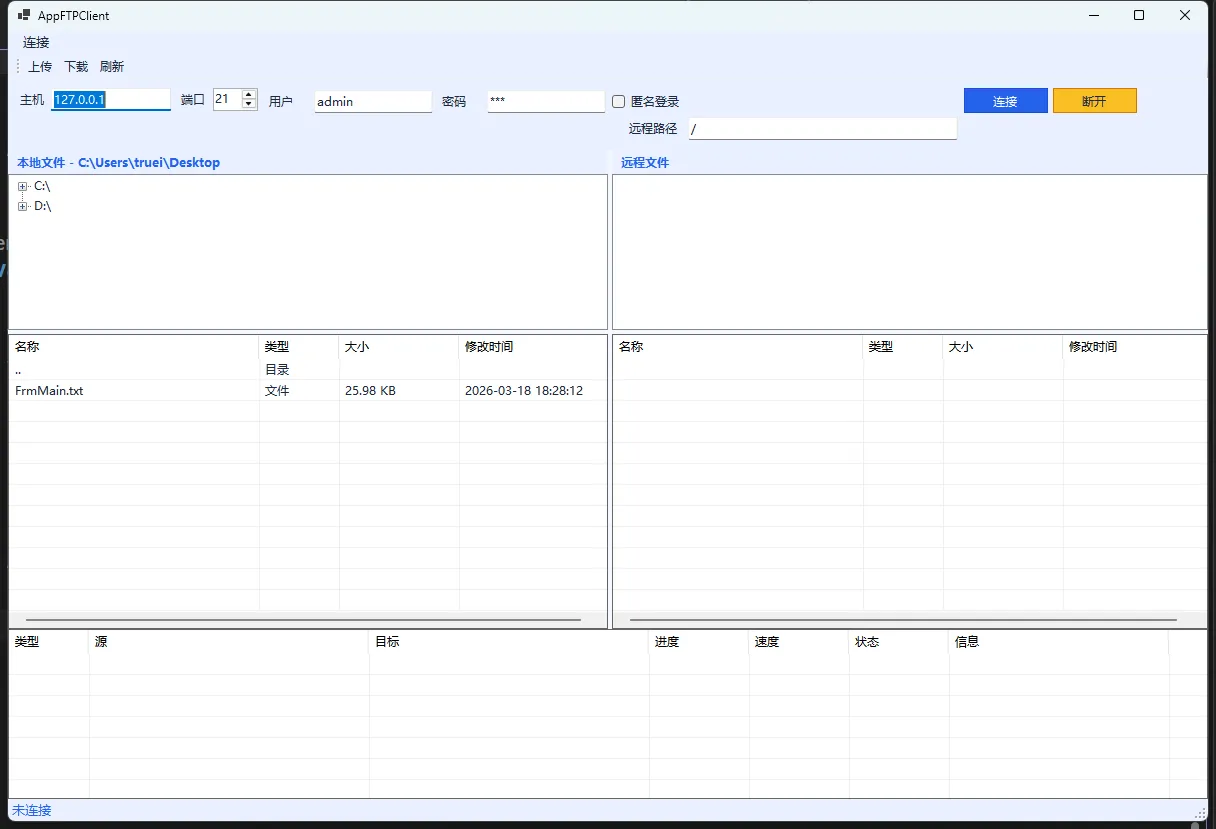
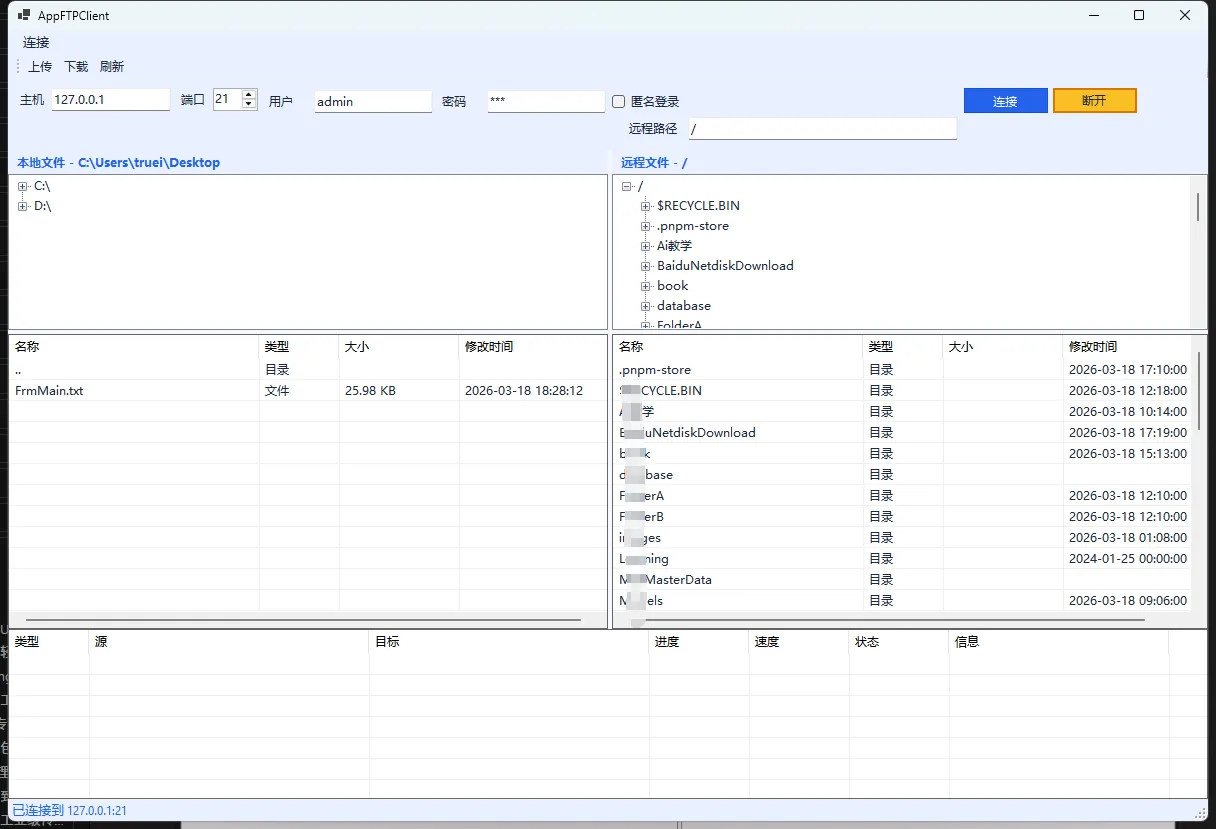
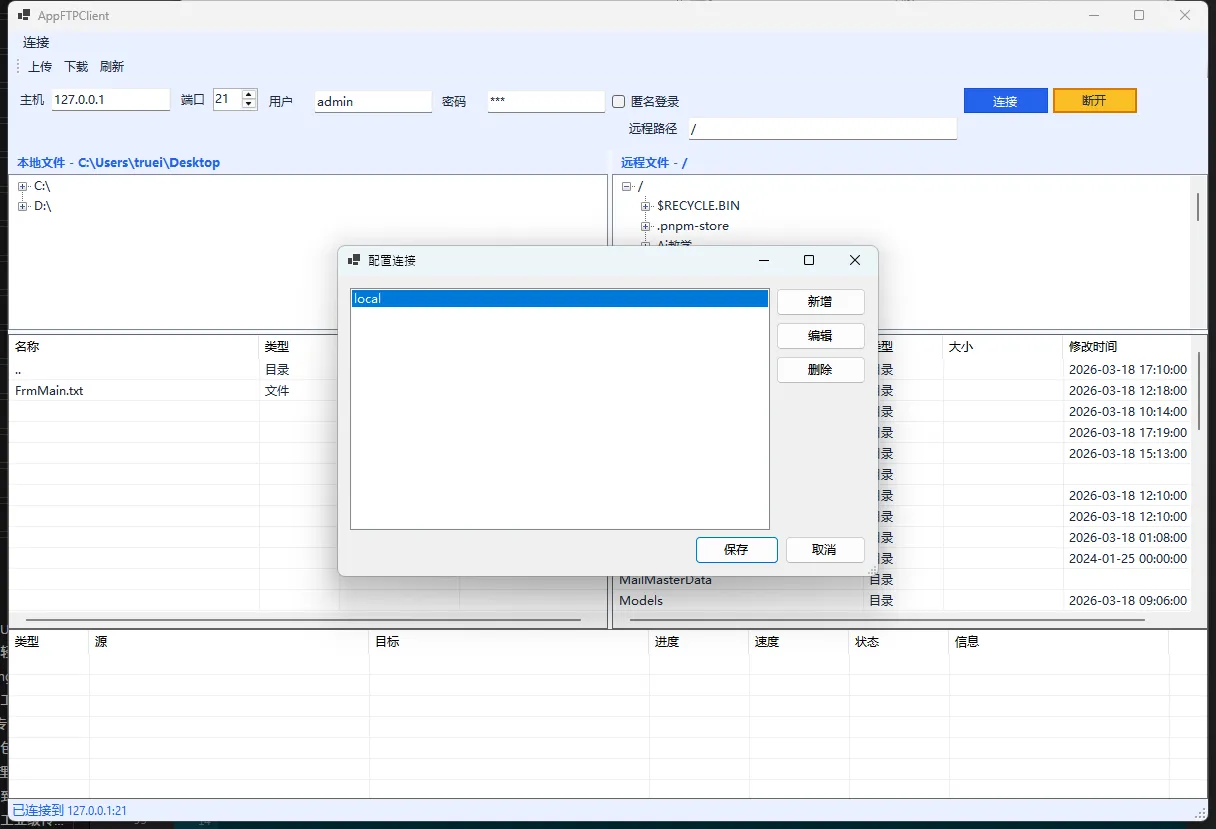
🔌 连接管理——历史记录怎么做才不烦人
ConnectionManager 干的事情其实很朴素:维护一个最多 20 条的连接历史列表,每次连接成功就把这条记录顶到最前面,重复的自动去重。
csharpusing AppFTPClient.Models;
using AppFTPClient.Utils;

namespace AppFTPClient.Core;

public class ConnectionManager
{
    private readonly AppConfig _config;

    public ConnectionManager()
    {
        _config = Config.Load();
    }

    public IReadOnlyList<FTPConnection> ConnectionHistory => _config.ConnectionHistory;
    public FTPConnection? CurrentConnection { get; private set; }

    public void SetCurrent(FTPConnection connection)
    {
        CurrentConnection = connection;
        SaveConnection(connection);
    }

    public void ClearCurrent()
    {
        CurrentConnection = null;
    }

    public FTPConnection? GetMostRecent()
    {
        return _config.ConnectionHistory.FirstOrDefault();
    }

    public void SaveConnection(FTPConnection connection)
    {
        var existing = _config.ConnectionHistory.FirstOrDefault(x =>
            string.Equals(x.Server, connection.Server, StringComparison.OrdinalIgnoreCase) &&
            x.Port == connection.Port &&
            string.Equals(x.Username, connection.Username, StringComparison.OrdinalIgnoreCase));

        if (existing is not null)
        {
            _config.ConnectionHistory.Remove(existing);
        }

        _config.ConnectionHistory.Insert(0, connection);
        if (_config.ConnectionHistory.Count > 20)
        {
            _config.ConnectionHistory.RemoveRange(20, _config.ConnectionHistory.Count - 20);
        }

        Config.Save(_config);
    }

    public string LastLocalPath
    {
        get => _config.LastLocalPath;
        set
        {
            _config.LastLocalPath = value;
            Config.Save(_config);
        }
    }

    public string LastRemotePath
    {
        get => _config.LastRemotePath;
        set
        {
            _config.LastRemotePath = value;
            Config.Save(_config);
        }
    }
}
去重判断用的是 Server + Port + Username 三元组,注意用了 OrdinalIgnoreCase——FTP 服务器地址大小写不敏感,不加这个比较,用户手打 FTP.Example.com 和 ftp.example.com 就会存两条重复记录,体验很差。
另外,LastLocalPath 和 LastRemotePath 也持久化了。每次打开软件,自动恢复上次浏览的目录——这个细节很多工具都没做,但用起来真的舒服。
⚡ 异步目录加载——UI 线程的命根子
LoadRemoteDirectoryAsync 是整个 UI 交互里最容易翻车的地方。网络 I/O 不做异步,界面就会卡死,用户体验直接崩。
csharpprivate async Task LoadRemoteDirectoryAsync(string path)
{
    if (!_ftpClient.IsConnected) return;

    try
    {
        var items = await _ftpClient.GetDirectoryListingAsync(path);
        _currentRemotePath = NormalizeRemotePath(path);
        // ... 更新 UI
    }
    catch (Exception ex)
    {
        UpdateStatus($"远程目录读取失败: {ex.Message}");
        Logger.Error("加载远程目录失败", ex);
    }
}
有几个细节值得说:
路径规范化不能省。 远程路径拼接是个高频操作,用户可能手打 //data/files,也可能从树节点拼出 \backup,必须统一处理:
csharpprivate static string NormalizeRemotePath(string path)
{
    if (string.IsNullOrWhiteSpace(path)) return "/";

    var normalized = path.Replace('\\', '/');
    if (!normalized.StartsWith('/')) normalized = "/" + normalized;

    while (normalized.Contains("//"))
        normalized = normalized.Replace("//", "/");

    return normalized;
}
这个函数调用频率极高,写得稍微啰嗦一点没关系,但一定要健壮。
SafeUI 封装必须有。 传输进度回调是从后台线程触发的,直接操作控件会抛 InvalidOperationException。所以统一走这个小包装:
csharpprivate void SafeUI(Action action)
{
    if (InvokeRequired)
    {
        BeginInvoke(action);
        return;
    }
    action();
}
用 BeginInvoke 而不是 Invoke,避免后台线程被 UI 线程阻塞导致死锁。这个坑很多人踩过,记一下。
📦 传输队列——断点续传的正确姿势
FileTransfer 是整个项目里最复杂的一块。它内部维护一个 Queue<TransferTask> 加一个 SemaphoreSlim 信号量,后台有一个长跑的 ProcessQueueAsync 协程在等待任务。
csharpprivate readonly Queue<TransferTask> _queue = new();
private readonly SemaphoreSlim _signal = new(0);

private void Enqueue(TransferTask task)
{
    lock (_syncRoot)
    {
        _queue.Enqueue(task);
        _taskMap[task.Id] = task;
    }
    _signal.Release();  // 通知消费者有新任务
    TaskUpdated?.Invoke(this, task);
}
每入队一个任务就 Release() 一次信号量,消费端 WaitAsync() 阻塞等待,这是经典的生产者-消费者模式。比轮询省资源,比 BlockingCollection 更灵活。
断点续传怎么搞? 下载任务入队时,先检查本地文件是否已存在:
csharppublic TransferTask EnqueueDownload(string remotePath, string localPath)
{
    var resumeOffset = 0L;
    if (File.Exists(localPath))
    {
        resumeOffset = new FileInfo(localPath).Length;
    }

    var task = new TransferTask
    {
        Type = TransferType.Download,
        SourcePath = remotePath,
        DestinationPath = localPath,
        ResumeOffsetBytes = resumeOffset,
        Message = resumeOffset > 0 ? "断点续传" : string.Empty
    };
    // ...
}
ResumeOffsetBytes 记录已下载字节数,传给 FTPClient.DownloadFileAsync 时作为 REST 偏移量。FTP 协议本身支持 REST 命令,这是断点续传的底层基础。
暂停和恢复的状态机是这里最烧脑的部分。暂停分两种情况——任务还在队列里没开始执行,直接从队列移除即可;任务正在执行中,就得通过 CancellationTokenSource 取消,同时在 _pausedTaskIds 里打个标记,让 catch 块知道这次取消是"暂停"而不是"真取消":
csharpcatch (OperationCanceledException)
{
    if (_pausedTaskIds.TryRemove(transferTask.Id, out _))
    {
        transferTask.Status = TransferStatus.Paused;
        transferTask.Message = "已暂停";
        // 记录当前已下载字节数,供恢复时使用
        if (transferTask.Type == TransferType.Download && File.Exists(transferTask.DestinationPath))
        {
            transferTask.ResumeOffsetBytes = new FileInfo(transferTask.DestinationPath).Length;
        }
    }
    else
    {
        transferTask.Status = TransferStatus.Canceled;
        transferTask.Message = "已取消";
    }
}
这个"用标记位区分取消原因"的技巧,在异步任务管理里非常实用,记住它。
🎨 主题样式——WinForms 也能好看
WinForms 默认长相确实有点上世纪感。不过用纯代码设置颜色,效果其实还行。项目里用了一套蓝色系配色:
csharpvar bgMain  = Color.FromArgb(245, 248, 255);  // 主背景,接近白色的淡蓝
var bgPanel = Color.FromArgb(232, 240, 255);  // 面板背景
var accent  = Color.FromArgb(37, 99, 235);    // 强调色,深蓝

StyleButton(btnConnect, accent, Color.FromArgb(29, 78, 216), Color.White);
按钮用 FlatStyle.Flat 配合自定义边框色,去掉那个难看的默认立体感。ListView 加上 FullRowSelect = true 和 HideSelection = false,选中状态在失焦后也保持高亮——这个细节很多人忘了设,结果用户点完就不知道选的是哪条了。
🌲 远程目录树的懒加载
远程目录树不能一次全部加载,服务器目录可能很深。这里用了经典的"占位节点"懒加载方案:每个目录节点初始只放一个文本为 "..." 的假子节点,展开时再真正请求:
csharpprivate async void tvRemote_BeforeExpand(object sender, TreeViewCancelEventArgs e)
{
    if (e.Node.Nodes.Count == 1 && e.Node.Nodes[0].Text == "...")
    {
        e.Node.Nodes.Clear();
        var items = await _ftpClient.GetDirectoryListingAsync(path);
        foreach (var dir in items.Where(x => x.IsDirectory && x.Name is not "." and not ".."))
        {
            var node = new TreeNode(dir.Name) { Tag = dir.FullPath };
            node.Nodes.Add("...");  // 继续放占位节点
            e.Node.Nodes.Add(node);
        }
    }
}
这个模式在文件树、组织架构树等场景里极为通用。节点的 Tag 存完整路径字符串,省去了反向查找路径的麻烦。
🐛 顺手记一个 Bug
代码里有一处值得注意的小问题,ConnectAsync 里对 Server 的空判断写了两遍:
csharpif (string.IsNullOrWhiteSpace(connection.Server))
{
    MessageBox.Show("请输入FTP服务器地址", ...);
    return;
}

// 下面紧接着又判断了一次,完全多余
if (string.IsNullOrWhiteSpace(connection.Server))
{
    MessageBox.Show("请输入FTP服务器地址", ...);
    return;
}
这种重复判断不影响功能,但说明这段代码可能是复制粘贴时没清理干净。实际项目里,连接前的校验应该统一放在 BuildConnectionFromInputs 之后、ConnectAsync 之前做,逻辑更清晰。
写在最后
整个项目下来,给我印象最深的反而不是某个具体的技术点,而是职责边界的划分。FrmMain 只管展示,FileTransfer 只管调度,ConnectionManager 只管持久化——每个类都有且只有一件事要做,改起来心里有底。
WinForms 老了,但这些设计思路一点都不老。下次不管你写什么桌面工具,先把层次捋清楚,后面省心很多。
#C# #WinForms #FTP #异步编程 #断点续传
相关信息
通过网盘分享的文件:AppFTPClient.zip 链接: https://pan.baidu.com/s/1zxl9Heb53iZzA4uNAnCgGA?pwd=pjw4 提取码: pjw4 --来自百度网盘超级会员v9的分享
本文作者:技术老小子
本文链接:
版权声明:本博客所有文章除特别声明外,均采用 BY-NC-SA 许可协议。转载请注明出处!