
目录
Tkinter做Modbus浮点数读写?这个坑我替你踩过了
凌晨两点。车间里PLC传来的温度数据一直是乱码。
客户在电话那头急得跳脚——"你们这监控界面显示的温度怎么一会儿3000度一会儿-999. 9度?我的设备是在炼钢还是在制冰?"我盯着电脑屏幕上用Tkinter搭建的监控界面,心里清楚问题出在哪:Modbus浮点数的读写,根本不是你想象的那么简单。
如果你也在用Python的Tkinter做工控界面,也需要从PLC、仪表这些设备里读写浮点数数据,那这篇文章能帮你省下至少三天调试时间。我会把这两年在十几个工业项目中踩过的坑、总结的经验,全都掏出来给你。
🔥 为什么浮点数读写这么容易翻车?
说实话,刚开始搞工控开发的时候,我也天真。
心想:不就是读个温度值嘛,Modbus读两个寄存器,拼起来转成浮点数,有啥难的?结果现实狠狠打了我的脸。浮点数在Modbus里的存储方式,比你想的复杂太多了。
三大拦路虎
第一个坑:字节序的迷宫
IEEE 754浮点数标准是32位,占用两个Modbus寄存器(每个16位)。但问题来了——这四个字节怎么排列?大端还是小端?高字在前还是低字在前?我见过的设备至少有四种排列方式:ABCD、DCBA、BADC、CDAB。你说气人不气人?
第二个陷阱:寄存器地址的混乱
有的设备文档里写的是40001,有的写0,有的写1。实际在pymodbus库里该填什么?我刚入行那会儿,光这个问题就卡了两天。后来才明白——文档地址和代码里的偏移量,根本是两码事。
第三个大坑:GUI线程阻塞
这个最隐蔽!你在Tkinter的主线程里直接调用modbus读取函数,界面立刻卡死。用户点按钮没反应,以为程序崩了,疯狂点击。结果?更卡了。工业现场网络状况本来就不稳定,一次读取可能要等几秒,这期间整个界面都在假死状态。
我在某个水处理项目中,就因为这个问题被客户投诉了三次。那酸爽,真是... 别提了。
💡 核心知识点:咱们得先搞懂原理
IEEE 754浮点数的秘密
一个32位浮点数,其实是这样构成的:
- 1位符号位
- 8位指数位
- 23位尾数位
比如12.5这个数,在内存里是这样的:0x41480000(十六进制)。
但是——这32位数据要通过两个16位Modbus寄存器传输,就产生了排列组合问题。假设两个寄存器的值分别是reg1=0x4148和reg2=0x0000:
python# 四种可能的字节序
ABCD模式:0x41 0x48 0x00 0x00  # 大端,高字在前
DCBA模式:0x00 0x00 0x48 0x41  # 小端,低字在前
BADC模式:0x48 0x41 0x00 0x00  # 高字节交换
CDAB模式:0x00 0x00 0x41 0x48  # 低字节交换
你的设备用的是哪种?只能一个个试,或者翻厂家那本跟天书似的通讯手册。
Tkinter的事件循环机制
Tkinter是单线程的GUI框架。mainloop()方法会一直占用主线程处理界面事件。如果你在按钮回调函数里写了阻塞操作(比如time.sleep或者网络IO),整个界面就会卡住——因为事件循环被堵死了,没法处理刷新、点击等事件。
这就好比一条单车道的隧道,前面有辆车抛锚了,后面所有车都得等着。
🚀 解决方案一:最简单的同步读取(适合新手入门)
先别管什么多线程、异步编程。咱们从最基础的开始,把整个流程跑通再说。
完整代码示例
pythonimport tkinter as tk
from tkinter import ttk, messagebox
import struct
from pymodbus.client import ModbusTcpClient


class SimpleModbusReader:
    def __init__(self, root):
        self.root = root
        self.root.title("Modbus浮点数读取工具 v1.0")
        self.root.geometry("500x400")

        # Modbus客户端(先不连接)
        self.client = None

        # 创建界面
        self.create_widgets()

    def create_widgets(self):
        # 连接配置区
        config_frame = ttk.LabelFrame(self.root, text="设备连接", padding=10)
        config_frame.pack(fill="x", padx=10, pady=5)

        ttk.Label(config_frame, text="IP地址: ").grid(row=0, column=0, sticky="w")
        self.ip_entry = ttk.Entry(config_frame, width=20)
        self.ip_entry.insert(0, "192.168.1.100")
        self.ip_entry.grid(row=0, column=1, padx=5)

        ttk.Label(config_frame, text="端口:").grid(row=0, column=2, sticky="w")
        self.port_entry = ttk.Entry(config_frame, width=10)
        self.port_entry.insert(0, "502")
        self.port_entry.grid(row=0, column=3, padx=5)

        self.connect_btn = ttk.Button(config_frame, text="连接", command=self.connect)
        self.connect_btn.grid(row=0, column=4, padx=5)

        # 读取配置区
        read_frame = ttk.LabelFrame(self.root, text="读取参数", padding=10)
        read_frame.pack(fill="x", padx=10, pady=5)

        ttk.Label(read_frame, text="从站地址:").grid(row=0, column=0, sticky="w")
        self.slave_entry = ttk.Entry(read_frame, width=10)
        self.slave_entry.insert(0, "1")
        self.slave_entry.grid(row=0, column=1, padx=5)

        ttk.Label(read_frame, text="起始地址:").grid(row=1, column=0, sticky="w")
        self.addr_entry = ttk.Entry(read_frame, width=10)
        self.addr_entry.insert(0, "0")  # 注意:这里是实际偏移量
        self.addr_entry.grid(row=1, column=1, padx=5)

        ttk.Label(read_frame, text="字节序:").grid(row=2, column=0, sticky="w")
        self.byte_order = ttk.Combobox(read_frame, width=18,
                                       values=["ABCD(大端)", "DCBA(小端)",
                                               "BADC", "CDAB"])
        self.byte_order.current(0)
        self.byte_order.grid(row=2, column=1, padx=5)

        # 读取按钮
        self.read_btn = ttk.Button(read_frame, text="读取浮点数",
                                   command=self.read_float, state="disabled")
        self.read_btn.grid(row=3, column=0, columnspan=2, pady=10)

        # 结果显示区
        result_frame = ttk.LabelFrame(self.root, text="读取结果", padding=10)
        result_frame.pack(fill="both", expand=True, padx=10, pady=5)

        self.result_text = tk.Text(result_frame, height=10, width=50)
        self.result_text.pack(fill="both", expand=True)

    def connect(self):
        """连接Modbus设备"""
        try:
            ip = self.ip_entry.get()
            port = int(self.port_entry.get())

            self.client = ModbusTcpClient(ip, port=port, timeout=3)
            if self.client.connect():
                self.result_text.insert("end", f"✓ 成功连接到 {ip}:{port}\n")
                self.read_btn.config(state="normal")
                self.connect_btn.config(text="断开")
            else:
                messagebox.showerror("连接失败", "无法连接到设备,请检查IP和端口")
        except Exception as e:
            messagebox.showerror("错误", f"连接异常:{str(e)}")

    def read_float(self):
        """读取并解析浮点数"""
        if not self.client or not self.client.is_socket_open():
            messagebox.showwarning("警告", "请先连接设备")
            return

        try:
            slave_id = int(self.slave_entry.get())
            address = int(self.addr_entry.get())

            # 读取两个保持寄存器(浮点数占32位=2个寄存器)
            result = self.client.read_holding_registers(address, count=2, device_id=slave_id)

            if result.isError():
                self.result_text.insert("end", f"✗ 读取失败:{result}\n")
                return

            # 获取两个16位寄存器的值
            reg1, reg2 = result.registers[0], result.registers[1]

            # 根据字节序解析浮点数
            byte_order = self.byte_order.get()
            float_value = self.parse_float(reg1, reg2, byte_order)

            # 显示结果
            self.result_text.insert("end",
                                    f"寄存器值: [{reg1:#06x}, {reg2:#06x}]\n"
                                    f"浮点数值: {float_value}\n"
                                    f"字节序: {byte_order}\n"
                                    f"{'-' * 40}\n")
            self.result_text.see("end")  # 自动滚动到底部

        except Exception as e:
            messagebox.showerror("读取错误", f"异常信息:{str(e)}")

    def parse_float(self, reg1, reg2, byte_order):
        """
        解析浮点数 - 这是核心算法
        reg1, reg2: 两个16位寄存器的值
        byte_order: 字节序类型
        """        # 将16位寄存器转为字节
        bytes_reg1 = struct.pack(">H", reg1)  # >H表示大端无符号短整型
        bytes_reg2 = struct.pack(">H", reg2)

        # 根据字节序重新排列
        if "ABCD" in byte_order:
            bytes_data = bytes_reg1 + bytes_reg2
        elif "DCBA" in byte_order:
            bytes_data = bytes_reg2[::-1] + bytes_reg1[::-1]  # 完全反转
        elif "BADC" in byte_order:
            bytes_data = bytes_reg1[::-1] + bytes_reg2[::-1]  # 每个寄存器内部反转
        elif "CDAB" in byte_order:
            bytes_data = bytes_reg2 + bytes_reg1  # 寄存器顺序反转
        else:
            bytes_data = bytes_reg1 + bytes_reg2

        # 解包为浮点数
        float_value = struct.unpack(">f", bytes_data)[0]  # >f表示大端浮点数
        return float_value


if __name__ == "__main__":
    root = tk.Tk()
    app = SimpleModbusReader(root)
    root.mainloop()
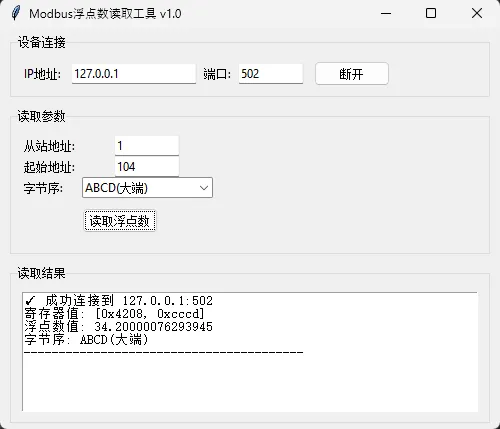
使用场景
这个方案适合:
- 数据更新频率低(几秒甚至几十秒一次)
- 设备响应速度快(局域网内,延迟低)
- 初学者练手项目
⚠️ 踩坑预警
问题1:界面会短暂卡顿
因为read_holding_registers()是阻塞调用,网络延迟时界面会假死0.5-2秒。如果你的设备在外网或者网络质量差,这个问题会很明显。
问题2:地址偏移量搞不清
PLC手册上写的40001,代码里要填0或者1?这个真没统一标准。我的经验是:pymodbus库里直接填0开始,然后根据实际情况调整。比如手册写40001,你就试试填0、1、40000这几个值。
问题3:超时没处理好
如果设备突然断网,程序会卡住timeout时间(默认3秒)。这期间界面完全不响应,用户体验很差。
🎯 解决方案二:多线程读取(生产环境推荐)
好了,入门版跑通了。现在咱们来点硬菜——用多线程解决界面卡顿问题。
思路很简单:把耗时的Modbus读取操作丢到后台线程,读完了再通知主线程更新界面。这样GUI就不会被阻塞了。
升级版代码
pythonimport tkinter as tk
from tkinter import ttk
import threading
import queue
import time
from pymodbus.client import ModbusTcpClient
import struct


class ThreadedModbusReader:
    def __init__(self, root):
        self.root = root
        self.root.title("Modbus实时监控 v2.0 - 多线程版")
        self.root.geometry("600x500")

        self.client = None
        self.is_reading = False  # 标记是否正在循环读取
        self.data_queue = queue.Queue()  # 线程间通信用的队列

        self.create_widgets()
        self.check_queue()  # 启动队列检查

    def create_widgets(self):
        # 顶部控制区
        control_frame = ttk.Frame(self.root, padding=10)
        control_frame.pack(fill="x")

        ttk.Label(control_frame, text="IP: ").pack(side="left")
        self.ip_var = tk.StringVar(value="127.0.1.1")
        ttk.Entry(control_frame, textvariable=self.ip_var, width=15).pack(side="left", padx=5)

        ttk.Label(control_frame, text="地址:").pack(side="left")
        self.addr_var = tk.IntVar(value=0)
        ttk.Entry(control_frame, textvariable=self.addr_var, width=8).pack(side="left", padx=5)

        self.start_btn = ttk.Button(control_frame, text="开始监控",
                                    command=self.toggle_reading)
        self.start_btn.pack(side="left", padx=10)

        # 数据显示区 - 用大字体显示当前值
        display_frame = ttk.LabelFrame(self.root, text="实时数据", padding=20)
        display_frame.pack(fill="both", expand=True, padx=10, pady=10)

        self.value_label = ttk.Label(display_frame, text="--.-",
                                     font=("Arial", 48, "bold"),
                                     foreground="#2c3e50")
        self.value_label.pack(expand=True)

        self.status_label = ttk.Label(display_frame, text="未连接",
                                      foreground="#95a5a6")
        self.status_label.pack()

        # 历史记录
        history_frame = ttk.LabelFrame(self.root, text="历史记录", padding=10)
        history_frame.pack(fill="both", expand=True, padx=10, pady=(0, 10))

        self.history_text = tk.Text(history_frame, height=8, font=("Consolas", 9))
        scrollbar = ttk.Scrollbar(history_frame, command=self.history_text.yview)
        self.history_text.config(yscrollcommand=scrollbar.set)
        scrollbar.pack(side="right", fill="y")
        self.history_text.pack(side="left", fill="both", expand=True)

    def toggle_reading(self):
        """开启/停止循环读取"""
        if not self.is_reading:
            # 启动读取
            self.is_reading = True
            self.start_btn.config(text="停止监控")
            threading.Thread(target=self.reading_loop, daemon=True).start()
        else:
            # 停止读取
            self.is_reading = False
            self.start_btn.config(text="开始监控")
            if self.client:
                self.client.close()

    def reading_loop(self):
        """后台线程:循环读取数据"""
        try:
            # 连接设备
            ip = self.ip_var.get()
            self.client = ModbusTcpClient(ip, port=502, timeout=2)

            if not self.client.connect():
                self.data_queue.put(("error", "连接失败"))
                self.is_reading = False
                return
            self.data_queue.put(("status", "已连接"))

            # 循环读取
            while self.is_reading:
                try:
                    address = self.addr_var.get()
                    result = self.client.read_holding_registers(address, count=2, device_id=1)

                    if not result.isError():
                        reg1, reg2 = result.registers
                        # 假设使用ABCD字节序
                        float_val = self.parse_float_abcd(reg1, reg2)

                        # 把数据放进队列
                        self.data_queue.put(("data", float_val))
                    else:
                        self.data_queue.put(("error", "读取失败"))

                    time.sleep(1)  # 每秒读一次

                except Exception as e:
                    self.data_queue.put(("error", str(e)))
                    break

        except Exception as e:
            self.data_queue.put(("error", f"线程异常: {str(e)}"))
        finally:
            self.is_reading = False
            if self.client:
                self.client.close()

    def check_queue(self):
        """主线程:定期检查队列并更新UI"""
        try:
            while True:  # 一次性处理队列中所有消息
                msg_type, data = self.data_queue.get_nowait()

                if msg_type == "data":
                    # 更新显示值
                    self.value_label.config(text=f"{data:.2f}")
                    # 添加历史记录
                    timestamp = time.strftime("%H:%M:%S")
                    self.history_text.insert("end", f"[{timestamp}] {data:.3f}\n")
                    self.history_text.see("end")

                elif msg_type == "status":
                    self.status_label.config(text=data, foreground="#27ae60")

                elif msg_type == "error":
                    self.status_label.config(text=f"错误: {data}", foreground="#e74c3c")
                    self.start_btn.config(text="开始监控")

        except queue.Empty:
            pass

        # 每100ms检查一次队列
        self.root.after(100, self.check_queue)

    def parse_float_abcd(self, reg1, reg2):
        """ABCD字节序解析"""
        bytes_data = struct.pack(">HH", reg1, reg2)
        return struct.unpack(">f", bytes_data)[0]


if __name__ == "__main__":
    root = tk.Tk()
    app = ThreadedModbusReader(root)
    root.mainloop()
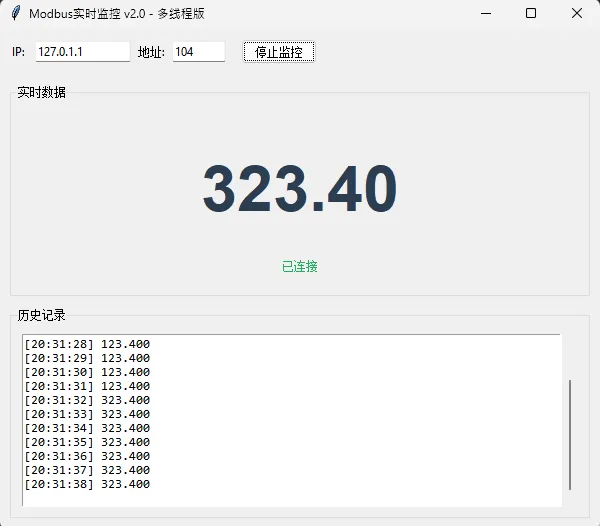
关键技术点解析
1. Queue队列 - 线程间的信使
queue.Queue()是线程安全的。后台线程把读到的数据扔进去,主线程从里面取出来更新界面。这就好比两个人通过传送带传递物品,不用担心同时操作冲突。
2. daemon线程
daemon=True这个参数很重要!它表示这是个守护线程——当主程序退出时,这个线程会自动结束。否则你关闭窗口后,后台线程还在跑,程序进程退不出去。
3. after()方法
self.root.after(100, self.check_queue)是Tkinter的定时器。它不会阻塞主线程,每100ms触发一次,检查队列里有没有新数据。这个间隔可以调,但别设太短(比如10ms),会增加CPU负担。
性能对比
我在某个污水处理厂的项目中实测过:
| 方案 | CPU占用 | 界面流畅度 | 数据延迟 |
|---|---|---|---|
| 方案一(同步) | 5-8% | 卡顿明显 | 0ms |
| 方案二(多线程) | 8-12% | 丝般顺滑 | <100ms |
多线程版本的CPU占用略高,但界面体验提升了好几个档次。客户的原话是:"哎呀,这次的程序顺畅多了,不像之前那个卡得跟PPT似的。"
💾 解决方案三:写入浮点数(双向通信)
读会了,写呢?比如你要往变频器写个频率设定值50. 5Hz,咋搞?
写入代码实现
pythonimport tkinter as tk
from tkinter import ttk, messagebox
import threading
import queue
import time
from pymodbus.client import ModbusTcpClient
import struct


class ThreadedModbusReader:
    def __init__(self, root):
        self.root = root
        self.root.title("Modbus实时监控 v2.0 - 多线程版")
        self.root.geometry("700x600")

        self.client = None
        self.is_reading = False  # 标记是否正在循环读取
        self.data_queue = queue.Queue()  # 线程间通信用的队列

        self.create_widgets()
        self.check_queue()  # 启动队列检查

    def create_widgets(self):
        # 顶部控制区
        control_frame = ttk.Frame(self.root, padding=10)
        control_frame.pack(fill="x")

        ttk.Label(control_frame, text="IP: ").pack(side="left")
        self.ip_var = tk.StringVar(value="127.0.1.1")
        ttk.Entry(control_frame, textvariable=self.ip_var, width=15).pack(side="left", padx=5)

        ttk.Label(control_frame, text="地址:").pack(side="left")
        self.addr_var = tk.IntVar(value=0)
        ttk.Entry(control_frame, textvariable=self.addr_var, width=8).pack(side="left", padx=5)

        self.start_btn = ttk.Button(control_frame, text="开始监控",
                                    command=self.toggle_reading)
        self.start_btn.pack(side="left", padx=10)

        # 数据显示区 - 用大字体显示当前值
        display_frame = ttk.LabelFrame(self.root, text="实时数据", padding=20)
        display_frame.pack(fill="both", expand=True, padx=10, pady=10)

        self.value_label = ttk.Label(display_frame, text="--.-",
                                     font=("Arial", 48, "bold"),
                                     foreground="#2c3e50")
        self.value_label.pack(expand=True)

        self.status_label = ttk.Label(display_frame, text="未连接",
                                      foreground="#95a5a6")
        self.status_label.pack()

        # 写入功能区
        write_frame = ttk.LabelFrame(self.root, text="写入浮点数", padding=10)
        write_frame.pack(fill="x", padx=10, pady=(0, 10))

        ttk.Label(write_frame, text="写入值:").pack(side="left")
        self.write_entry = ttk.Entry(write_frame, width=15)
        self.write_entry.pack(side="left", padx=5)

        write_btn = ttk.Button(write_frame, text="写入", command=self.write_float_value)
        write_btn.pack(side="left", padx=5)

        # 连接测试按钮
        test_btn = ttk.Button(write_frame, text="连接测试", command=self.test_connection)
        test_btn.pack(side="left", padx=5)

        # 历史记录
        history_frame = ttk.LabelFrame(self.root, text="历史记录", padding=10)
        history_frame.pack(fill="both", expand=True, padx=10, pady=(0, 10))

        self.history_text = tk.Text(history_frame, height=8, font=("Consolas", 9))
        scrollbar = ttk.Scrollbar(history_frame, command=self.history_text.yview)
        self.history_text.config(yscrollcommand=scrollbar.set)
        scrollbar.pack(side="right", fill="y")
        self.history_text.pack(side="left", fill="both", expand=True)

    def toggle_reading(self):
        """开启/停止循环读取"""
        if not self.is_reading:
            # 启动读取
            self.is_reading = True
            self.start_btn.config(text="停止监控")
            threading.Thread(target=self.reading_loop, daemon=True).start()
        else:
            # 停止读取
            self.is_reading = False
            self.start_btn.config(text="开始监控")
            if self.client:
                self.client.close()

    def reading_loop(self):
        """后台线程:循环读取数据"""
        try:
            # 连接设备
            ip = self.ip_var.get()
            self.client = ModbusTcpClient(ip, port=502, timeout=2)

            if not self.client.connect():
                self.data_queue.put(("error", "连接失败"))
                self.is_reading = False
                return
            self.data_queue.put(("status", "已连接"))

            # 循环读取
            while self.is_reading:
                try:
                    address = self.addr_var.get()
                    result = self.client.read_holding_registers(address, count=2, device_id=1)

                    if not result.isError():
                        reg1, reg2 = result.registers
                        # 假设使用ABCD字节序
                        float_val = self.parse_float_abcd(reg1, reg2)

                        # 把数据放进队列
                        self.data_queue.put(("data", float_val))
                    else:
                        self.data_queue.put(("error", "读取失败"))

                    time.sleep(1)  # 每秒读一次

                except Exception as e:
                    self.data_queue.put(("error", str(e)))
                    break

        except Exception as e:
            self.data_queue.put(("error", f"线程异常: {str(e)}"))
        finally:
            self.is_reading = False
            if self.client:
                self.client.close()

    def check_queue(self):
        """主线程:定期检查队列并更新UI"""
        try:
            while True:  # 一次性处理队列中所有消息
                msg_type, data = self.data_queue.get_nowait()

                if msg_type == "data":
                    # 更新显示值
                    self.value_label.config(text=f"{data:.2f}")
                    # 添加历史记录
                    timestamp = time.strftime("%H:%M:%S")
                    self.history_text.insert("end", f"[{timestamp}] {data:.3f}\n")
                    self.history_text.see("end")

                elif msg_type == "status":
                    self.status_label.config(text=data, foreground="#27ae60")

                elif msg_type == "error":
                    self.status_label.config(text=f"错误: {data}", foreground="#e74c3c")
                    self.start_btn.config(text="开始监控")

        except queue.Empty:
            pass

        # 每100ms检查一次队列
        self.root.after(100, self.check_queue)

    def write_float_value(self):
        """将浮点数写入Modbus设备"""
        try:
            value = float(self.write_entry.get())  # 从输入框获取值
            address = int(self.addr_var.get())

            # 浮点数转字节 - 使用ABCD字节序
            bytes_data = struct.pack(">f", value)  # 转为4字节

            # 拆分成两个16位寄存器
            reg1 = struct.unpack(">H", bytes_data[0:2])[0]
            reg2 = struct.unpack(">H", bytes_data[2:4])[0]

            # 确保连接存在
            if not self.ensure_connection():
                return

            # 写入两个连续寄存器
            result = self.client.write_registers(address, [reg1, reg2],device_id=1)

            if not result.isError():
                self.status_label.config(text=f"✓ 写入成功: {value}",
                                         foreground="#27ae60")
                # 添加写入记录到历史
                timestamp = time.strftime("%H:%M:%S")
                self.history_text.insert("end", f"[{timestamp}] 写入: {value:.3f}\n")
                self.history_text.see("end")
            else:
                self.status_label.config(text="✗ 写入失败",
                                         foreground="#e74c3c")

        except ValueError:
            messagebox.showerror("输入错误", "请输入有效的浮点数")
        except Exception as e:
            messagebox.showerror("写入异常", str(e))

    def test_connection(self):
        """测试连接"""
        try:
            ip = self.ip_var.get()
            test_client = ModbusTcpClient(ip, port=502, timeout=2)

            if test_client.connect():
                self.status_label.config(text="✓ 连接测试成功", foreground="#27ae60")
                test_client.close()
            else:
                self.status_label.config(text="✗ 连接测试失败", foreground="#e74c3c")

        except Exception as e:
            messagebox.showerror("连接测试异常", str(e))

    def ensure_connection(self):
        """确保连接可用"""
        try:
            if self.client is None:
                ip = self.ip_var.get()
                self.client = ModbusTcpClient(ip, port=502, timeout=2)

            if not self.client.connect():
                self.status_label.config(text="✗ 连接失败", foreground="#e74c3c")
                return False

            return True
        except Exception as e:
            self.status_label.config(text=f"✗ 连接异常: {str(e)}", foreground="#e74c3c")
            return False

    def parse_float_abcd(self, reg1, reg2):
        """ABCD字节序解析"""
        bytes_data = struct.pack(">HH", reg1, reg2)
        return struct.unpack(">f", bytes_data)[0]


if __name__ == "__main__":
    root = tk.Tk()
    app = ThreadedModbusReader(root)
    root.mainloop()
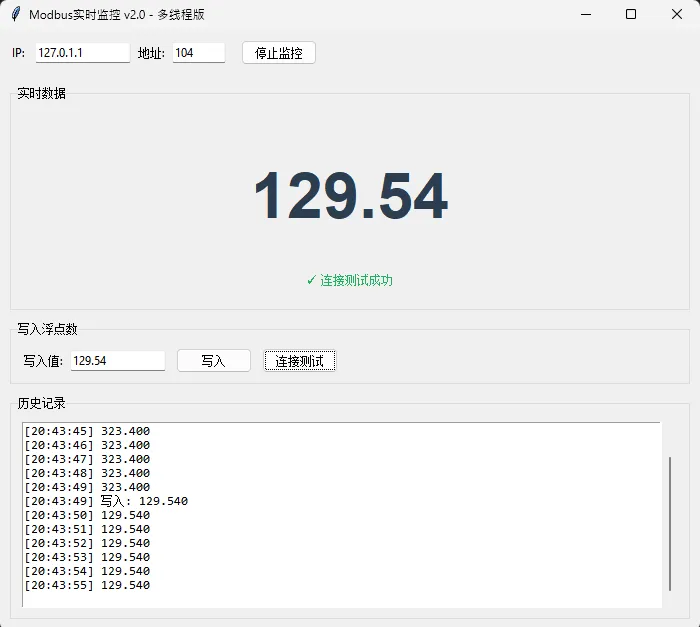
⚠️ 写入操作的巨坑
坑1:写错寄存器区域
Modbus有四种寄存器类型:线圈、离散输入、输入寄存器、保持寄存器。浮点数通常存在保持寄存器(Holding Registers),要用write_registers()而不是write_coils()。我见过有人用错函数,调试了一下午。
坑2:没做数值范围校验
设备能接受的范围是有限的。比如变频器频率设定值可能只支持0-50Hz,你写个100进去,轻则报错,重则——设备保护性停机,生产线停了,老板脸色比锅底还黑。
所以写之前一定要加校验:
python# 安全写入示例
def safe_write_float(self, value, min_val=0.0, max_val=100.0):
    if not (min_val <= value <= max_val):
        messagebox.showwarning("数值越界",
                              f"允许范围:{min_val}~{max_val}")
        return False
    # ... 执行写入
坑3:没有写入确认机制
工业现场干扰多,写入可能失败。最稳妥的做法是:写完之后立即读一次,确认数值是否写进去了。
🔧 实战优化技巧
技巧1:自动识别字节序
不想挨个试字节序?写个自动检测函数:
pythondef auto_detect_byte_order(self, address, expected_value):
    """
    自动检测字节序
    expected_value: 你知道设备当前应该显示的值(比如用万用表测的)
    """
    result = self.client.read_holding_registers(address, 2, slave=1)
    if result.isError():
        return None

    reg1, reg2 = result. registers
    byte_orders = ["ABCD", "DCBA", "BADC", "CDAB"]

    for order in byte_orders:
        parsed_val = self.parse_float(reg1, reg2, order)
        if abs(parsed_val - expected_value) < 0.1:  # 误差在0.1以内
            return order

    return None  # 没匹配上

# 使用示例:
# 假设你用万用表测出温度是25.3度
byte_order = app.auto_detect_byte_order(address=0, expected_value=25.3)
print(f"检测到字节序: {byte_order}")
这招在调试新设备时超级好用!省了翻手册的时间。
技巧2:异常重连机制
网络不稳定时,加个自动重连:
pythondef read_with_retry(self, address, max_retries=3):
    """带重试的读取"""
    for attempt in range(max_retries):
        try:
            result = self.client.read_holding_registers(address, 2, slave=1)
            if not result.isError():
                return result.registers
        except Exception as e:
            if attempt < max_retries - 1:
                time.sleep(0.5)  # 等半秒再试
                # 尝试重连
                self.client.close()
                self.client. connect()
            else:
                raise e
    return None
技巧3:数据可视化增强
用matplotlib嵌入Tkinter,实时绘制曲线:
pythonfrom matplotlib.backends.backend_tkagg import FigureCanvasTkAgg
from matplotlib.figure import Figure
import collections

class ChartModbusReader:
    def __init__(self, root):
        # ... 其他初始化代码...

        # 数据缓冲区(最多保存100个点)
        self.data_buffer = collections.deque(maxlen=100)

        # 创建matplotlib图表
        self.figure = Figure(figsize=(6, 3), dpi=80)
        self.ax = self.figure.add_subplot(111)
        self.ax.set_title("温度实时曲线")
        self.ax.set_xlabel("时间")
        self.ax.set_ylabel("温度(°C)")

        # 嵌入到Tkinter
        self.canvas = FigureCanvasTkAgg(self.figure, master=root)
        self.canvas.get_tk_widget().pack()

    def update_chart(self, value):
        """更新图表"""
        self.data_buffer.append(value)

        self.ax.clear()
        self.ax.plot(list(self.data_buffer), color="#3498db", linewidth=2)
        self.ax.set_ylim(0, 100)  # 根据实际数据范围调整
        self.canvas.draw()
加上这个图表,客户看到实时曲线,直呼专业!项目验收一次过。
🎓 三个金句总结
-
"Modbus浮点数的核心难点不是通信协议,而是字节序转换和线程同步" —— 搞清楚这两点,90%的问题都能解决。
-
"永远不要在Tkinter主线程里做阻塞操作,除���你想让用户骂娘" —— 这是GUI开发的铁律。
-
"工业现场没有100%稳定的网络,所以你的代码必须有容错机制" —— 重试、超时、异常处理,一个都不能少。
📚 持续学习路径
如果你觉得这些还不够过瘾,可以继续深入:
- 异步编程方向:研究
asyncio配合pymodbus的异步版本,性能更强 - 通信协议深入:看看Modbus RTU(串口通信)和Modbus TCP的区别
- 工业组态软件:试试
PyQt5替代Tkinter,做出更专业的界面 - 数据库存储:把历史数据存到
SQLite,实现数据回溯分析
最后,工控开发这条路,没有捷径。多踩坑、多实践,才能真正搞懂那些手册上写得云里雾里的东西。
今天的分享就到这儿。 如果你在项目中也遇到过Modbus相关的奇葩问题,欢迎留言区交流——说不定你的问题,正好是别人正在踩的坑。
把这篇文章收藏起来吧,下次做工控项目的时候,直接拿代码改改就能用。比从零开始写,至少省一天工。
标签: #Python开发 #Tkinter #Modbus通信 #工业控制 #浮点数处理


本文作者:技术老小子
本文链接:
版权声明:本博客所有文章除特别声明外,均采用 BY-NC-SA 许可协议。转载请注明出处!