
目录
Python Tkinter拖放功能实战:让你的GUI更"丝滑"
在Windows桌面应用开发中,拖放(Drag and Drop)功能已经成为现代GUI的标配——想象一下,如果你不能拖拽文件到应用窗口,是不是感觉回到了上世纪90年代?但很多Python开发者在使用Tkinter时,却发现官方文档对拖放功能语焉不详,甚至找不到直接支持的API。本文将手把手教你在Tkinter中实现完整的拖放功能,涵盖从窗口内部组件拖拽到接收外部文件的所有场景,让你的Python上位机应用体验瞬间升级!
🤔 问题分析:Tkinter原生为什么不支持拖放?
Tkinter的局限性
很多初学者会惊讶地发现:Tkinter本身并不直接支持现代意义上的拖放操作。这是因为:
- 历史包袱:Tkinter基于Tcl/Tk,而Tk最初设计于1990年代,那时拖放功能还不是GUI的标准特性
- 跨平台差异:Windows、macOS、Linux的拖放机制完全不同,Tkinter为了保持跨平台一致性选择了"最小化"策略
- 权限限制:接收外部文件拖放涉及系统级API调用,纯Python实现存在技术障碍
两种典型场景
实际开发中,我们需要处理两类拖放需求:
- 场景一:窗口内拖拽(如拖动列表项调整顺序)
- 场景二:接收外部文件(如拖入图片、文档进行处理)
这两种场景的实现方式完全不同,下面我们逐一攻破。
🛠️ 解决方案一:窗口内部组件拖拽
核心思路
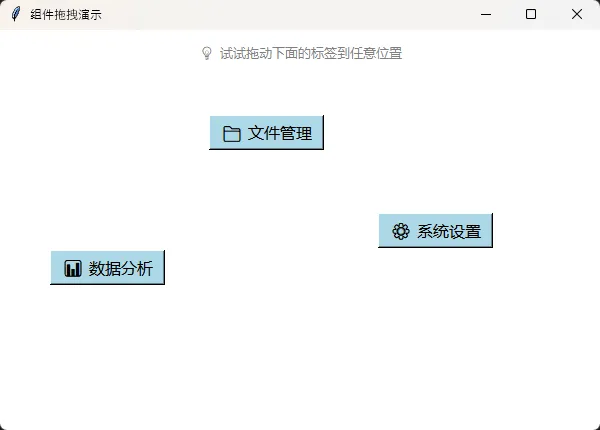
通过监听鼠标事件(ButtonPress、Motion、ButtonRelease),手动实现拖拽逻辑:
鼠标按下 → 记录起始坐标 → 鼠标移动 → 更新组件位置 → 鼠标释放 → 完成拖拽
代码实战:可拖动标签
pythonimport tkinter as tk

class DraggableLabel:
    """可拖动标签类"""
    def __init__(self, parent, text, x, y):
        self.label = tk.Label(parent, text=text, bg='lightblue',
                             font=('微软雅黑', 12), padx=10, pady=5,
                             relief=tk. RAISED, cursor='hand2')
        self.label. place(x=x, y=y)

        # 记录拖拽起始位置
        self._drag_start_x = 0
        self._drag_start_y = 0

        # 绑定鼠标事件
        self.label.bind('<ButtonPress-1>', self. on_drag_start)
        self.label.bind('<B1-Motion>', self.on_drag_motion)
        self.label.bind('<ButtonRelease-1>', self. on_drag_release)

    def on_drag_start(self, event):
        """鼠标按下时记录起始坐标"""
        self._drag_start_x = event.x
        self._drag_start_y = event.y
        self. label.config(relief=tk.SUNKEN)  # 视觉反馈

    def on_drag_motion(self, event):
        """拖动时实时更新位置"""
        # 计算新坐标(相对于父容器)
        x = self. label.winfo_x() + event.x - self._drag_start_x
        y = self.label.winfo_y() + event.y - self._drag_start_y
        self.label.place(x=x, y=y)

    def on_drag_release(self, event):
        """释放鼠标时恢复样式"""
        self.label. config(relief=tk.RAISED)


# 应用示例
root = tk.Tk()
root.title('组件拖拽演示')
root.geometry('600x400')
root.config(bg='white')

# 创建说明文字
tip = tk.Label(root, text='💡 试试拖动下面的标签到任意位置',
              font=('微软雅黑', 10), bg='white', fg='gray')
tip.pack(pady=10)

# 创建多个可拖动标签
DraggableLabel(root, '📁 文件管理', 50, 80)
DraggableLabel(root, '⚙️ 系统设置', 50, 150)
DraggableLabel(root, '📊 数据分析', 50, 220)

root.mainloop()
💡 关键技术点
- 坐标系统理解:
event.x/y返回相对于组件自身的坐标,需结合winfo_x/y()转换为父容器坐标 - 视觉反馈:修改
relief属性(RAISED→SUNKEN)提供按下/释放的视觉提示 - 光标样式:设置
cursor='hand2'增强交互感知
🛠️ 解决方案二:接收外部文件拖放
Windows平台的专属方案
由于Tkinter原生不支持,我们需要借助tkinterdnd2第三方库(它封装了Windows的OLE拖放接口):
bashpip install tkinterdnd2
代码实战:文件拖放接收器
pythonfrom tkinterdnd2 import TkinterDnD, DND_FILES
import tkinter as tk
from tkinter import scrolledtext
import os

class FileDropApp:
    """文件拖放应用"""
    def __init__(self):
        # 必须使用TkinterDnD. Tk()而非tk.Tk()
        self.root = TkinterDnD.Tk()
        self.root.title('文件拖放接收器')
        self.root.geometry('700x500')

        self._setup_ui()

    def _setup_ui(self):
        """构建界面"""
        # 顶部提示区
        tip_frame = tk.Frame(self.root, bg='#f0f0f0', height=80)
        tip_frame.pack(fill=tk.X, padx=10, pady=10)
        tip_frame.pack_propagate(False)

        tk.Label(tip_frame, text='📦 拖放文件到下方区域',
                font=('微软雅黑', 14, 'bold'), bg='#f0f0f0').pack(pady=5)
        tk.Label(tip_frame, text='支持多文件同时拖入 | 自动识别文件类型',
                font=('微软雅黑', 9), bg='#f0f0f0', fg='gray').pack()

        # 拖放目标区域
        self.drop_zone = tk.Label(
            self.root,
            text='⬇️\n将文件拖到这里\n(支持图片、文档、视频等)',
            font=('微软雅黑', 12),
            bg='#e8f4f8',
            fg='#2c3e50',
            relief=tk.GROOVE,
            borderwidth=3
        )
        self.drop_zone.pack(fill=tk.BOTH, expand=True, padx=10, pady=(0, 10))

        # 注册拖放事件(核心代码)
        self.drop_zone.drop_target_register(DND_FILES)
        self.drop_zone.dnd_bind('<<Drop>>', self.on_drop)
        self.drop_zone.dnd_bind('<<DragEnter>>', self.on_drag_enter)
        self.drop_zone.dnd_bind('<<DragLeave>>', self.on_drag_leave)

        # 底部信息显示区
        self.info_text = scrolledtext.ScrolledText(
            self.root,
            height=8,
            font=('Consolas', 9),
            bg='#2c3e50',
            fg='#ecf0f1',
            insertbackground='white'
        )
        self.info_text.pack(fill=tk.X, padx=10, pady=(0, 10))
        self.info_text.insert('1.0', '等待文件拖入...\n')

    def on_drag_enter(self, event):
        """鼠标拖入时高亮显示"""
        self.drop_zone.config(bg='#d4edda', borderwidth=5)

    def on_drag_leave(self, event):
        """鼠标离开时恢复样式"""
        self.drop_zone.config(bg='#e8f4f8', borderwidth=3)

    def on_drop(self, event):
        """处理文件拖放"""
        self.drop_zone.config(bg='#e8f4f8', borderwidth=3)

        # 解析拖入的文件路径(可能是多个文件)
        files = self._parse_drop_files(event.data)

        self.info_text.delete('1.0', tk.END)
        self.info_text.insert('1.0', f'✅ 成功接收 {len(files)} 个文件:\n\n')

        for i, file_path in enumerate(files, 1):
            # 获取文件信息
            file_name = os.path.basename(file_path)
            file_size = os.path.getsize(file_path)
            file_ext = os.path.splitext(file_path)[1].lower()

            # 根据扩展名分类
            file_type = self._get_file_type(file_ext)

            # 显示文件信息
            info = (f'[{i}] {file_type} {file_name}\n'
                   f'    路径: {file_path}\n'
                   f'    大小: {file_size / 1024:.2f} KB\n\n')
            self.info_text.insert(tk.END, info)

    def _parse_drop_files(self, data):
        """解析拖放数据(处理多文件和路径空格)"""
        # Windows下文件路径用{}包裹,多个文件用空格分隔
        files = []
        current_path = ''
        in_braces = False

        for char in data:
            if char == '{':
                in_braces = True
                current_path = ''
            elif char == '}':
                in_braces = False
                if current_path:
                    files.append(current_path)
                current_path = ''
            elif char == ' ' and not in_braces:
                if current_path:
                    files.append(current_path)
                current_path = ''
            else:
                current_path += char

        if current_path:
            files.append(current_path)

        return files

    def _get_file_type(self, ext):
        """根据扩展名返回文件类型emoji"""
        type_map = {
            'image':  ('📷', ['.jpg', '.jpeg', '.png', '. gif', '.bmp', '.ico']),
            'video': ('🎬', ['.mp4', '.avi', '.mkv', '.mov', '.flv']),
            'audio': ('🎵', ['.mp3', '.wav', '.flac', '. aac']),
            'document': ('📄', ['.txt', '.doc', '.docx', '.pdf', '.xlsx']),
            'archive': ('📦', ['.zip', '. rar', '.7z', '.tar', '.gz']),
            'code': ('💻', ['.py', '.java', '.cpp', '.js', '.html', '.css'])
        }

        for emoji, extensions in type_map.values():
            if ext in extensions:
                return emoji
        return '📁'

    def run(self):
        """启动应用"""
        self. root.mainloop()


# 启动应用
if __name__ == '__main__':
    app = FileDropApp()
    app.run()
🔥 进阶技巧
1. 文件过滤
只接受特定类型的文件:
pythondef on_drop(self, event):
    files = self._parse_drop_files(event.data)
    # 只接受图片文件
    valid_files = [f for f in files if f.lower().endswith(('.png', '.jpg', '.jpeg'))]

    if not valid_files:
        self. info_text.insert('1.0', '❌ 只支持PNG/JPG格式图片!\n')
        return

    # 处理有效文件...
2. 拖放状态可视化
添加动画效果增强体验:
pythondef on_drag_enter(self, event):
    self.drop_zone.config(bg='#d4edda', text='✅ 松开鼠标即可上传', borderwidth=5)
    self.root.update()  # 强制刷新界面
3. 文件自动处理
结合实际业务逻辑:
pythondef on_drop(self, event):
    files = self._parse_drop_files(event.data)

    for file_path in files:
        if file_path.endswith('. csv'):
            # 自动读取CSV并显示数据
            import pandas as pd
            df = pd.read_csv(file_path)
            self.display_dataframe(df)
        elif file_path.endswith('.jpg'):
            # 自动显示图片缩略图
            self.show_image_preview(file_path)
⚙️ 解决方案三:混合拖拽场景
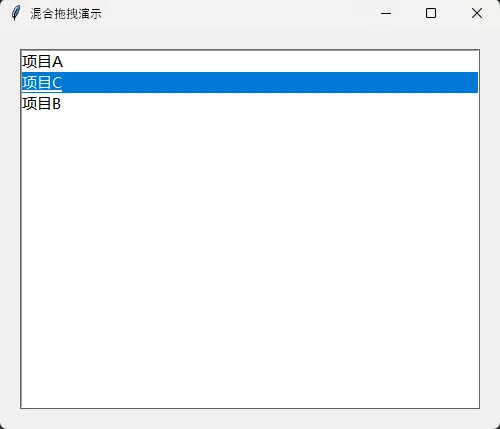
实战案例:拖拽排序列表
结合两种技术,实现高级功能:
pythonfrom tkinterdnd2 import TkinterDnD, DND_FILES
import tkinter as tk

class DragDropListbox:
    """支持内部拖拽排序和外部文件拖入的列表框"""
    def __init__(self):
        self.root = TkinterDnD.Tk()
        self.root.title('混合拖拽演示')
        self.root.geometry('500x400')

        # 创建列表框
        self.listbox = tk.Listbox(self.root, font=('微软雅黑', 11), height=15)
        self.listbox. pack(fill=tk.BOTH, expand=True, padx=20, pady=20)

        # 初始数据
        for item in ['项目A', '项目B', '项目C']:
            self.listbox.insert(tk.END, item)

        # 内部拖拽排序
        self.drag_start_index = None
        self.listbox.bind('<ButtonPress-1>', self.on_list_drag_start)
        self.listbox.bind('<B1-Motion>', self.on_list_drag_motion)

        # 接收外部文件
        self.listbox.drop_target_register(DND_FILES)
        self.listbox.dnd_bind('<<Drop>>', self.on_file_drop)

        self.root.mainloop()

    def on_list_drag_start(self, event):
        """记录拖拽起始项"""
        self.drag_start_index = self.listbox. nearest(event.y)

    def on_list_drag_motion(self, event):
        """拖动过程中重排序"""
        current_index = self.listbox. nearest(event.y)
        if current_index != self.drag_start_index:
            # 获取拖动项内容
            item = self.listbox.get(self.drag_start_index)
            # 删除并重新插入
            self. listbox.delete(self.drag_start_index)
            self.listbox.insert(current_index, item)
            self.drag_start_index = current_index

    def on_file_drop(self, event):
        """添加拖入的文件到列表"""
        files = event.data. split()
        for file_path in files:
            # 去除可能的大括号
            file_path = file_path.strip('{}')
            file_name = file_path.split('/')[-1]
            self.listbox. insert(tk.END, f'📄 {file_name}')

DragDropListbox()
🚀 最佳实践与性能优化
性能注意事项
-
频繁重绘问题:拖动时避免使用
pack(),优先使用place()定位python# ❌ 低效写法 self.label.pack() # 每次都重新计算布局 # ✅ 高效写法 self.label.place(x=x, y=y) # 直接设置绝对坐标 -
大文件处理:异步读取避免界面卡顿
pythonimport threading def on_drop(self, event): files = self._parse_drop_files(event.data) # 在新线程中处理大文件 threading.Thread(target=self. process_large_file, args=(files,)).start() -
内存管理:处理图片时记得缩放
pythonfrom PIL import Image, ImageTk

img = Image.open(file_path)
img.thumbnail((200, 200))  # 缩略图避免内存溢出
photo = ImageTk.PhotoImage(img)
跨平台兼容性
| 方案 | Windows | macOS | Linux |
|---|---|---|---|
| tkinterdnd2 | ✅ 完美 | ⚠️ 需额外配置 | ⚠️ 部分发行版支持 |
| 手动事件绑定 | ✅ 全平台 | ✅ 全平台 | ✅ 全平台 |
macOS适配示例(需要额外处理文件权限):
pythonimport platform

if platform.system() == 'Darwin':  # macOS
    # 请求文件访问权限
    import subprocess
    subprocess.run(['osascript', '-e',
                   'tell application "System Events" to keystroke "y"'])
🎯 总结:三个关键要点
通过本文的实战演练,你应该掌握了Tkinter拖放功能的完整实现方案:
-
窗口内拖拽:通过监听鼠标事件(ButtonPress、Motion、Release)手动实现组件拖动,核心是坐标系统的转换和实时位置更新
-
外部文件接收:在Windows平台使用tkinterdnd2库注册拖放目标,关键是正确解析文件路径字符串(处理空格和多文件情况)
-
混合场景应用:结合两种技术可以实现复杂交互,如拖拽排序列表、文件批量导入等,但要注意性能优化和跨平台兼容性
拖放功能看似简单,实则涉及事件机制、坐标系统、系统API等多个知识点。掌握这项技能后,你的Python上位机应用将拥有更专业的用户体验。记住:好的交互设计不是让用户感到"哇真酷",而是让用户根本不会注意到它的存在——因为一切都那么自然流畅!
现在就打开你的IDE,试试给现有项目加上拖放功能吧!有任何问题欢迎在评论区交流讨论~ 🚀
关键词:Python开发、Tkinter教程、GUI编程、拖放功能、上位机开发、桌面应用、事件绑定、文件处理、Windows编程
本文作者:技术老小子
本文链接:
版权声明:本博客所有文章除特别声明外,均采用 BY-NC-SA 许可协议。转载请注明出处!