
目录
在Python GUI开发中,界面布局往往是让初学者头疼的问题。明明代码写得没错,但控件要么挤在一起,要么分布混乱,完全达不到预期效果。特别是当我们需要创建复杂的表格式布局时,传统的pack布局就显得力不从心了。
今天这篇文章,我将带你深入了解Tkinter中最强大、最灵活的布局管理器——Grid布局。从基础概念到高级技巧,从简单示例到复杂应用,让你彻底掌握Grid布局的精髓。无论你是Python初学者,还是想要提升GUI开发技能的程序员,这篇文章都将为你的编程之路添砖加瓦。
🔍 问题分析:为什么需要Grid布局?
Pack布局的局限性
在学习Grid之前,我们先来看看为什么Pack布局在复杂界面中会显得不足:
Pythonimport tkinter as tk

root = tk.Tk()
root.title("Pack布局的局限性")

# 使用pack布局创建登录界面
tk.Label(root, text="用户名:").pack()
tk.Entry(root).pack()
tk.Label(root, text="密码:").pack()
tk.Entry(root, show="*").pack()
tk.Button(root, text="登录").pack()

root.mainloop()
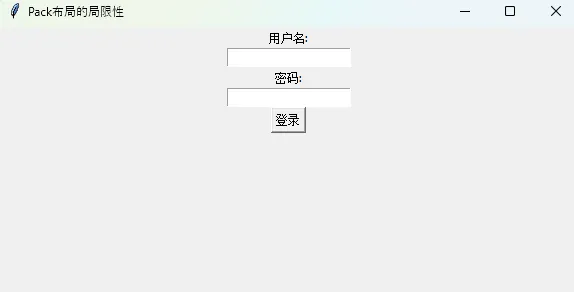
这样的布局虽然简单,但控件只能垂直或水平排列,无法实现复杂的表格式布局。
Grid布局的优势
Grid布局将容器划分为行和列的网格,每个控件可以精确地放置在指定的网格位置,具有以下优势:
- 🎯 精确定位:可以将控件放置在任意行列位置
- 🔄 灵活扩展:控件可以跨越多行或多列
- ⚖️ 智能调整:支持权重分配和自适应调整
- 🎨 对齐控制:提供丰富的对齐选项
💡 解决方案:Grid布局核心概念
🏗️ 基础语法结构
Grid布局的核心方法是grid(),其基本语法如下:
Pythonwidget.grid(row=行号, column=列号, **其他参数)
📊 核心参数详解
| 参数 | 说明 | 示例 |
|---|---|---|
row | 行号(从0开始) | row=0 |
column | 列号(从0开始) | column=1 |
rowspan | 跨越的行数 | rowspan=2 |
columnspan | 跨越的列数 | columnspan=3 |
sticky | 对齐方式 | sticky='nsew' |
padx/pady | 外边距 | padx=10, pady=5 |
ipadx/ipady | 内边距 | ipadx=5, ipady=3 |
🚀 代码实战:从简单到复杂
🌟 实战一:基础Grid布局
让我们先从一个简单的计算器界面开始:
Pythonimport tkinter as tk

class SimpleCalculator:
    def __init__(self):
        self.root = tk.Tk()
        self.root.title("简单计算器 - Grid布局演示")
        self.root.geometry("300x400")

        self.create_widgets()

    def create_widgets(self):
        # 显示屏
        self.display = tk.Entry(self.root, font=('Arial', 16),
                               justify='right', state='readonly')
        self.display.grid(row=0, column=0, columnspan=4,
                         sticky='ew', padx=5, pady=5)

        # 按钮布局
        buttons = [
            ['C', '±', '%', '÷'],
            ['7', '8', '9', '×'],
            ['4', '5', '6', '-'],
            ['1', '2', '3', '+'],
            ['0', '', '.', '=']
        ]

        for i, row in enumerate(buttons):
            for j, text in enumerate(row):
                if text == '':  # 跳过空按钮
                    continue

                btn = tk.Button(self.root, text=text,
                               font=('Arial', 14), width=5, height=2)

                # 数字0占两列
                if text == '0':
                    btn.grid(row=i+1, column=j, columnspan=2,
                             sticky='ew', padx=2, pady=2)
                else:
                    btn.grid(row=i+1, column=j,
                             sticky='ew', padx=2, pady=2)

        # 配置列权重,使按钮能够自适应调整
        for i in range(4):
            self.root.columnconfigure(i, weight=1)

    def run(self):
        self.root.mainloop()

# 运行计算器
if __name__ == "__main__":
    calc = SimpleCalculator()
    calc.run()
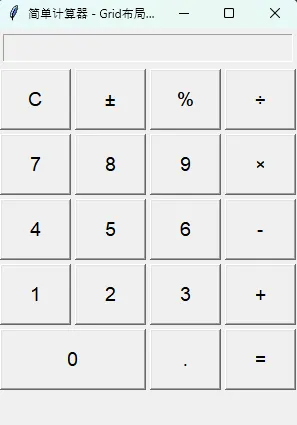
🎯 实战二:复杂表单布局
接下来,我们创建一个更复杂的用户注册表单:
Pythonimport tkinter as tk
from tkinter import ttk

class RegistrationForm:
    def __init__(self):
        self.root = tk.Tk()
        self.root.title("用户注册表单 - 高级Grid布局")
        self.root.geometry("500x600")

        self.create_form()

    def create_form(self):
        # 主标题
        title = tk.Label(self.root, text="用户注册",
                        font=('Arial', 20, 'bold'), fg='darkblue')
        title.grid(row=0, column=0, columnspan=3, pady=20)

        # 基本信息区域
        self.create_basic_info_section()

        # 地址信息区域
        self.create_address_section()

        # 其他选项区域
        self.create_options_section()

        # 按钮区域
        self.create_button_section()

        # 配置列权重
        self.root.columnconfigure(1, weight=1)

    def create_basic_info_section(self):
        # 分组标题
        basic_frame = tk.LabelFrame(self.root, text="基本信息",
                                   font=('Arial', 12, 'bold'))
        basic_frame.grid(row=1, column=0, columnspan=3,
                        sticky='ew', padx=20, pady=10)

        # 用户名
        tk.Label(basic_frame, text="用户名:").grid(
            row=0, column=0, sticky='e', padx=5, pady=5)
        self.username_entry = tk.Entry(basic_frame, width=30)
        self.username_entry.grid(row=0, column=1, sticky='ew',
                                padx=5, pady=5)

        # 密码
        tk.Label(basic_frame, text="密码:").grid(
            row=1, column=0, sticky='e', padx=5, pady=5)
        self.password_entry = tk.Entry(basic_frame, show="*", width=30)
        self.password_entry.grid(row=1, column=1, sticky='ew',
                                padx=5, pady=5)

        # 确认密码
        tk.Label(basic_frame, text="确认密码:").grid(
            row=2, column=0, sticky='e', padx=5, pady=5)
        self.confirm_entry = tk.Entry(basic_frame, show="*", width=30)
        self.confirm_entry.grid(row=2, column=1, sticky='ew',
                               padx=5, pady=5)

        # 邮箱
        tk.Label(basic_frame, text="邮箱:").grid(
            row=3, column=0, sticky='e', padx=5, pady=5)
        self.email_entry = tk.Entry(basic_frame, width=30)
        self.email_entry.grid(row=3, column=1, sticky='ew',
                             padx=5, pady=5)

        # 配置basic_frame的列权重
        basic_frame.columnconfigure(1, weight=1)

    def create_address_section(self):
        # 地址信息框架
        addr_frame = tk.LabelFrame(self.root, text="地址信息",
                                  font=('Arial', 12, 'bold'))
        addr_frame.grid(row=2, column=0, columnspan=3,
                       sticky='ew', padx=20, pady=10)

        # 国家/地区
        tk.Label(addr_frame, text="国家/地区:").grid(
            row=0, column=0, sticky='e', padx=5, pady=5)
        self.country_combo = ttk.Combobox(addr_frame,
                                         values=['中国', '美国', '日本', '其他'])
        self.country_combo.grid(row=0, column=1, sticky='ew',
                               padx=5, pady=5)

        # 省份和城市在同一行
        tk.Label(addr_frame, text="省份:").grid(
            row=1, column=0, sticky='e', padx=5, pady=5)
        self.province_entry = tk.Entry(addr_frame, width=15)
        self.province_entry.grid(row=1, column=1, sticky='w',
                                padx=5, pady=5)

        tk.Label(addr_frame, text="城市:").grid(
            row=1, column=2, sticky='e', padx=5, pady=5)
        self.city_entry = tk.Entry(addr_frame, width=15)
        self.city_entry.grid(row=1, column=3, sticky='w',
                            padx=5, pady=5)

        # 详细地址(跨列)
        tk.Label(addr_frame, text="详细地址:").grid(
            row=2, column=0, sticky='ne', padx=5, pady=5)
        self.address_text = tk.Text(addr_frame, height=3, width=40)
        self.address_text.grid(row=2, column=1, columnspan=3,
                              sticky='ew', padx=5, pady=5)

        # 配置addr_frame的列权重
        addr_frame.columnconfigure(1, weight=1)
        addr_frame.columnconfigure(3, weight=1)

    def create_options_section(self):
        # 选项区域
        options_frame = tk.LabelFrame(self.root, text="其他选项",
                                     font=('Arial', 12, 'bold'))
        options_frame.grid(row=3, column=0, columnspan=3,
                          sticky='ew', padx=20, pady=10)

        # 性别选择
        tk.Label(options_frame, text="性别:").grid(
            row=0, column=0, sticky='e', padx=5, pady=5)

        self.gender_var = tk.StringVar(value="男")
        gender_frame = tk.Frame(options_frame)
        gender_frame.grid(row=0, column=1, sticky='w', padx=5, pady=5)

        tk.Radiobutton(gender_frame, text="男",
                      variable=self.gender_var, value="男").pack(side='left')
        tk.Radiobutton(gender_frame, text="女",
                      variable=self.gender_var, value="女").pack(side='left')

        # 兴趣爱好(复选框)
        tk.Label(options_frame, text="兴趣爱好:").grid(
            row=1, column=0, sticky='ne', padx=5, pady=5)

        hobby_frame = tk.Frame(options_frame)
        hobby_frame.grid(row=1, column=1, sticky='w', padx=5, pady=5)

        self.hobbies = {}
        hobbies_list = ["编程", "音乐", "运动", "阅读", "旅游", "游戏"]
        for i, hobby in enumerate(hobbies_list):
            var = tk.BooleanVar()
            self.hobbies[hobby] = var
            cb = tk.Checkbutton(hobby_frame, text=hobby, variable=var)
            cb.grid(row=i//3, column=i%3, sticky='w', padx=5)

    def create_button_section(self):
        # 按钮区域
        button_frame = tk.Frame(self.root)
        button_frame.grid(row=4, column=0, columnspan=3, pady=20)

        tk.Button(button_frame, text="重置", command=self.reset_form,
                 width=10, height=2).pack(side='left', padx=10)
        tk.Button(button_frame, text="提交", command=self.submit_form,
                 width=10, height=2, bg='lightblue').pack(side='left', padx=10)

    def reset_form(self):
        """重置表单"""
        # 清空所有输入框
        for widget in [self.username_entry, self.password_entry,
                      self.confirm_entry, self.email_entry,
                      self.province_entry, self.city_entry]:
            widget.delete(0, tk.END)

        # 清空文本域
        self.address_text.delete('1.0', tk.END)

        # 重置组合框
        self.country_combo.set('')

        # 重置复选框
        for var in self.hobbies.values():
            var.set(False)

    def submit_form(self):
        """提交表单"""
        # 收集表单数据
        data = {
            'username': self.username_entry.get(),
            'email': self.email_entry.get(),
            'country': self.country_combo.get(),
            'province': self.province_entry.get(),
            'city': self.city_entry.get(),
            'address': self.address_text.get('1.0', tk.END).strip(),
            'gender': self.gender_var.get(),
            'hobbies': [hobby for hobby, var in self.hobbies.items() if var.get()]
        }

        print("表单数据:", data)

        # 显示提交成功消息
        success_window = tk.Toplevel(self.root)
        success_window.title("提交成功")
        success_window.geometry("300x100")
        tk.Label(success_window, text="注册信息提交成功!",
                font=('Arial', 12)).pack(expand=True)
        tk.Button(success_window, text="确定",
                 command=success_window.destroy).pack(pady=10)

    def run(self):
        self.root.mainloop()

# 运行注册表单
if __name__ == "__main__":
    form = RegistrationForm()
    form.run()
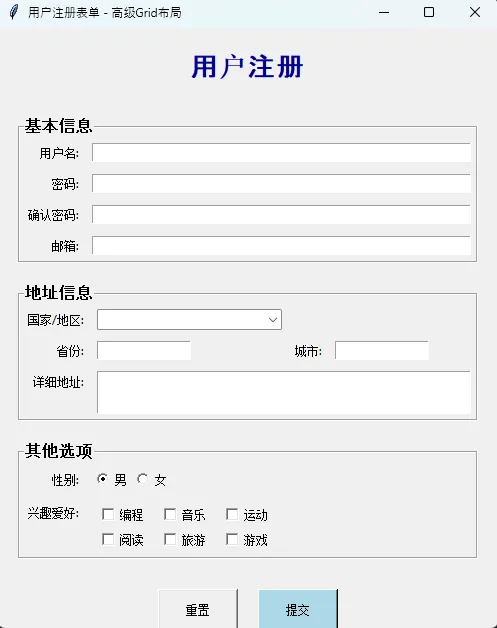
🔥 高级技巧:Grid权重和自适应
Grid布局的精髓在于权重配置,让我们看一个完整的示例:
Pythonimport tkinter as tk

class AdvancedGridDemo:
    def __init__(self):
        self.root = tk.Tk()
        self.root.title("Grid高级技巧演示")
        self.root.geometry("600x500")

        self.create_adaptive_layout()

    def create_adaptive_layout(self):
        # 创建一个文本编辑器界面

        # 菜单栏区域(占整个宽度)
        menubar = tk.Frame(self.root, bg='lightgray', height=30)
        menubar.grid(row=0, column=0, columnspan=3, sticky='ew')

        tk.Label(menubar, text="文件  编辑  查看  帮助",
                bg='lightgray').pack(side='left', padx=10)

        # 工具栏区域
        toolbar = tk.Frame(self.root, bg='lightblue', height=40)
        toolbar.grid(row=1, column=0, columnspan=3, sticky='ew')

        for i, tool in enumerate(['新建', '打开', '保存', '复制', '粘贴']):
            tk.Button(toolbar, text=tool, width=8).pack(side='left', padx=2, pady=5)

        # 左侧文件树
        left_frame = tk.LabelFrame(self.root, text="文件浏览器")
        left_frame.grid(row=2, column=0, sticky='nsew', padx=5, pady=5)

        # 创建树形控件模拟
        tree_text = tk.Text(left_frame, width=20)
        tree_text.pack(fill='both', expand=True, padx=5, pady=5)
        tree_text.insert('1.0', "📁 项目文件夹\n├── 📄 main.py\n├── 📄 config.py\n└── 📁 utils\n    ├── 📄 helper.py\n    └── 📄 common.py")

        # 中间主编辑区
        middle_frame = tk.LabelFrame(self.root, text="代码编辑器")
        middle_frame.grid(row=2, column=1, sticky='nsew', padx=5, pady=5)

        # 代码编辑器
        self.code_text = tk.Text(middle_frame, font=('Consolas', 12))
        code_scrollbar = tk.Scrollbar(middle_frame, orient='vertical',
                                     command=self.code_text.yview)
        self.code_text.config(yscrollcommand=code_scrollbar.set)

        self.code_text.pack(side='left', fill='both', expand=True, padx=5, pady=5)
        code_scrollbar.pack(side='right', fill='y')

        # 插入示例代码
        sample_code = """# Python Grid布局示例
import tkinter as tk

def create_window():
    root = tk.Tk()
    root.title("我的应用")

    # 使用Grid布局
    label = tk.Label(root, text="Hello, Grid!")
    label.grid(row=0, column=0, padx=10, pady=10)

    button = tk.Button(root, text="点击我")
    button.grid(row=1, column=0, padx=10, pady=10)

    root.mainloop()

if __name__ == "__main__":
    create_window()
"""
        self.code_text.insert('1.0', sample_code)

        # 右侧属性面板
        right_frame = tk.LabelFrame(self.root, text="属性面板")
        right_frame.grid(row=2, column=2, sticky='nsew', padx=5, pady=5)

        # 属性列表
        props = [
            ("控件类型:", "Label"),
            ("文本内容:", "Hello, Grid!"),
            ("字体大小:", "12"),
            ("前景色:", "black"),
            ("背景色:", "white"),
            ("对齐方式:", "center")
        ]

        for i, (prop, value) in enumerate(props):
            tk.Label(right_frame, text=prop, font=('Arial', 9)).grid(
                row=i, column=0, sticky='e', padx=5, pady=2)
            tk.Entry(right_frame, width=15).grid(
                row=i, column=1, sticky='ew', padx=5, pady=2)
            if i == 0:  # 第一个输入框设置默认值
                entry = tk.Entry(right_frame, width=15)
                entry.insert(0, value)
                entry.grid(row=i, column=1, sticky='ew', padx=5, pady=2)

        # 状态栏
        statusbar = tk.Frame(self.root, bg='lightgray', height=25)
        statusbar.grid(row=3, column=0, columnspan=3, sticky='ew')

        tk.Label(statusbar, text="就绪", bg='lightgray').pack(side='left', padx=10)
        tk.Label(statusbar, text="行: 1, 列: 1", bg='lightgray').pack(side='right', padx=10)

        # 🌟 关键:配置权重实现自适应
        # 行权重:让主内容区可以垂直扩展
        self.root.rowconfigure(2, weight=1)

        # 列权重:让中间编辑区占最大宽度
        self.root.columnconfigure(0, weight=1)  # 左侧固定宽度
        self.root.columnconfigure(1, weight=3)  # 中间占大部分
        self.root.columnconfigure(2, weight=1)  # 右侧固定宽度

        # 子框架权重配置
        right_frame.columnconfigure(1, weight=1)

    def run(self):
        self.root.mainloop()

# 运行演示
if __name__ == "__main__":
    demo = AdvancedGridDemo()
    demo.run()
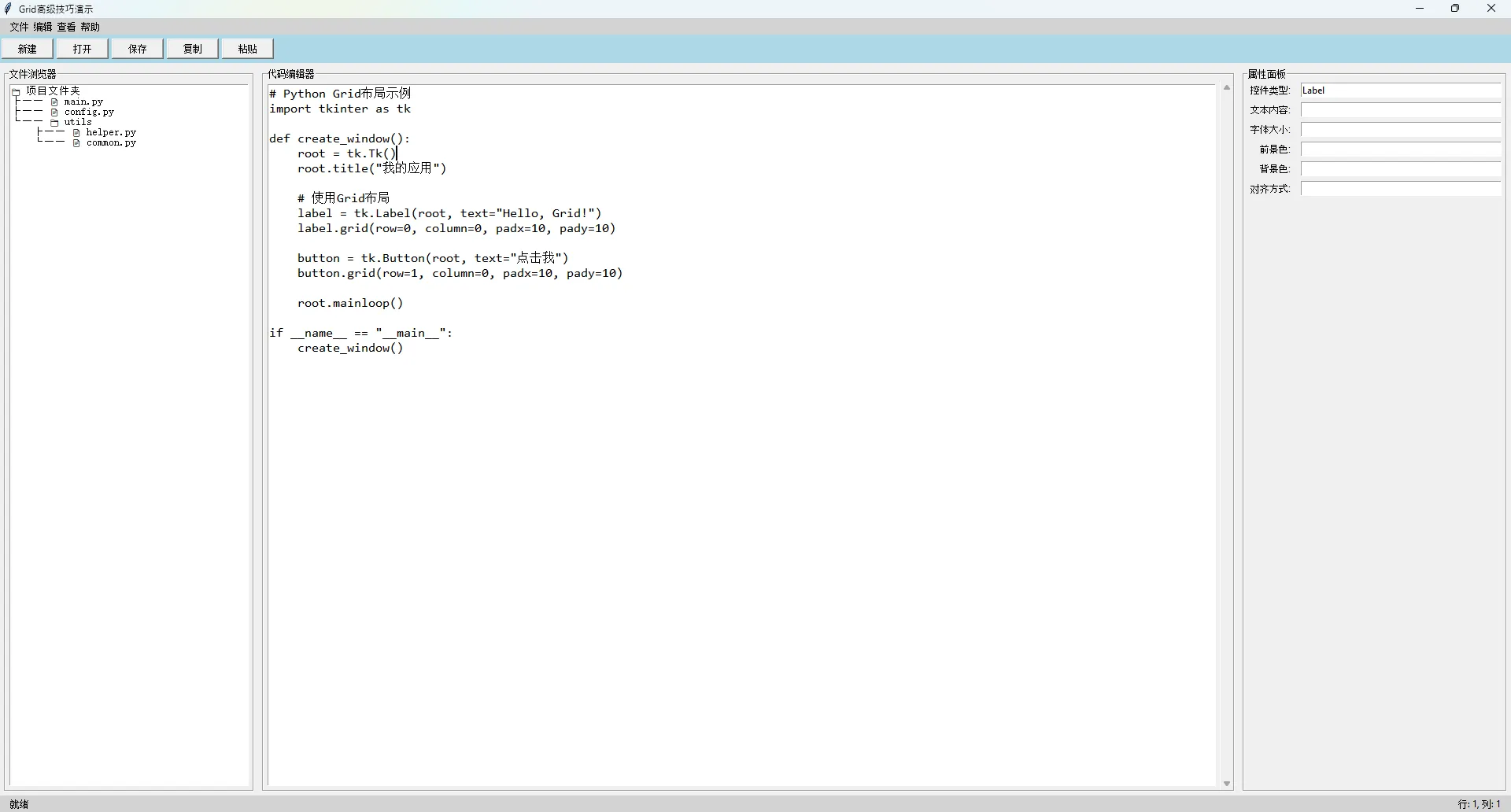
⚡ Grid布局最佳实践
🎯 性能优化技巧
合理使用权重
Python# 好的做法:只对需要调整的行列设置权重
root.rowconfigure(1, weight=1)    # 只让内容区自适应
root.columnconfigure(1, weight=1) # 只让主列自适应

# 避免:给所有行列都设置权重
for i in range(10):
    root.rowconfigure(i, weight=1)  # 可能导致布局混乱
合理使用sticky参数
Python# 让控件填充整个网格
widget.grid(sticky='nsew')  # 北南东西四个方向

# 特定方向对齐
widget.grid(sticky='e')   # 右对齐
widget.grid(sticky='w')   # 左对齐
widget.grid(sticky='ns')  # 垂直拉伸
避免混用布局管理器
Python# ❌ 错误:在同一容器中混用pack和grid
frame = tk.Frame(root)
label1.pack()           # 使用pack
label2.grid(row=0)      # 使用grid - 这会导致错误

# ✅ 正确:在一个容器中只使用一种布局
frame1 = tk.Frame(root)
label1.pack()           # frame1中使用pack

frame2 = tk.Frame(root)
label2.grid(row=0)      # frame2中使用grid
🔧 常见问题及解决方案
问题1:控件不显示
Python# 常见错误:忘记调用布局管理器
button = tk.Button(root, text="按钮")
# button.grid()  # 忘记这一行

# 解决方案:始终记得调用布局管理器
button = tk.Button(root, text="按钮")
button.grid(row=0, column=0)
问题2:控件重叠
Python# 错误:多个控件占用同一位置
label1.grid(row=0, column=0)
label2.grid(row=0, column=0)  # 重叠了

# 解决方案:确保每个控件有唯一位置
label1.grid(row=0, column=0)
label2.grid(row=0, column=1)  # 不同列
问题3:界面不能自适应
Python# 问题:没有配置权重
for i in range(3):
    for j in range(3):
        tk.Button(root, text=f"{i},{j}").grid(row=i, column=j)

# 解决方案:配置权重
for i in range(3):
    for j in range(3):
        tk.Button(root, text=f"{i},{j}").grid(row=i, column=j, sticky='nsew')
        root.rowconfigure(i, weight=1)
        root.columnconfigure(j, weight=1)
🎯 总结核心要点
通过这篇详细的Grid布局指南,我们从基础概念到高级应用,全面掌握了Tkinter中最强大的布局管理器。让我为你总结三个关键要点:
1. 📊 精确控制是Grid的核心优势
Grid布局让我们能够精确控制每个控件的位置,通过行列坐标系统实现复杂的表格式布局。相比Pack布局的线性排列,Grid提供了二维的布局空间,让界面设计更加灵活多样。
2. ⚖️ 权重配置决定自适应效果
通过rowconfigure()和columnconfigure()方法配置权重,是实现响应式界面的关键。合理的权重分配能让界面在窗口大小变化时保持美观和可用性,这在现代GUI应用中尤为重要。
3. 🎯 实战经验胜过理论学习
从简单的计算器到复杂的编辑器界面,实际动手编写代码是掌握Grid布局的最佳途径。建议你在实际项目中多加练习,结合具体需求来设计布局方案。
希望这篇文章能够帮助你在Python GUI开发的道路上更进一步。Grid布局作为Tkinter的核心功能之一,掌握它将为你的应用开发带来无限可能。记住,优秀的界面布局不仅要功能完善,更要注重用户体验。继续在实践中探索,相信你一定能创造出更加优秀的Python GUI应用!
💡 延伸学习建议:
- 深入学习Tkinter的其他高级控件(如Treeview、Canvas等)
- 了解现代Python GUI框架(如PyQt、Kivy)
- 探索响应式设计在桌面应用中的应用
🔗 相关技术概念:Python开发、GUI编程、界面设计、上位机开发、桌面应用开发
本文作者:技术老小子
本文链接:
版权声明:本博客所有文章除特别声明外,均采用 BY-NC-SA 许可协议。转载请注明出处!