
目录
在Windows桌面应用开发中,用户输入是不可或缺的交互环节。无论是登录界面的用户名密码输入,还是数据录入系统的表单填写,Entry输入框控件都扮演着关键角色。很多Python开发者在使用tkinter构建GUI应用时,对Entry控件的理解往往停留在表面,导致开发的应用在用户体验和功能完善度上存在明显短板。
本文将深入解析Entry输入框控件的核心特性和实战应用,帮助你彻底掌握这个看似简单却功能强大的控件。我们将从基础语法开始,逐步深入到高级应用技巧,确保你能在实际项目中灵活运用。
🔍 Entry控件核心特性分析
📌 什么是Entry控件
Entry是tkinter中专门用于单行文本输入的控件,它允许用户输入和编辑文本内容。与Text控件的多行输入不同,Entry专注于单行输入场景,在表单设计、参数配置、搜索框等应用中发挥重要作用。
🎨 Entry控件的关键特性
输入限制与验证:Entry控件支持输入长度限制、字符类型验证等功能,这对于数据规范性至关重要。
样式定制:通过丰富的配置选项,可以实现不同的视觉效果,包括边框样式、背景颜色、字体设置等。
事件响应:Entry控件能够响应多种用户操作事件,如键盘输入、鼠标点击、焦点变化等。
💡 Entry控件基础语法与配置
🚀 创建Entry控件的基本语法
Pythonimport tkinter as tk

# 创建主窗口
root = tk.Tk()
root.title("Entry控件基础示例")
root.geometry("400x300")

# 创建Entry控件的基本方法
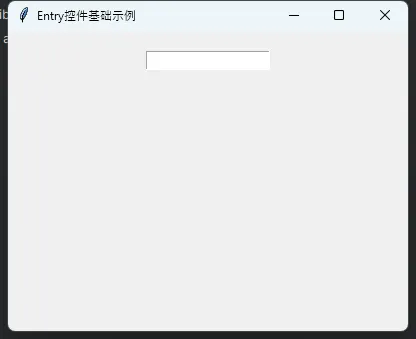
entry = tk.Entry(root)
entry.pack(pady=20)

root.mainloop()
🔧 常用配置参数详解
Pythonimport tkinter as tk

root = tk.Tk()
root.title("Entry控件配置参数")
root.geometry("500x400")

# 基础配置示例
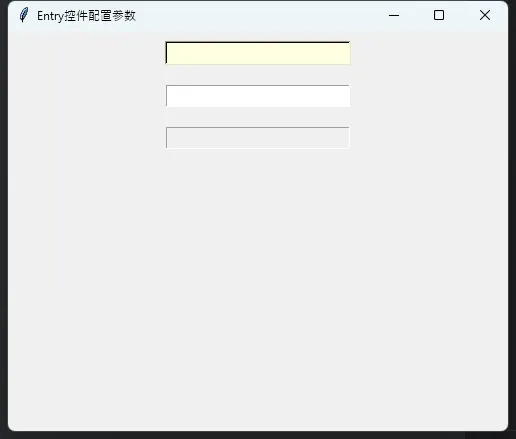
entry1 = tk.Entry(
    root,
    width=20,           # 控件宽度(字符数)
    font=('Arial', 12), # 字体设置
    fg='blue',          # 前景色(文字颜色)
    bg='lightyellow',   # 背景色
    relief='sunken',    # 边框样式
    bd=2                # 边框宽度
)
entry1.pack(pady=10)

# 密码输入框
password_entry = tk.Entry(
    root,
    width=20,
    font=('Arial', 12),
    show='*'            # 密码遮蔽字符
)
password_entry.pack(pady=10)

# 只读输入框
readonly_entry = tk.Entry(
    root,
    width=20,
    font=('Arial', 12),
    state='readonly'    # 设置为只读状态
)
readonly_entry.pack(pady=10)

root.mainloop()
🛠️ Entry控件数据操作实战
📝 获取和设置Entry内容
Pythonimport tkinter as tk
from tkinter import messagebox

class EntryDemo:
    def __init__(self):
        self.root = tk.Tk()
        self.root.title("Entry数据操作")
        self.root.geometry("400x300")

        # 创建输入框
        self.entry = tk.Entry(self.root, width=30, font=('Arial', 12))
        self.entry.pack(pady=20)

        # 设置默认值
        self.entry.insert(0, "请输入内容...")

        # 按钮组
        btn_frame = tk.Frame(self.root)
        btn_frame.pack(pady=20)

        # 获取内容按钮
        get_btn = tk.Button(btn_frame, text="获取内容", command=self.get_content)
        get_btn.pack(side=tk.LEFT, padx=10)

        # 清空内容按钮
        clear_btn = tk.Button(btn_frame, text="清空内容", command=self.clear_content)
        clear_btn.pack(side=tk.LEFT, padx=10)

        # 设置内容按钮
        set_btn = tk.Button(btn_frame, text="设置内容", command=self.set_content)
        set_btn.pack(side=tk.LEFT, padx=10)

    def get_content(self):
        """获取Entry中的内容"""
        content = self.entry.get()
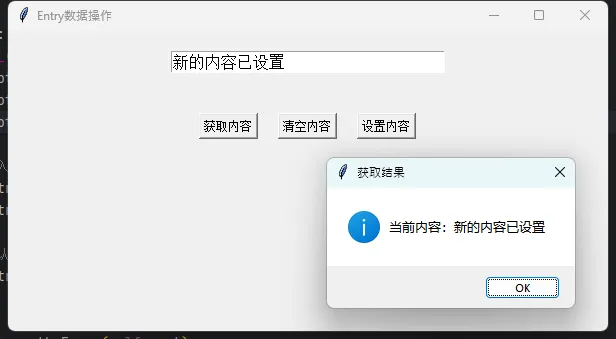
        messagebox.showinfo("获取结果", f"当前内容:{content}")

    def clear_content(self):
        """清空Entry内容"""
        self.entry.delete(0, tk.END)

    def set_content(self):
        """设置Entry内容"""
        self.entry.delete(0, tk.END)
        self.entry.insert(0, "新的内容已设置")

    def run(self):
        self.root.mainloop()

# 运行演示
if __name__ == "__main__":
    demo = EntryDemo()
    demo.run()
🎯 输入验证与限制
Pythonimport tkinter as tk
from tkinter import messagebox
import re

class InputValidator:
    def __init__(self):
        self.root = tk.Tk()
        self.root.title("Entry输入验证")
        self.root.geometry("500x400")

        self.create_widgets()

    def create_widgets(self):
        """创建界面组件"""
        # 数字输入验证
        tk.Label(self.root, text="只能输入数字:", font=('Arial', 10)).pack(pady=5)
        self.number_var = tk.StringVar()
        self.number_var.trace('w', self.validate_number)
        self.number_entry = tk.Entry(self.root, textvariable=self.number_var, width=20)
        self.number_entry.pack(pady=5)

        # 长度限制
        tk.Label(self.root, text="最多输入10个字符:", font=('Arial', 10)).pack(pady=5)
        self.length_var = tk.StringVar()
        self.length_var.trace('w', self.validate_length)
        self.length_entry = tk.Entry(self.root, textvariable=self.length_var, width=20)
        self.length_entry.pack(pady=5)

        # 邮箱格式验证
        tk.Label(self.root, text="邮箱地址:", font=('Arial', 10)).pack(pady=5)
        self.email_entry = tk.Entry(self.root, width=30)
        self.email_entry.pack(pady=5)

        # 验证按钮
        validate_btn = tk.Button(self.root, text="验证邮箱格式",
                               command=self.validate_email)
        validate_btn.pack(pady=10)

    def validate_number(self, *args):
        """验证数字输入"""
        value = self.number_var.get()
        if value and not value.isdigit():
            # 移除非数字字符
            filtered_value = ''.join(filter(str.isdigit, value))
            self.number_var.set(filtered_value)

    def validate_length(self, *args):
        """验证输入长度"""
        value = self.length_var.get()
        if len(value) > 10:
            # 截取前10个字符
            self.length_var.set(value[:10])

    def validate_email(self):
        """验证邮箱格式"""
        email = self.email_entry.get()
        pattern = r'^[a-zA-Z0-9._%+-]+@[a-zA-Z0-9.-]+\.[a-zA-Z]{2,}$'

        if re.match(pattern, email):
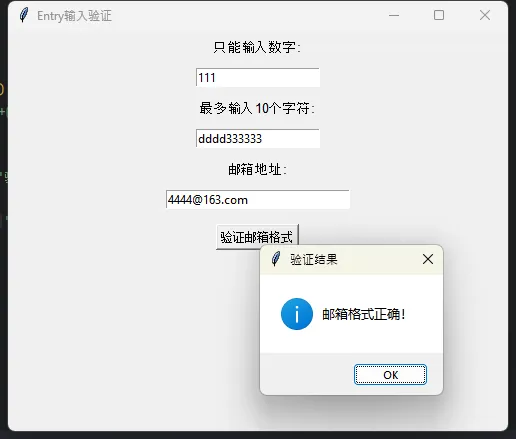
            messagebox.showinfo("验证结果", "邮箱格式正确!")
        else:
            messagebox.showerror("验证结果", "邮箱格式错误,请重新输入!")

    def run(self):
        self.root.mainloop()

# 运行验证器
if __name__ == "__main__":
    validator = InputValidator()
    validator.run()
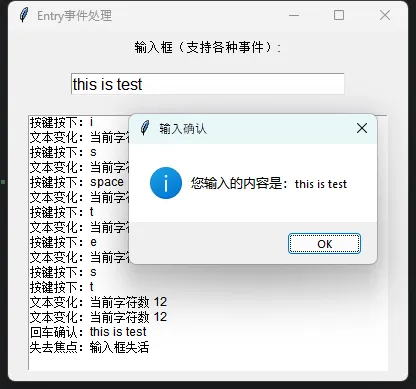
🎮 Entry控件事件处理技巧
⚡ 键盘事件响应
Pythonimport tkinter as tk
from tkinter import messagebox

class EntryEvents:
    def __init__(self):
        self.root = tk.Tk()
        self.root.title("Entry事件处理")
        self.root.geometry("400x350")

        self.create_widgets()
        self.bind_events()

    def create_widgets(self):
        """创建界面组件"""
        # 输入框
        tk.Label(self.root, text="输入框(支持各种事件):", font=('Arial', 10)).pack(pady=5)
        self.entry = tk.Entry(self.root, width=30, font=('Arial', 12))
        self.entry.pack(pady=10)

        # 状态显示区域
        self.status_text = tk.Text(self.root, width=40, height=10, font=('Arial', 9))
        self.status_text.pack(pady=10, padx=20, fill=tk.BOTH, expand=True)

    def bind_events(self):
        """绑定事件处理函数"""
        # 回车键事件
        self.entry.bind('<Return>', self.on_enter)

        # 焦点获取事件
        self.entry.bind('<FocusIn>', self.on_focus_in)

        # 焦点失去事件
        self.entry.bind('<FocusOut>', self.on_focus_out)

        # 按键事件
        self.entry.bind('<KeyPress>', self.on_key_press)

        # 文本修改事件
        self.entry.bind('<KeyRelease>', self.on_text_change)

    def on_enter(self, event):
        """回车键处理"""
        content = self.entry.get()
        self.add_status(f"回车确认:{content}")
        if content.strip():
            messagebox.showinfo("输入确认", f"您输入的内容是:{content}")

    def on_focus_in(self, event):
        """获得焦点时处理"""
        self.add_status("获得焦点:输入框激活")
        self.entry.config(bg='lightyellow')

    def on_focus_out(self, event):
        """失去焦点时处理"""
        self.add_status("失去焦点:输入框失活")
        self.entry.config(bg='white')

    def on_key_press(self, event):
        """按键事件处理"""
        key = event.keysym
        if key not in ['Shift_L', 'Shift_R', 'Control_L', 'Control_R', 'Alt_L', 'Alt_R']:
            self.add_status(f"按键按下:{key}")

    def on_text_change(self, event):
        """文本变化处理"""
        content = self.entry.get()
        char_count = len(content)
        self.add_status(f"文本变化:当前字符数 {char_count}")

    def add_status(self, message):
        """添加状态信息"""
        self.status_text.insert(tk.END, f"{message}\n")
        self.status_text.see(tk.END)

    def run(self):
        self.root.mainloop()

# 运行事件处理演示
if __name__ == "__main__":
    events_demo = EntryEvents()
    events_demo.run()
🏆 Entry控件综合应用案例
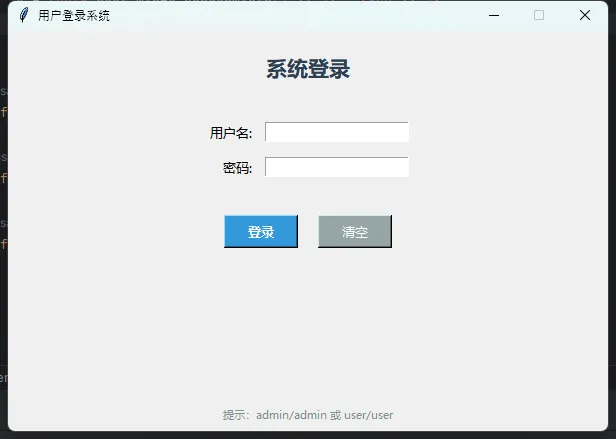
📊 用户登录界面实战
Pythonimport tkinter as tk
from tkinter import messagebox, ttk
import hashlib


class LoginSystem:
    def __init__(self):
        self.root = tk.Tk()
        self.root.title("用户登录系统")
        self.root.geometry("600x400")
        self.root.resizable(False, False)

        # 模拟用户数据库
        self.users = {
            'admin': '21232f297a57a5a743894a0e4a801fc3',  # admin的MD5
            'user': 'ee11cbb19052e40b07aac0ca060c23ee'  # user的MD5
        }

        self.create_widgets()
        self.center_window()

    def center_window(self):
        """窗口居中显示"""
        self.root.update_idletasks()
        x = (self.root.winfo_screenwidth() // 2) - (600 // 2)
        y = (self.root.winfo_screenheight() // 2) - (400 // 2)
        self.root.geometry(f'600x400+{x}+{y}')

    def create_widgets(self):
        """创建登录界面"""
        # 主标题
        title_label = tk.Label(self.root, text="系统登录",
                               font=('微软雅黑', 16, 'bold'), fg='#2c3e50')
        title_label.pack(pady=20)

        # 输入框框架
        input_frame = tk.Frame(self.root)
        input_frame.pack(pady=10)

        # 用户名输入
        tk.Label(input_frame, text="用户名:", font=('微软雅黑', 10)).grid(row=0, column=0,
                                                                          sticky='e', padx=5, pady=5)
        self.username_var = tk.StringVar()
        self.username_entry = tk.Entry(input_frame, textvariable=self.username_var,
                                       width=20, font=('Arial', 10))
        self.username_entry.grid(row=0, column=1, padx=5, pady=5)
        self.username_entry.bind('<Return>', lambda e: self.password_entry.focus())

        # 密码输入
        tk.Label(input_frame, text="密码:", font=('微软雅黑', 10)).grid(row=1, column=0,
                                                                        sticky='e', padx=5, pady=5)
        self.password_var = tk.StringVar()
        self.password_entry = tk.Entry(input_frame, textvariable=self.password_var,
                                       width=20, font=('Arial', 10), show='*')
        self.password_entry.grid(row=1, column=1, padx=5, pady=5)
        self.password_entry.bind('<Return>', lambda e: self.login())

        # 按钮框架
        btn_frame = tk.Frame(self.root)
        btn_frame.pack(pady=20)

        # 登录按钮
        login_btn = tk.Button(btn_frame, text="登录", command=self.login,
                              bg='#3498db', fg='white', width=8,
                              font=('微软雅黑', 10, 'bold'))
        login_btn.pack(side=tk.LEFT, padx=10)

        # 清空按钮
        clear_btn = tk.Button(btn_frame, text="清空", command=self.clear_inputs,
                              bg='#95a5a6', fg='white', width=8,
                              font=('微软雅黑', 10))
        clear_btn.pack(side=tk.LEFT, padx=10)

        # 设置焦点
        self.username_entry.focus()

        # 提示信息
        tip_label = tk.Label(self.root, text="提示:admin/admin 或 user/user",
                             font=('微软雅黑', 8), fg='#7f8c8d')
        tip_label.pack(side=tk.BOTTOM, pady=5)

    def login(self):
        """登录验证"""
        username = self.username_var.get().strip()
        password = self.password_var.get().strip()

        # 输入验证
        if not username:
            messagebox.showerror("错误", "请输入用户名!")
            self.username_entry.focus()
            return

        if not password:
            messagebox.showerror("错误", "请输入密码!")
            self.password_entry.focus()
            return

        # 密码加密
        password_md5 = hashlib.md5(password.encode()).hexdigest()

        # 验证用户
        if username in self.users and self.users[username] == password_md5:
            messagebox.showinfo("成功", f"欢迎 {username},登录成功!")
            self.show_main_window()
        else:
            messagebox.showerror("错误", "用户名或密码错误!")
            self.password_entry.delete(0, tk.END)
            self.password_entry.focus()

    def clear_inputs(self):
        """清空输入框"""
        self.username_var.set("")
        self.password_var.set("")
        self.username_entry.focus()

    def show_main_window(self):
        """显示主窗口"""
        self.root.destroy()

        # 创建主窗口
        main_root = tk.Tk()
        main_root.title("系统主界面")
        main_root.geometry("600x400")

        welcome_label = tk.Label(main_root, text="登录成功!欢迎使用系统",
                                 font=('微软雅黑', 18), fg='#27ae60')
        welcome_label.pack(expand=True)

        main_root.mainloop()

    def run(self):
        self.root.mainloop()


# 运行登录系统
if __name__ == "__main__":
    login_app = LoginSystem()
    login_app.run()
🎯 总结要点
通过本文的详细讲解和实战演示,相信你已经掌握了Entry输入框控件的核心应用技巧。让我们回顾三个关键要点:
🔥 掌握基础配置与数据操作:Entry控件的样式配置、内容获取设置、输入验证是构建专业GUI应用的基础。合理运用这些特性,能显著提升应用的用户体验。
⚡ 灵活运用事件处理机制:通过绑定键盘事件、焦点事件等,可以实现更加智能和友好的交互体验。事件驱动的编程思维在GUI开发中至关重要。
🏆 注重实战应用与最佳实践:从简单的输入验证到完整的登录系统,实际项目中的Entry控件应用远比基础语法复杂。掌握综合应用技巧,是成为Python桌面应用开发专家的必经之路。
Entry控件虽然看似简单,但其在实际项目中的重要性不容小觑。建议大家在学习过程中多动手实践,结合自己的项目需求进行深入探索。下一篇文章我们将继续探讨tkinter的其他重要控件,敬请期待!
本文作者:技术老小子
本文链接:
版权声明:本博客所有文章除特别声明外,均采用 BY-NC-SA 许可协议。转载请注明出处!