
Press Ctrl+ and K to search
目录
作为Python开发者,你是否遇到过这样的困扰:新装的Ubuntu系统不知道如何正确安装Python?多个Python版本冲突导致项目无法运行?虚拟环境配置复杂,总是出现各种奇怪的错误?
本文将从实战角度出发,手把手教你在Ubuntu系统下完成Python的完整安装与配置。无论你是刚入门的新手,还是需要在新服务器上部署环境的资深开发者,这篇文章都能为你提供一套完整、可靠的解决方案。我们将涵盖系统Python管理、多版本Python安装、虚拟环境配置以及常见问题的解决方法。
🔍 问题分析
📊 Ubuntu系统Python现状分析
Ubuntu系统通常预装了Python,但这往往不能满足我们的开发需求:
系统默认Python的局限性:
- Ubuntu 20.04默认Python 3.8,Ubuntu 22.04默认Python 3.10
- 系统Python主要服务于系统工具,不建议直接用于开发
- 缺少pip包管理器和开发工具
- 权限管理复杂,容易污染系统环境
常见的安装配置问题:
- 版本冲突:系统Python与开发Python混用
- 权限问题:使用sudo安装包导致的权限混乱
- 路径配置:多个Python版本PATH配置错误
- 依赖缺失:编译安装时缺少必要的系统依赖
💡 解决方案
🛠️ 三种主流安装方案对比
| 方案 | 优势 | 劣势 | 适用场景 |
|---|---|---|---|
| apt包管理器 | 简单快速,系统集成好 | 版本相对较旧 | 生产环境,稳定性优先 |
| 源码编译 | 版本最新,可自定义 | 复杂,依赖多 | 特殊需求,性能优化 |
| pyenv管理 | 多版本管理,灵活 | 学习成本高 | 开发环境,多项目 |
🎯 推荐方案选择策略
- 新手开发者:apt + 虚拟环境
- 多项目开发:pyenv + 虚拟环境
- 生产部署:Docker + 官方镜像
- 特殊需求:源码编译
🚀 代码实战
📦 使用apt包管理器安装(推荐)
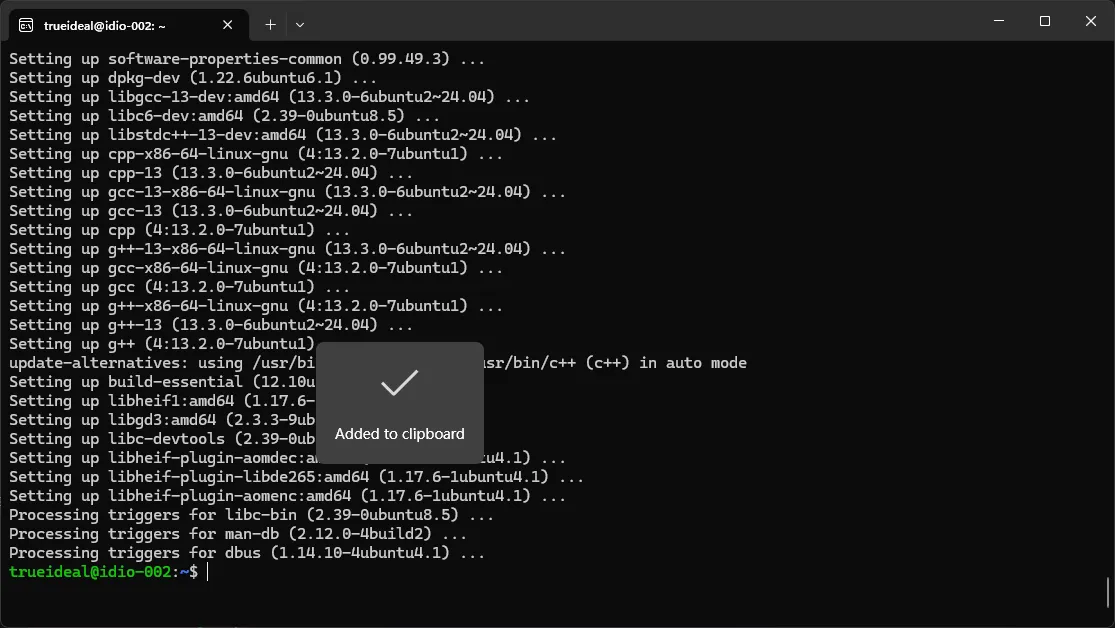
🔧 更新系统并安装基础依赖
Bash# 更新包列表
sudo apt update && sudo apt upgrade -y

# 安装编译和开发必需的系统依赖
sudo apt install -y software-properties-common \
                    build-essential \
                    curl \
                    wget \
                    git \
                    vim \
                    tree
🐍 安装Python及相关工具
Bash# 安装Python 3和开发工具包
sudo apt install -y python3 \
                    python3-dev \
                    python3-pip \
                    python3-venv \
                    python3-wheel \
                    python3-setuptools

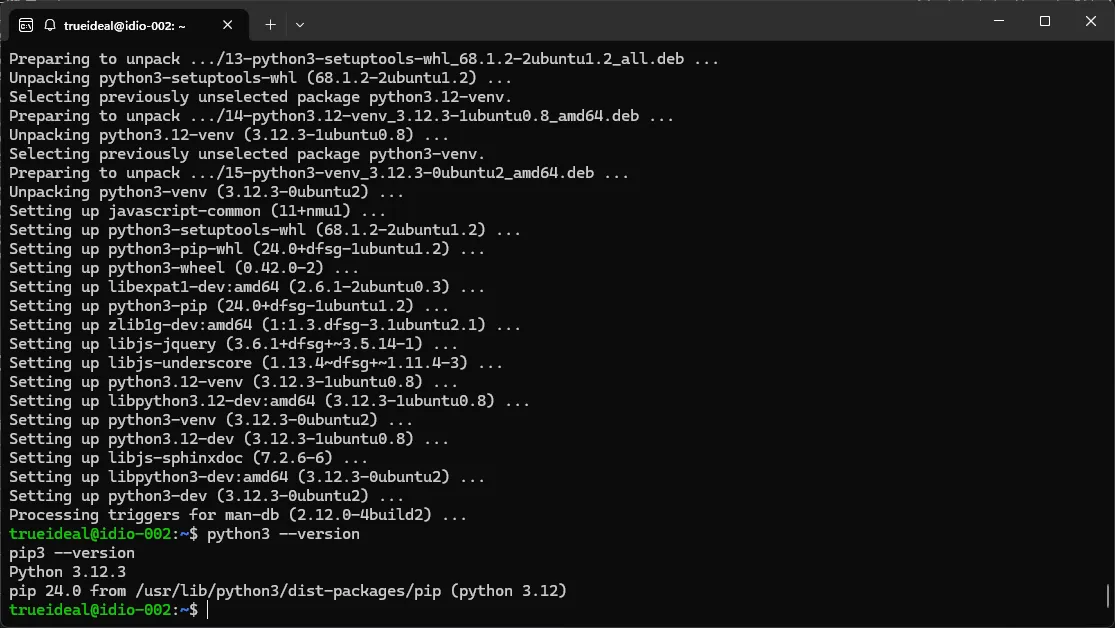
# 验证安装结果
python3 --version
pip3 --version
⚡ 配置Python环境
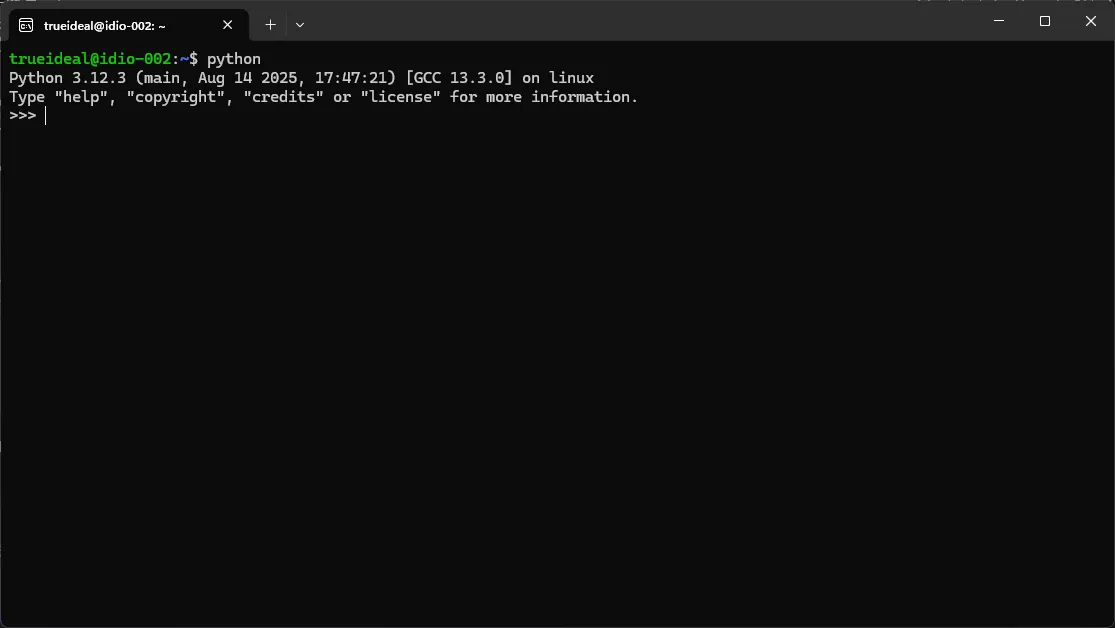
Bash# 创建python和pip的软链接(可选,方便使用)
sudo ln -sf /usr/bin/python3 /usr/bin/python
sudo ln -sf /usr/bin/pip3 /usr/bin/pip

# 升级pip到最新版本
python -m pip install --upgrade pip
🏠 创建和管理虚拟环境
🎯 使用venv创建虚拟环境
Bash# 创建项目目录
mkdir ~/my_python_project
cd ~/my_python_project

# 创建虚拟环境
python -m venv venv

# 激活虚拟环境
source venv/bin/activate

# 验证虚拟环境
which python
which pip

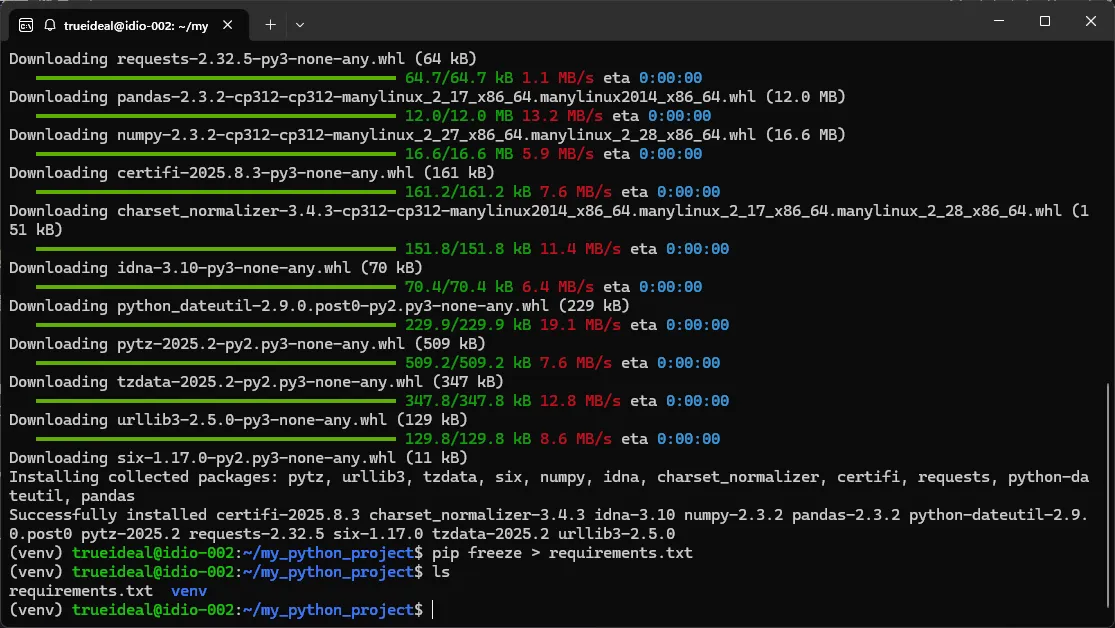
# 在虚拟环境中安装包
pip install requests pandas numpy

# 生成依赖文件
pip freeze > requirements.txt

# 退出虚拟环境
deactivate
🛠️ 常见问题解决方案
❗ 问题1:权限错误
Bash# 错误示例:Permission denied
# 解决方案:使用虚拟环境而非sudo

# ❌ 错误做法
sudo pip install package_name

# ✅ 正确做法
python -m venv myenv
source myenv/bin/activate
pip install package_name
❗ 问题2:pip版本过旧
Bash# 升级pip到最新版本
python -m pip install --upgrade pip

# 如果网络问题,使用国内源
python -m pip install -i https://pypi.tuna.tsinghua.edu.cn/simple --upgrade pip
❗ 问题3:SSL证书错误
Bash# 临时解决方案
pip install --trusted-host pypi.org --trusted-host pypi.python.org package_name

# 永久解决方案:配置pip.conf(已在上文提供)
❗ 问题4:编译错误
Bash# 安装完整的编译环境
sudo apt install -y python3-dev gcc g++ make

# 对于需要特殊编译的包
sudo apt install -y libffi-dev libssl-dev
🎯 最佳实践建议
📋 项目结构规范
Bash# 推荐的Python项目结构
my_project/
├── README.md
├── requirements.txt
├── requirements-dev.txt
├── .env
├── .gitignore
├── setup.py
├── src/
│   └── my_project/
│       ├── __init__.py
│       └── main.py
├── tests/
│   ├── __init__.py
│   └── test_main.py
├── docs/
└── venv/  # 虚拟环境(不提交到git)
📝 依赖管理
Bash# 生产环境依赖
pip freeze > requirements.txt
🔐 环境变量管理
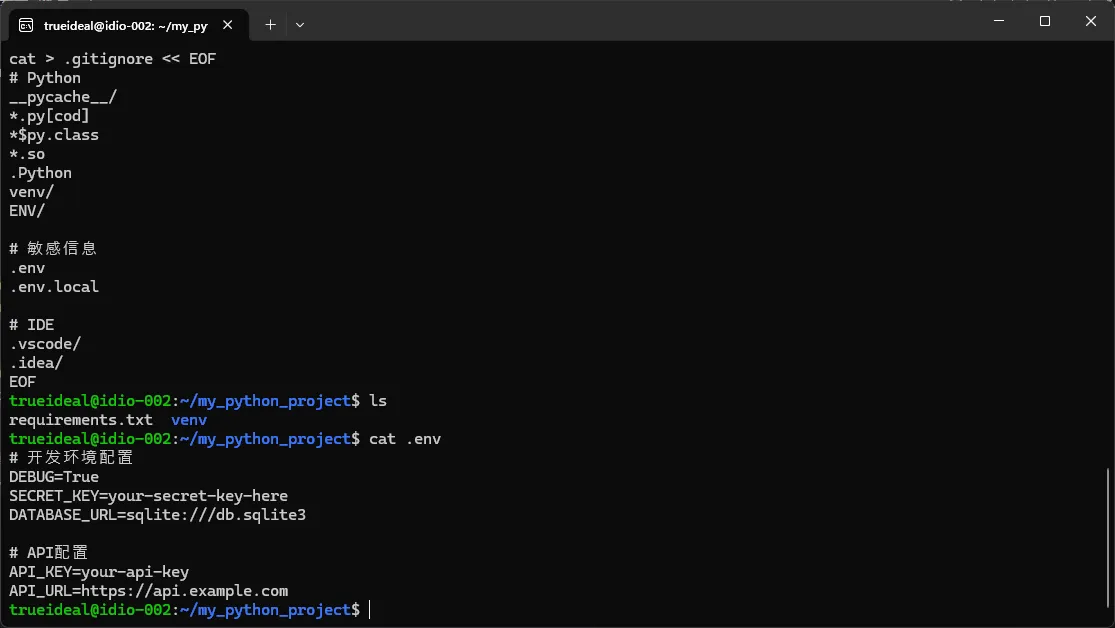
Bash# 创建.env文件管理敏感信息
cat > .env << EOF
# 开发环境配置
DEBUG=True
SECRET_KEY=your-secret-key-here
DATABASE_URL=sqlite:///db.sqlite3

# API配置
API_KEY=your-api-key
API_URL=https://api.example.com
EOF

# 在.gitignore中排除敏感文件
cat > .gitignore << EOF
# Python
__pycache__/
*.py[cod]
*$py.class
*.so
.Python
venv/
ENV/

# 敏感信息
.env
.env.local

# IDE
.vscode/
.idea/
EOF
🎯 结尾呼应
通过本文的详细指导,我们完成了Ubuntu系统下Python环境的完整配置。让我们回顾三个核心要点:
🔑 核心要点总结:
- 选对安装方案:新手推荐apt包管理器安装,多项目开发建议使用pyenv管理多版本Python,生产环境优先考虑Docker容器化部署。
- 规范环境管理:始终使用虚拟环境隔离项目依赖,避免使用sudo安装Python包,建立清晰的项目结构和依赖管理规范。
- 掌握问题排查:熟练使用环境检查脚本,了解常见错误的解决方法,建立完善的开发工具链配置。
💡 进阶学习建议:
- 深入学习Docker容器化部署Python应用
- 探索Poetry等现代化Python包管理工具
- 研究CI/CD流水线中的Python环境自动化配置
现在,你已经拥有了一套完整、专业的Python开发环境。无论是个人学习项目还是团队协作开发,这套环境配置都能为你提供稳定可靠的基础支持。开始你的Python开发之旅吧!🚀
本文作者:技术老小子
本文链接:
版权声明:本博客所有文章除特别声明外,均采用 BY-NC-SA 许可协议。转载请注明出处!
目录