在Windows Python开发中,配置文件管理是每个开发者都会遇到的问题。是否还在为硬编码的配置信息而苦恼?是否想要一个既灵活又易于维护的配置方案?
JSON配置文件凭借其轻量级、可读性强、跨平台兼容的特点,已成为现代Python应用的首选配置格式。无论是桌面应用、Web服务还是上位机开发,掌握JSON配置文件的读写技巧都是必备技能。
本文将从实际开发场景出发,详细讲解Python读写JSON配置文件的各种方法和最佳实践,帮助你构建更加专业和可维护的应用程序。
🔍 问题分析
为什么选择JSON作为配置文件格式?
在Python开发中,常见的配置文件格式有:
- INI文件:适合简单配置,但不支持复杂数据结构
- XML文件:功能强大但语法冗长
- YAML文件:可读性好但需要额外依赖
- JSON文件:原生支持,结构清晰,是最佳选择
JSON配置文件的核心优势
- 原生支持:Python内置json模块,无需额外安装
- 数据类型丰富:支持字符串、数字、布尔值、列表、字典等
- 跨平台兼容:在Windows、Linux、macOS下都能正常工作
- 易于维护:结构清晰,便于版本控制和团队协作
💡 解决方案
🏗️ 配置文件结构设计
一个良好的JSON配置文件应该具备以下特征:
JSON{
    "app_info": {
        "name": "MyPythonApp",
        "version": "1.0.0",
        "author": "Developer"
    },
    "database": {
        "host": "localhost",
        "port": 3306,
        "username": "root",
        "password": "password123",
        "database_name": "myapp_db"
    },
    "logging": {
        "level": "INFO",
        "file_path": "logs/app.log",
        "max_size": "10MB",
        "backup_count": 5
    },
    "features": {
        "auto_save": true,
        "theme": "dark",
        "language": "zh-CN",
        "plugins": ["plugin1", "plugin2"]
    }
}
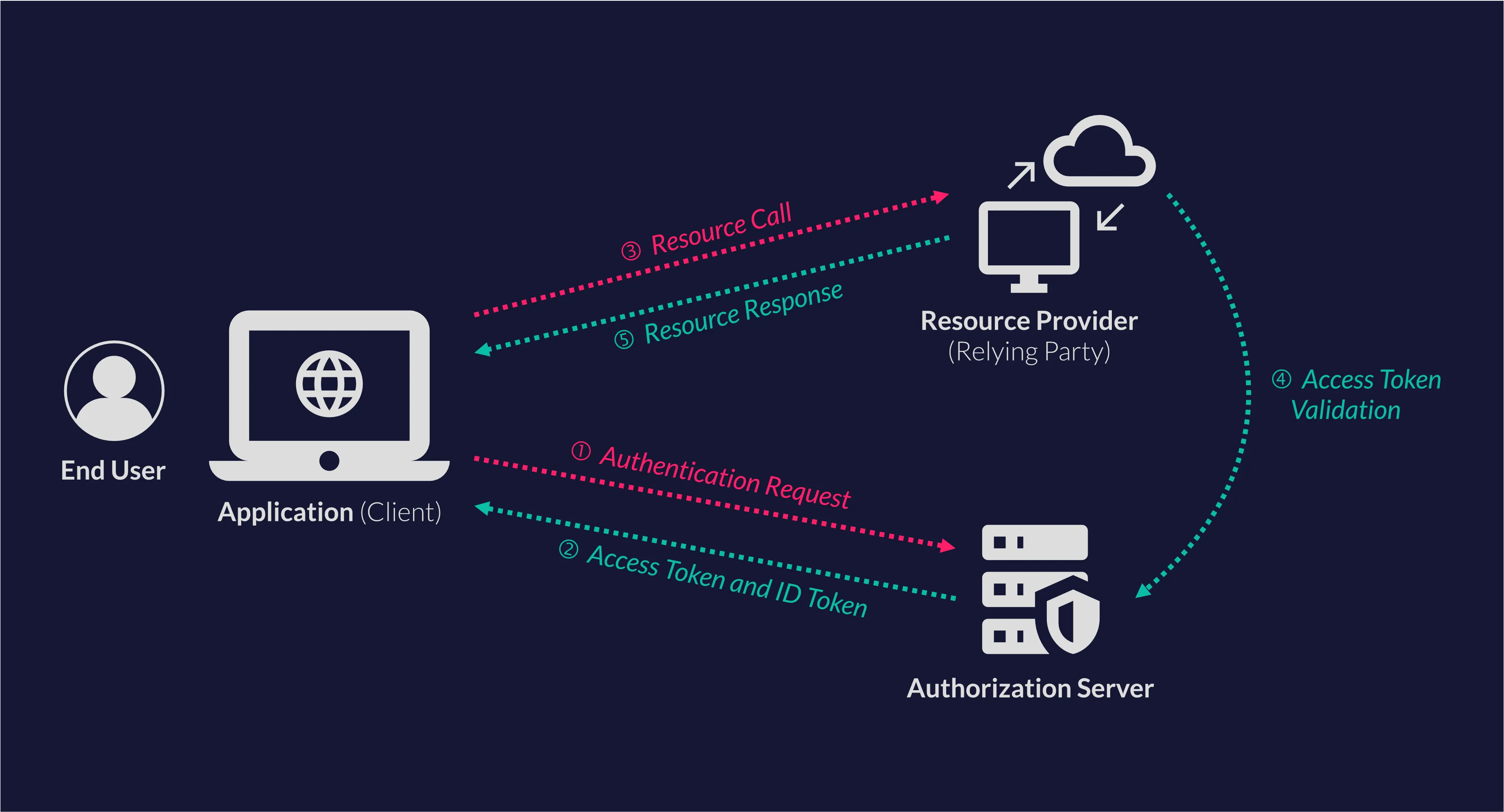
在当今企业数字化转型的浪潮中,单点登录(SSO)已成为提升用户体验和系统安全性的关键技术。OpenID Connect(OIDC)作为现代身份认证标准,被越来越多的企业采用。本文将通过一个完整的Python实战项目,带你深入理解OIDC协议,并手把手教你构建一个功能完善的企业级OIDC客户端。
无论你是刚接触身份认证的Python开发者,还是希望深入理解OIDC实现细节的技术专家,这篇文章都将为你提供实用的代码实战和最佳实践指导。我们将从零开始构建一个支持完整认证流程、JWT验证、PKCE安全增强的OIDC客户端。
🎯 问题分析:企业级OIDC客户端的挑战
核心挑战识别
在企业环境中实现OIDC客户端,开发者通常面临以下几个关键挑战:
1. 协议复杂性
- OIDC建立在OAuth 2.0之上,涉及多个端点和复杂的token交换流程
- 需要处理授权码流程、隐式流程、客户端凭证流程等多种认证模式
- JWT token验证涉及复杂的密码学操作
2. 安全性要求
- 必须实现PKCE(Proof Key for Code Exchange)防止授权码拦截攻击
- JWT签名验证确保token完整性
- 安全的本地回调处理机制
3. 用户体验
- 自动浏览器集成和回调处理
- 友好的错误提示和状态反馈
- 支持不同网络环境的灵活配置
项目背景
在工业自动化和数据采集领域,OPC(OLE for Process Control)是一种标准通信协议,用于在不同工业设备和软件系统之间实现数据交换。OPC DA(Data Access)是最常用的OPC协议之一,用于读取和写入实时数据。
控制台应用架构
项目依赖
- OpcClientSdk
- System.Net
- System.Collections
核心类设计
C#using OpcClientSdk.Da;
using OpcClientSdk;
using System;
using System.Collections.Generic;
using System.Linq;
using System.Text;
using System.Threading.Tasks;

namespace AppDaBrowser
{
    /// <summary>
    /// OPC DA服务器浏览器
    /// </summary>
    public class OpcDaBrowser
    {
        /// <summary>
        /// 日志记录委托
        /// </summary>
        private Action<string> Logger { get; set; }

        /// <summary>
        /// 构造函数
        /// </summary>
        /// <param name="logger">日志记录方法</param>
        public OpcDaBrowser(Action<string> logger = null)
        {
            Logger = logger ?? Console.WriteLine;
        }

        /// <summary>
        /// 发现OPC服务器
        /// </summary>
        /// <returns>可用服务器列表</returns>
        public List<OpcServer> DiscoverServers()
        {
            try
            {
                Logger("开始发现OPC服务器...");

                // 发现OPC DA 2.0服务器
                List<OpcServer> servers = OpcDiscovery.GetServers(OpcSpecification.OPC_DA_20);

                Logger($"发现 {servers.Count} 个OPC服务器");

                // 打印服务器详情
                foreach (var server in servers)
                {
                    Logger($"服务器名称: {server.ServerName}");
                    Logger($"服务器地址: {server.Url}");
                }

                return servers;
            }
            catch (Exception ex)
            {
                Logger($"服务器发现失败: {ex.Message}");
                return new List<OpcServer>();
            }
        }

        /// <summary>
        /// 连接到OPC服务器
        /// </summary>
        /// <param name="serverUrl">服务器URL</param>
        /// <returns>连接的服务器实例</returns>
        public TsCDaServer ConnectToServer(string serverUrl)
        {
            try
            {
                TsCDaServer server = new TsCDaServer();

                Logger($"正在连接服务器: {serverUrl}");

                // 连接服务器
                server.Connect(serverUrl);

                Logger("成功连接到服务器");
                return server;
            }
            catch (Exception ex)
            {
                Logger($"服务器连接失败: {ex.Message}");
                return null;
            }
        }

        /// <summary>
        /// 浏览服务器地址空间
        /// </summary>
        /// <param name="server">OPC服务器实例</param>
        public void BrowseAddressSpace(TsCDaServer server)
        {
            if (server == null) return;

            try
            {
                Logger("开始浏览地址空间...");

                // 配置浏览过滤器
                TsCDaBrowseFilters filters = new TsCDaBrowseFilters
                {
                    BrowseFilter = TsCDaBrowseFilter.All,
                    ReturnAllProperties = true,
                    ReturnPropertyValues = true
                };

                // 初始浏览位置
                TsCDaBrowsePosition position;

                // 浏览根节点
                TsCDaBrowseElement[] elements = server.Browse(
                    new OpcItem(""),  // 根路径
                    filters,
                    out position
                );

                // 递归打印浏览元素
                PrintBrowseElements(elements, 0);
            }
            catch (Exception ex)
            {
                Logger($"地址空间浏览失败: {ex.Message}");
            }
        }

        /// <summary>
        /// 递归打印浏览元素
        /// </summary>
        /// <param name="elements">浏览元素数组</param>
        /// <param name="depth">树深度</param>
        private void PrintBrowseElements(TsCDaBrowseElement[] elements, int depth)
        {
            if (elements == null) return;

            foreach (var element in elements)
            {
                string indent = new string(' ', depth * 2);
                Logger($"{indent}- 名称: {element.Name}");
                Logger($"{indent}  是否为项目: {element.IsItem}");

                // 如果是项目,获取详细信息
                if (element.IsItem)
                {
                    Logger($"{indent}  项目路径: {element.ItemPath}");
                    Logger($"{indent}  项目名称: {element.ItemName}");
                }
            }
        }

        /// <summary>
        /// 获取项目属性
        /// </summary>
        /// <param name="server">OPC服务器实例</param>
        /// <param name="itemPath">项目路径</param>
        public void GetItemProperties(TsCDaServer server, string itemPath)
        {
            if (server == null) return;

            try
            {
                Logger($"获取项目 {itemPath} 的属性");

                // 创建OPC项目
                OpcItem[] items = new[]
                {
                    new OpcItem(itemPath)
                };

                // 获取属性
                TsCDaItemPropertyCollection[] properties = server.GetProperties(
                    items,
                    null,  // 所有属性
                    true   // 返回属性值
                );

                // 打印属性
                foreach (var propertyCollection in properties)
                {
                    Logger($"项目 {propertyCollection.ItemPath} 的属性:");
                    foreach (var property in propertyCollection)
                    {
                        dynamic d = property;
                        if (d.Result.Succeeded())
                        {
                            Logger($"  属性: {d.Description}");
                            Logger($"    值: {OpcConvert.ToString(d.Value)}");
                        }
                    }
                }
            }
            catch (Exception ex)
            {
                Logger($"获取项目属性失败: {ex.Message}");
            }
        }
    }
}
引言
OPC(OLE for Process Control)数据访问(DA)是工业自动化中常用的通信协议,用于在不同软件和硬件系统之间交换实时数据。本文将详细介绍如何使用C#和OpcClientSdk实现OPC DA的异步读写操作。
开发环境准备
在开始之前,需要具备以下环境:
- Visual Studio
- .NET Framework
- OpcClientSdk类库
- OPC DA服务器
关键代码解析
服务器发现与连接
C#// 发现可用的OPC DA服务器
private void Form1_Load(object sender, EventArgs e)
{
    List<OpcServer> servers = OpcDiscovery.GetServers(OpcSpecification.OPC_DA_20);

    if (servers != null && servers.Count > 0)
    {
        foreach (OpcServer server in servers)
        {
            // 将服务器名称添加到下拉列表
            cboServer.Items.Add(server.ServerName);
        }
    }
}

// 连接到选定的OPC服务器
private void btnConnect_Click(object sender, EventArgs e)
{
    try
    {
        // 设置等待光标
        Cursor = Cursors.WaitCursor;

        // 创建OPC服务器连接URL
        OpcUrl opcUrl = new OpcUrl(OpcSpecification.OPC_DA_20, OpcUrlScheme.DA, cboServer.Text);

        // 连接到OPC服务器
        _OpcDaServer.Connect(opcUrl, null);
    }
    catch (OpcResultException exe)
    {
        MessageBox.Show(exe.Message, "连接错误", MessageBoxButtons.OK, MessageBoxIcon.Warning);
    }
}
OPC(Open Platform Communications)是工业自动化领域标准的通信协议,其中OPC DA(Data Access)是最常用的通信标准之一。本文将深入探讨如何使用OpcClientSdk在C#中开发OPC DA客户端应用。
OPC DA基本概念
OPC DA是什么?
OPC DA是一种标准化的工业通信接口,允许不同设备和软件系统之间进行实时数据交换。它主要用于:
- 从工业设备读取实时数据
- 向设备写入控制数据
- 监控数据变化
关键组件
- Server(服务器):提供数据访问的工业设备或软件
- Client(客户端):请求和处理数据的应用程序
- Item(项目):可以读写的具体数据点
OpcClientSdk开发实践
开发环境准备
- 安装OpcClientSdk
- 添加必要的引用:
OpcClientSdk和OpcClientSdk.Da
代码详解
连接OPC服务器
C#const string serverUrl = "opcda://localhost/Kepware.KEPServerEX.V6";
TsCDaServer myDaServer = new TsCDaServer();
myDaServer.Connect(serverUrl);
创建订阅组
C#TsCDaSubscriptionState groupState = new TsCDaSubscriptionState { Name = "MyGroup" };
TsCDaSubscription group = (TsCDaSubscription)myDaServer.CreateSubscription(groupState);
定义和添加监控项目
C#TsCDaItem[] items = new TsCDaItem[1];
items[0] = new TsCDaItem
{
    ItemName = "Channel.Device.L1",
    ClientHandle = 100,
    Active = true
};
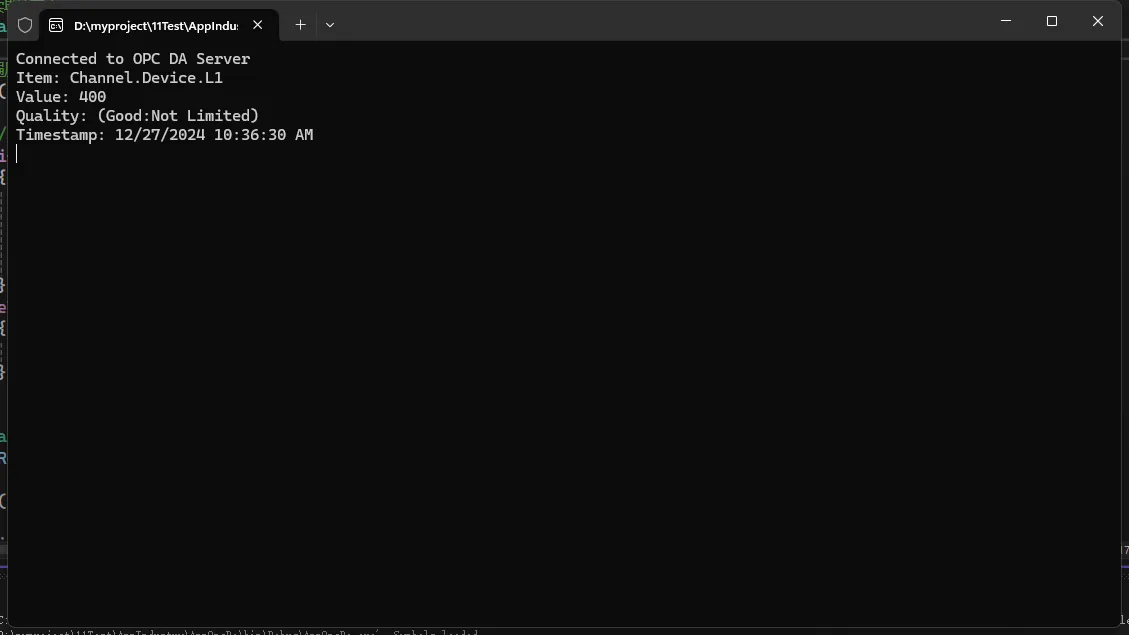
基础例子
C#using OpcClientSdk.Da;
using System;
using System.Collections.Generic;
using System.Linq;
using System.Text;
using System.Threading.Tasks;

namespace AppOpcDa
{
    internal class Program
    {
        static void Main(string[] args)
        {
            const string serverUrl = "opcda://localhost/Kepware.KEPServerEX.V6";
            TsCDaServer myDaServer = new TsCDaServer();
            myDaServer.Connect(serverUrl);
            if (myDaServer.IsConnected)
            {
                Console.WriteLine("Connected to OPC DA Server");

                TsCDaSubscriptionState groupState = new TsCDaSubscriptionState { Name = "MyGroup" };
                TsCDaSubscription group = (TsCDaSubscription)myDaServer.CreateSubscription(groupState);

                TsCDaItem[] items = new TsCDaItem[1];
                TsCDaItemResult[] itemResults;

                items[0] = new TsCDaItem();
                items[0].ItemName = "Channel.Device.L1";      // 指定要读取的 OPC 标签名称
                items[0].ClientHandle = 100;                   // 客户端自定义句柄,用于标识这个数据项
                items[0].MaxAgeSpecified = true;               // 启用 MaxAge 设置
                items[0].MaxAge = 0;                           // 从服务器直接读取实时数据
                items[0].Active = true;                        // 设置数据项为活动状态
                items[0].ActiveSpecified = true;               // 启用 Active 设置

                // 读取数据
                TsCDaItemValueResult[] itemValues = myDaServer.Read(items);

                // 遍历并输出读取到的数据
                for (int i = 0; i < itemValues.Length; i++)
                {
                    // 检查是否成功读取
                    if (!itemValues[i].Result.IsError())
                    {
                        Console.WriteLine($"Item: {items[i].ItemName}");
                        Console.WriteLine($"Value: {itemValues[i].Value}");
                        Console.WriteLine($"Quality: {itemValues[i].Quality}");
                        Console.WriteLine($"Timestamp: {itemValues[i].Timestamp}");
                    }
                    else
                    {
                        Console.WriteLine($"Error reading item {items[i].ItemName}: {itemValues[i].Result}");
                    }
                }

                itemResults = group.AddItems(items);

                for (int i = 0; i < itemResults.GetLength(0); i++)
                {
                    if (itemResults[i].Result.IsError())
                    {
                        Console.WriteLine(String.Format("   Item {0} could not be added to the group", itemResults[i].ItemName));
                    }
                }
            }

            Console.ReadKey();
        }
    }
}