
在Python开发中,你是否遇到过这样的困扰:程序出错时只能依靠print语句调试?生产环境中无法追踪问题发生的具体位置?多个模块的调试信息混乱不堪?
这些问题的根本原因是缺乏一个完善的日志系统。本文将深入解析Python logging模块的应用,从基础概念到高级实战,帮你构建一个专业、高效的日志管理体系。无论你是Python新手还是有经验的开发者,都能从中获得实用的编程技巧和最佳实践。
🔍 问题分析:为什么需要专业的日志系统?
传统调试方式的痛点
Python# 不规范的调试方式
def process_data(data):
    print("开始处理数据...")  # 调试信息
    if not data:
        print("错误:数据为空!")  # 错误信息
        return None

    result = complex_calculation(data)
    print(f"计算结果:{result}")  # 结果信息
    return result
刚开始学python基本都是这样输出日志调试的。
这种方式存在以下问题:
- 信息混乱:所有输出都混在一起,难以区分重要程度
- 无法控制:生产环境中需要手动删除print语句
- 缺乏上下文:没有时间戳、模块信息等关键上下文
- 性能影响:print语句会影响程序性能
logging模块的优势
Python的logging模块提供了完整的解决方案:
- 分级管理:DEBUG、INFO、WARNING、ERROR、CRITICAL五个级别
- 灵活配置:可以轻松控制输出格式、目标和级别
- 模块化设计:支持多个Logger实例,避免冲突
- 高性能:内置性能优化,适合生产环境
在Windows应用开发中,注册表操作是一项必不可少的技能。无论是存储应用配置、获取系统信息,还是实现开机自启动功能,注册表都扮演着重要角色。很多初学者对注册表操作望而却步,认为这是系统底层的复杂技术。
其实不然!Python凭借其强大的标准库,让注册表操作变得简单直观。本文将从实际项目需求出发,详细讲解如何使用Python安全高效地读写Windows注册表,让你的应用程序具备系统级软件的专业特性。
🎯 问题分析:为什么需要操作注册表?
在Windows开发中,注册表操作的应用场景非常广泛:
配置管理场景
- 保存应用程序设置(窗口位置、用户偏好等)
- 存储license信息和激活状态
- 记录软件版本和安装路径
系统集成场景
- 实现开机自启动功能
- 注册文件关联(双击文件用你的程序打开)
- 获取系统硬件信息
企业级应用场景
- 部署策略配置
- 安全设置管理
- 多用户环境配置
传统的ini文件或json配置文件容易被用户误操作,而注册表提供了更安全、更专业的配置存储方案。
💡 解决方案:Python的winreg模块
Python内置的winreg模块(在Python 2中叫_winreg)提供了完整的注册表操作功能。这个模块封装了Windows API,让我们能用Python的方式优雅地操作注册表。
🔑 注册表基础知识
Windows注册表采用树形结构,主要包含以下根键:
- HKEY_CURRENT_USER (HKCU): 当前用户配置
- HKEY_LOCAL_MACHINE (HKLM): 本机配置
- HKEY_CLASSES_ROOT (HKCR): 文件类型关联
- HKEY_USERS (HKU): 所有用户配置
- HKEY_CURRENT_CONFIG (HKCC): 当前硬件配置
每个键可以包含子键和值,值有不同的数据类型(字符串、整数、二进制等)。
在日常的Python开发中,特别是上位机开发和数据处理场景下,我们经常需要处理XML格式的配置文件、数据交换文件或API响应。很多开发者在面对XML处理时往往感到头疼,不知道该选择哪个库,更不知道如何高效地解析和生成XML文档。
本文将通过实战案例,带你彻底掌握Python内置的ElementTree模块,从基础的XML解析到复杂的文档操作,让你在XML处理方面游刃有余。无论你是初学者还是有一定经验的开发者,都能从中获得实用的编程技巧和最佳实践。
🎯 为什么选择ElementTree?
在Python的XML处理库中,ElementTree有着独特的优势:
✅ 内置优势
- 零依赖:Python标准库内置,无需额外安装
- 轻量级:内存占用少,处理速度快
- 简单易用:API设计直观,学习成本低
✅ 实战优势
- 完整功能:支持XML解析、生成、修改等全流程操作
- 良好兼容性:支持XML 1.0标准,兼容性强
- 错误处理:提供详细的异常信息,便于调试
🔥 核心概念快速上手
📊 Element对象理解
Pythonimport xml.etree.ElementTree as ET

# Element是ElementTree的核心概念
# 每个XML标签都对应一个Element对象
root = ET.Element("root")
print(f"标签名: {root.tag}")
print(f"属性: {root.attrib}")
print(f"文本内容: {root.text}")
🎨 树形结构操作
Python# 创建树形结构
root = ET.Element("config")
database = ET.SubElement(root, "database")
ET.SubElement(database, "host").text = "localhost"
ET.SubElement(database, "port").text = "3306"

# 遍历子元素
for child in root:
    print(f"子元素: {child.tag}")
在Python开发环境中,处理和解析XML数据是一个经常遇到的问题,尤其是在工业自动化和上位机开发领域,设备数据往往以XML格式传输。Python的标准库xml虽然功能基础,但在性能和易用性上远不及第三方库。本文将带你全面掌握Python lxml库,解决如何高效、灵活地解析、修改和生成XML文档的问题。无论你是刚入门还是希望提升编程技巧,借助lxml,你能显著提升XML相关开发效率,打造更稳定可靠的Python应用。
💡 主体内容
🤔 问题分析:为什么选择lxml?
- 标准库限制:Python内置
xml.etree.ElementTree虽然易用,但处理复杂XML结构时功能有限,性能也不足。 - 性能需求:上位机开发对数据处理速度敏感,标准库的效率难以满足要求。
- 功能丰富:lxml基于C语言libxml2和libxslt库,提供了强大的XPath和XSLT支持,完美兼顾灵活性和性能。
- 易用性和扩展性:同样具备Pythonic接口,同时支持schema验证、命名空间和HTML解析等高级特性。
🚀 解决方案:lxml的优势与安装
- 优势总结:
- 高性能的XML/HTML解析
- 支持XPath和XSLT,满足复杂查询和转换需求
- 纯Python语法设计,易于上手
- 支持schema验证,确保数据格式合规
- 安装方式:
Bashpip install lxml
提示:Windows下安装可能依赖预编译的wheel包,官网或镜像源通常更稳定。
💻 代码实战
入门示例:快速解析XML
Pythonfrom lxml import etree

xml_data = '''
<devices>
    <device id="1">
        <name>传感器A</name>
        <status>在线</status>
    </device>
    <device id="2">
        <name>执行器B</name>
        <status>离线</status>
    </device>
</devices>
'''

root = etree.fromstring(xml_data)
for device in root.findall('device'):
    name = device.findtext('name')
    status = device.findtext('status')
    print(f"设备:{name} 状态:{status}")
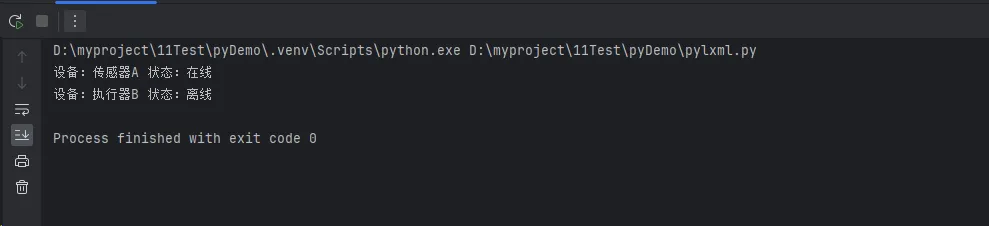
在日常的Python开发中,我们经常会遇到需要生成PDF文档的场景:自动化报告、数据导出、发票生成、证书制作等。虽然市面上有很多PDF生成库,但对于Windows开发者来说,fpdf库以其轻量级、易上手的特点成为了首选方案。
本文将通过实战案例,带你从零开始掌握fpdf库的使用,解决Python生成PDF的常见问题。无论你是想要生成简单的文本报告,还是制作包含图表、表格的复杂文档,这篇文章都能为你提供完整的解决方案。
🔍 问题分析
为什么选择fpdf?
在Python的PDF生成领域,常见的库有:
- reportlab:功能强大但学习曲线陡峭
- weasyprint:依赖较多,Windows环境配置复杂
- fpdf:纯Python实现,轻量级,API简洁
fpdf的核心优势:
- ✅ 纯Python实现,无需额外依赖
- ✅ API设计简洁,上手快
- ✅ 支持中文字体
- ✅ 内存占用小,性能优异
💡 解决方案
🚀 环境准备
首先安装fpdf库:
Bashpip install fpdf2
