🔥 C#中的"服务"究竟是什么?揭秘让无数开发者困惑的核心概念
你会发现现在的C#项目或是Java也一样,打开代码后,他发现到处都是UserService、LoggingService、FileService等以"Service"结尾的类。作为.NET新手,他开始疑惑:这些"服务"到底是什么?有标准定义吗?
如果你也有同样的困惑,不用担心!不少C#开发者在职业生涯初期都被这个看似简单的概念困扰过。今天我们就来彻底搞清楚C#中"Service"的真正含义和最佳实践。
🎯 问题分析:为什么Service概念如此混乱?
💡 缺乏标准定义
事实上,C#语言本身并没有定义"Service"。这更多是一种命名约定和架构设计模式,而不是语言特性。正如一位资深开发者所说:
"Service只是我们用来描述'做某件事'的类的词汇,与表示数据的类相对应。"
🤔 多重含义混淆
在不同上下文中,"Service"可能指代:
- 业务逻辑封装类(最常见)
- 依赖注入容器中的服务
- Windows系统服务
- Web服务/微服务
💼 Service的五大核心理解
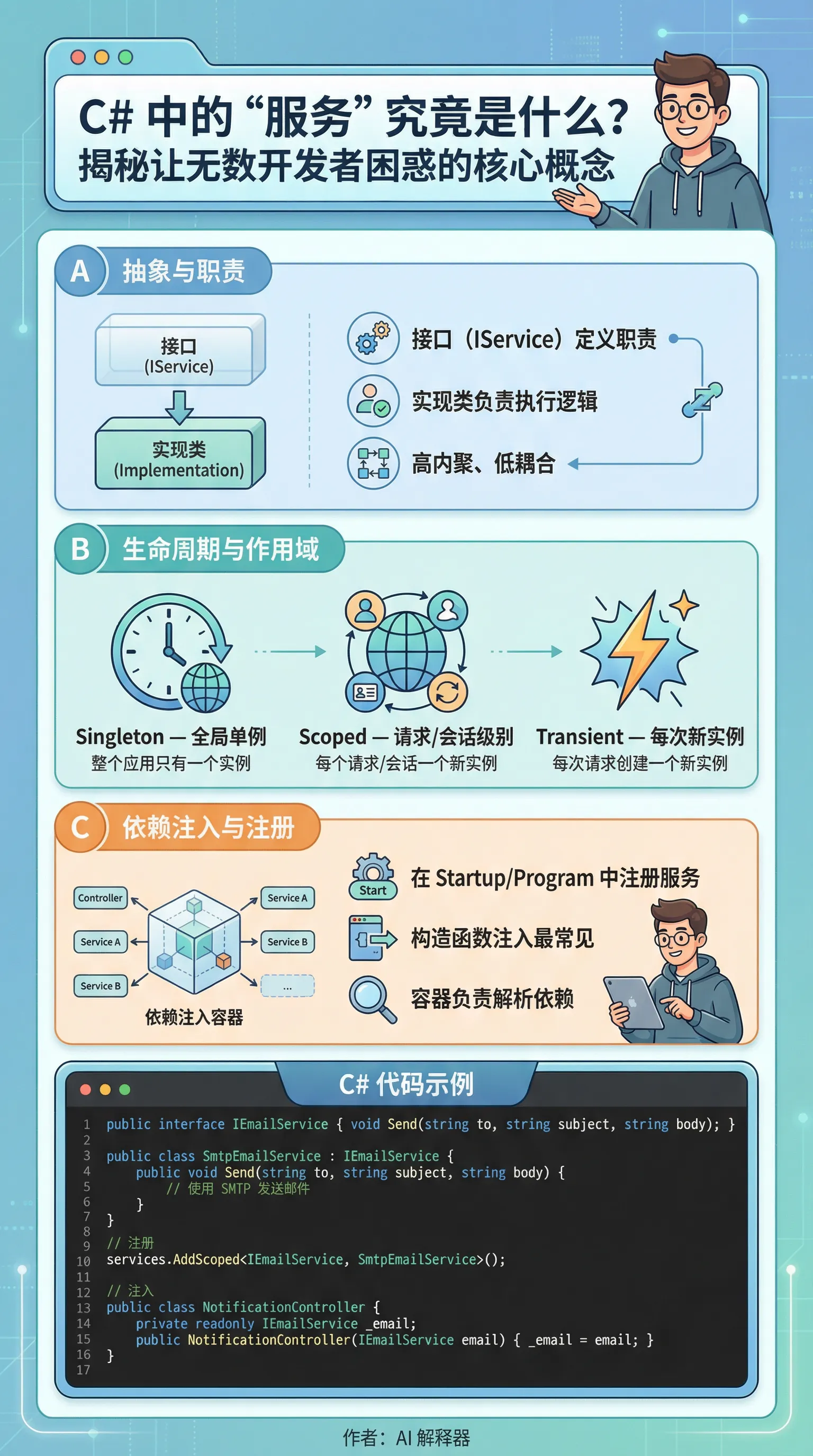
🎪 行为vs数据的分离
核心原则:Service负责行为(方法),Model负责数据(属性)
c#// 数据模型 - 只包含属性
public class Customer
{
    public string Name { get; set; }
    public string Email { get; set; }
    public DateTime CreatedAt { get; set; }
}

// 服务类 - 包含业务逻辑行为
public class CustomerService
{
    private readonly ICustomerRepository _repository;

    public CustomerService(ICustomerRepository repository)
    {
        _repository = repository;
    }

    // 业务逻辑:验证并创建客户
    public async Task<bool> CreateCustomerAsync(Customer customer)
    {
        // 验证逻辑
        if (string.IsNullOrEmpty(customer.Email))
            return false;

        // 重复检查
        var existing = await _repository.GetByEmailAsync(customer.Email);
        if (existing != null)
            return false;

        // 设置创建时间
        customer.CreatedAt = DateTime.UtcNow;

        // 保存到数据库
        await _repository.CreateAsync(customer);
        return true;
    }
}
⚠️ 常见坑点:新手容易把所有逻辑都塞进Controller,记住Controllers只负责HTTP请求处理!哈哈,好像Admin.net框架就是Controller+Service合一起了,说实话中小项目开发就是快。
🔧 Service vs Repository的明确分工
c#// Repository:纯数据访问层
public interface IUserRepository
{
    Task<User> GetByIdAsync(int id);
    Task CreateAsync(User user);
    Task UpdateAsync(User user);
}

// Service:业务逻辑层,使用Repository
public class UserService
{
    private readonly IUserRepository _userRepository;
    private readonly IEmailService _emailService;

    public UserService(IUserRepository userRepository, IEmailService emailService)
    {
        _userRepository = userRepository;
        _emailService = emailService;
    }

    // 复杂业务流程:用户注册
    public async Task<RegistrationResult> RegisterUserAsync(RegisterRequest request)
    {
        // 1. 业务验证
        if (!IsValidEmail(request.Email))
            return RegistrationResult.InvalidEmail();

        // 2. 检查重复
        var existingUser = await _userRepository.GetByEmailAsync(request.Email);
        if (existingUser != null)
            return RegistrationResult.EmailExists();

        // 3. 创建用户
        var user = new User
        {
            Email = request.Email,
            PasswordHash = HashPassword(request.Password),
            CreatedAt = DateTime.UtcNow,
            IsActive = false // 需要邮箱验证
        };

        await _userRepository.CreateAsync(user);

        // 4. 发送验证邮件
        await _emailService.SendVerificationEmailAsync(user.Email);

        return RegistrationResult.Success(user.Id);
    }

    private bool IsValidEmail(string email) { /* 验证逻辑 */ }
    private string HashPassword(string password) { /* 密码哈希 */ }
}
💡 金句总结:Repository管数据(这块有不少老程序师一时不习惯),Service管业务,Controller管请求.
C#字符串操作的性能"陷阱":为什么你的代码慢得像蜗牛?
你有没有遇到过这种情况?
写了个看似简单的日志记录功能,循环里拼接几千条数据,结果程序卡得像PPT。打开性能分析器一看——好家伙,90%的CPU时间都耗在字符串操作上。改用StringBuilder后,速度直接提升了50倍。
这不是段子。上周帮一个朋友排查生产环境的性能问题,发现他们的报表生成模块,处理5000条数据需要18秒。罪魁祸首?一个无辜的+=操作符。
今天咱们就掰开揉碎了讲讲:字符串拼接为啥这么慢?StringBuilder凭什么快?以及——什么场景该用哪个?
读完这篇,你能拿到:
✅ 字符串不可变性的底层真相(不是背概念)
✅ 3种实战场景的性能对比数据(附完整测试代码)
✅ 2个可直接复用的优化模板
✅ 避开5个常见的性能陷阱
🔍 为什么字符串操作会成为性能杀手?
不可变性:被忽视的内存杀手
很多人知道C#的string是"不可变的"(immutable),但真正理解其影响的不多。
咱们看个例子。假设你这样写:
c#string result = "Hello";
result += " World";
result += "!";
你以为的操作:在原字符串后面追加内容。
实际发生的事:
- 创建新字符串"Hello World"(分配新内存)
- 复制"Hello"的内容过去
- 追加" World"
- 原来的"Hello"变成垃圾,等待GC回收
- 再创建新字符串"Hello World!"
- 复制"Hello World"... (又是一轮循环)
三次赋值 = 创建3个字符串对象 + 2次完整内容复制
想象一下:如果循环1000次呢?每次操作都要复制之前所有的内容。这就像搬家——每次添置新家具,都要把整个房子的东西搬到更大的房子里。
真实场景的恐怖数据
我专门做了个测试(测试环境:. NET 10.0,100000次拼接操作):
c#// 方法1:直接用+拼接
var sw = Stopwatch.StartNew();
string result = "";
for (int i = 0; i < 100000; i++)
{
    result += "Item" + i + ",";
}
sw.Stop();
c#// 方法2:使用StringBuilder
var sw = Stopwatch.StartNew();
var sb = new StringBuilder();
for (int i = 0; i < 100000; i++)
{
    sb.Append("Item").Append(i).Append(",");
}
string result = sb.ToString();
sw.Stop();
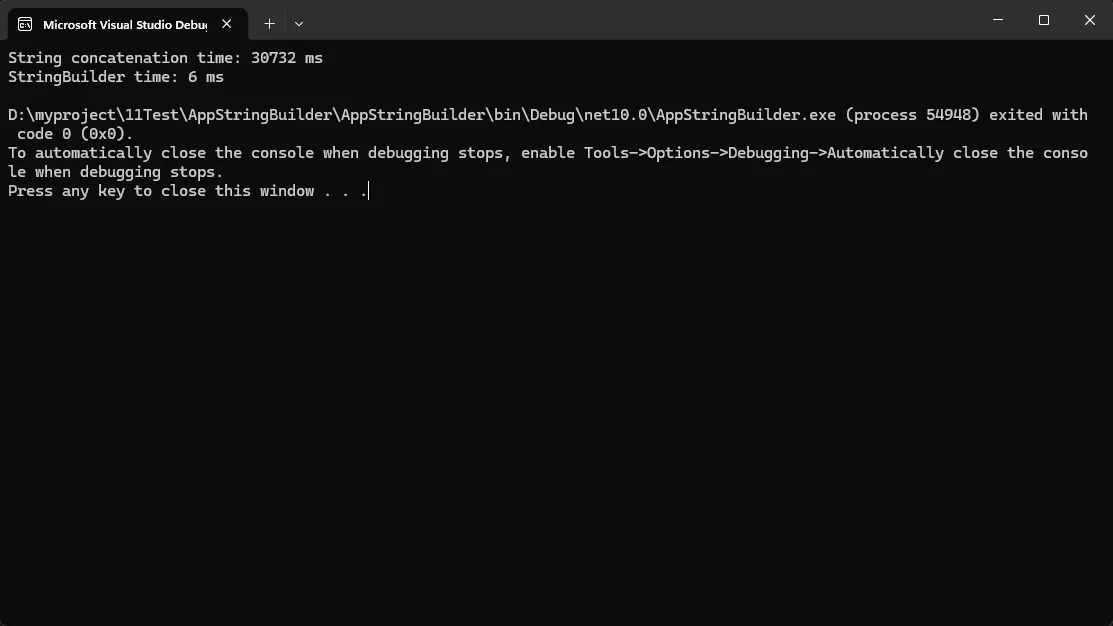 这还只是1万次,性能差距几十倍。生产环境动辄几十万条数据,差距会更夸张。
你是否在为工业监控系统的实时报警处理而头疼?传统的直接通信模式在面对大量设备报警时往往力不从心,消息丢失、处理延迟、系统耦合度高等问题层出不穷。今天,我将通过一个完整的C#工业报警系统案例,带你深入理解如何用RabbitMQ构建高可靠、高性能的消息处理架构。本文不仅提供完整可运行的代码,更重要的是分享在生产环境中的实战经验和踩坑指南。
🎯 问题分析:工业报警系统的核心挑战
传统报警系统的痛点
在传统的工业监控系统中,我们通常面临以下核心问题:
1. 消息丢失风险高
- 网络故障导致报警信息无法送达
- 系统重启时未处理的报警丢失
- 处理失败的消息无法重试
2. 系统耦合度过高
- 报警产生方与处理方直接耦合
- 新增报警处理逻辑需要修改现有系统
- 难以实现灵活的报警分发策略
3. 性能瓶颈明显
- 同步处理模式导致响应缓慢
- 无法有效处理突发大量报警
- 缺乏负载均衡机制
💡 解决方案:基于RabbitMQ的分布式报警架构
🏗️ 核心设计思路
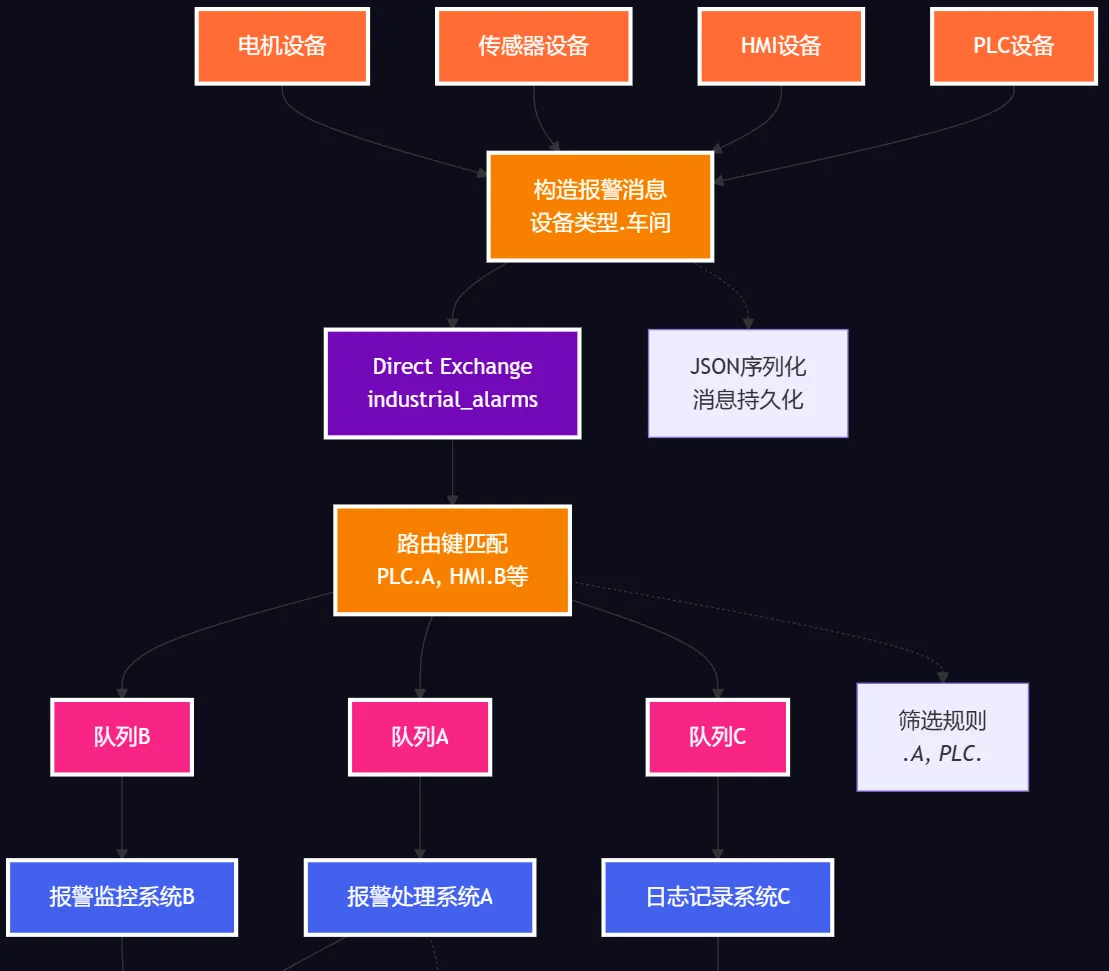
我们采用RabbitMQ的Direct Exchange模式来构建报警系统,通过路由键实现精确的消息分发。整体架构如下:
- 生产者:各类工业设备发送报警消息
- Exchange:Direct类型,根据路由键精确分发
- 消费者:不同的报警处理服务,可按需订阅
- 路由键规则:
设备类型.车间格式,如PLC.A、Sensor.B
🎪 技术亮点
- 消息持久化:确保系统重启后消息不丢失
- 手动确认机制:只有处理成功才确认消息
- 灵活的订阅筛选:支持通配符模式订阅
- 异步处理:提升系统响应性能
🛠️ 架构设计
🛠️ 代码实战:完整的报警系统实现
📦 项目配置
首先,让我们看看项目的依赖配置:
xml<Project Sdk="Microsoft.NET.Sdk">
  <PropertyGroup>
    <OutputType>WinExe</OutputType>
    <TargetFramework>net8.0-windows</TargetFramework>
    <UseWindowsForms>true</UseWindowsForms>
  </PropertyGroup>

  <ItemGroup>
    <PackageReference Include="Newtonsoft.Json" Version="13.0.4" />
    <PackageReference Include="RabbitMQ.Client" Version="7.2.0" />
  </ItemGroup>
</Project>
🚀 WPF依赖属性实战指南:从零开始构建自定义依赖属性
在WPF开发中,你是否遇到过这样的困扰:想要创建一个可以支持数据绑定、样式设置和动画的自定义控件,但普通属性无法满足需求?或者在开发过程中发现自定义控件的属性无法在XAML中正常绑定?
本文将彻底解决这些问题,通过3个实战案例,带你深入理解WPF依赖属性系统,掌握自定义依赖属性的核心技巧,让你的自定义控件具备原生WPF控件的强大功能。
🎯 为什么需要自定义依赖属性?
普通属性 VS 依赖属性
在WPF中,普通的.NET属性虽然能存储数据,但缺少以下关键特性:
- 数据绑定支持:无法作为绑定目标
- 样式设置:不能通过Style进行统一管理
- 动画支持:无法参与WPF动画系统
- 属性变更通知:缺少强大的变更检测机制
c#// ❌ 普通属性 - 功能有限
public class MyControl : UserControl
{
    public string Title { get; set; } // 无法绑定、无法设置样式
}

// ✅ 依赖属性 - 功能完整
public class MyControl : UserControl
{
    public static readonly DependencyProperty TitleProperty =
        DependencyProperty.Register("Title", typeof(string), typeof(MyControl));

    public string Title
    {
        get { return (string)GetValue(TitleProperty); }
        set { SetValue(TitleProperty, value); }
    }
}
🔒 C#中的SafeHandle:让你的Win32 API调用更安全更优雅
在日常的C#开发中,你是否遇到过这样的困扰:调用Win32 API时担心内存泄漏?处理文件句柄时不知道何时释放?多线程环境下句柄管理变得复杂?如果你点头了,那么今天这篇文章将彻底解决你的痛点。
SafeHandle 是.NET框架中一个被严重低估但极其重要的类,它专门用于安全地管理非托管资源句柄。通过掌握SafeHandle的正确使用方式,你将告别句柄泄漏的噩梦,让代码更加健壮和优雅。
🤔 为什么需要SafeHandle?深度剖析痛点
传统句柄管理的三大陷阱
在没有SafeHandle之前,开发者直接使用IntPtr来管理Win32句柄,这带来了诸多问题:
1. 内存泄漏风险
c#// ❌ 危险的传统做法
IntPtr fileHandle = CreateFile(...);
// 如果这里发生异常,句柄永远不会被释放
DoSomething();
CloseHandle(fileHandle);
2. 多线程竞争条件
当一个线程正在使用句柄时,另一个线程可能同时尝试释放它,导致程序崩溃。
3. 异常安全性问题
异常抛出时,传统的句柄清理代码可能不会执行。
🛡️ SafeHandle:你的句柄守护神
核心优势解析
SafeHandle通过以下机制解决了传统方案的所有问题:
- 自动资源管理:利用.NET垃圾回收器确保资源释放
- 线程安全:内置引用计数机制防止竞争条件
- 异常安全:即使发生异常也能正确清理资源
🔥 实战解决方案:5种常见场景的最佳实践
📁 方案一:安全的文件句柄管理
c#using Microsoft.Win32.SafeHandles;

namespace AppSafeFileHandle
{
    internal class Program
    {
        static void Main(string[] args)
        {
            SafeFileExample.ReadFileWithSafeHandle("hi.txt");
        }
    }

    internal class SafeFileExample
    {
        public static void ReadFileWithSafeHandle(string filePath)
        {
            // 使用SafeFileHandle,自动管理文件句柄
            using (var fileStream = new FileStream(filePath, FileMode.Open))
            {
                SafeFileHandle safeHandle = fileStream.SafeFileHandle;

                // 即使发生异常,句柄也会被正确释放
                byte[] buffer = new byte[1024];
                fileStream.Read(buffer, 0, buffer.Length);

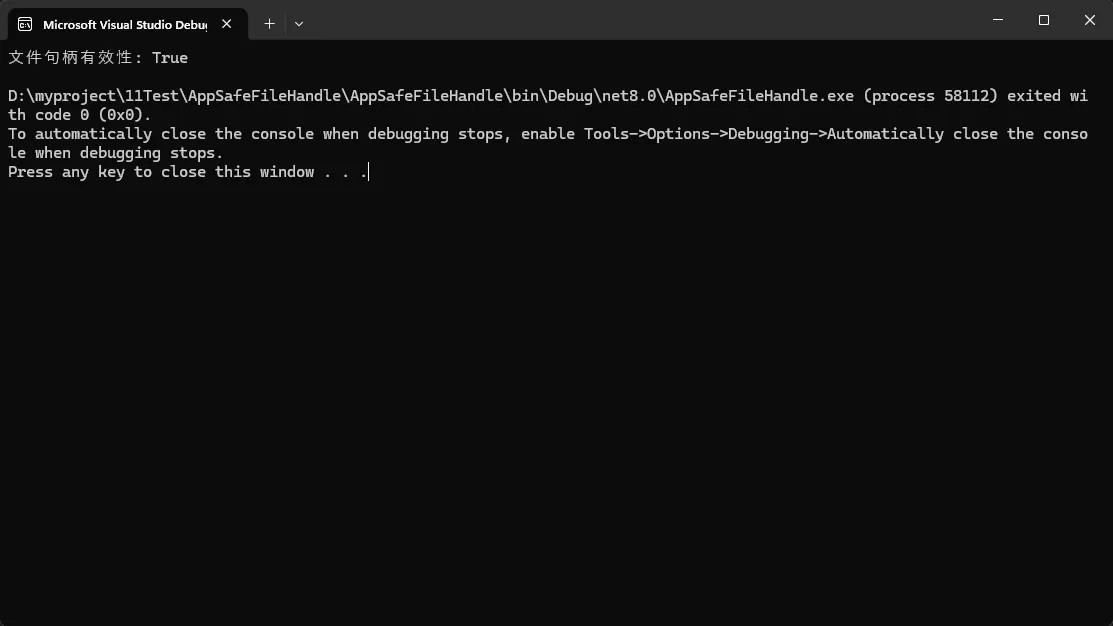
                Console.WriteLine($"文件句柄有效性: {!safeHandle.IsInvalid}");
            } // 自动释放资源
        }
    }
}