Press Ctrl+ and K to search
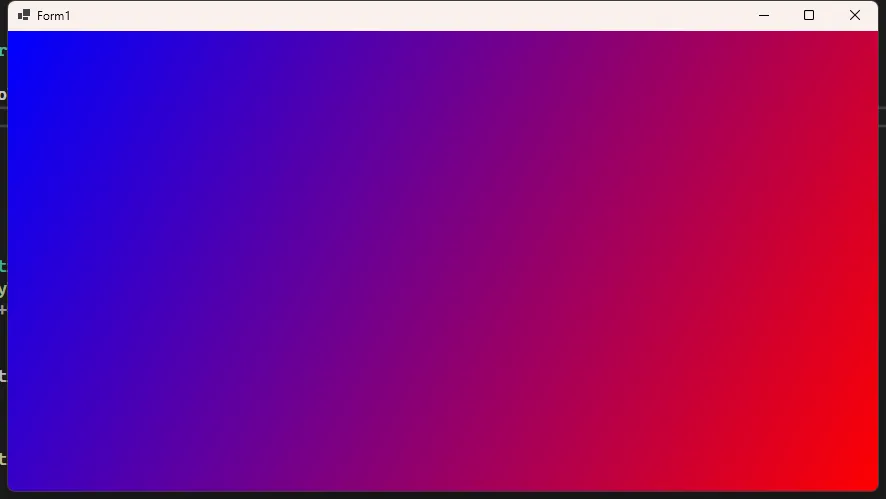
在SkiaSharp中,渐变是一种常用的填充效果,主要包括线性渐变(Linear Gradient)和径向渐变(Radial Gradient)。本文将详细介绍这两种渐变的使用方法和实际案例。
线性渐变(Linear Gradient)
线性渐变是沿着一条直线方向进行颜色过渡的渐变效果。在SkiaSharp中,使用SKShader.CreateLinearGradient()方法来创建线性渐变。
基本语法
C#using SkiaSharp;
using SkiaSharp.Views.Desktop;

namespace AppStyle
{
    public partial class Form1 : Form
    {
        private SKGLControl skControl;

        public Form1()
        {
            InitializeComponent();

            // 创建 SKGLControl
            skControl = new SKGLControl();
            skControl.Dock = DockStyle.Fill;
            skControl.PaintSurface += SkControl_PaintSurface;

            // 将控件添加到窗体
            this.Controls.Add(skControl);
        }

        private void SkControl_PaintSurface(object sender, SKPaintGLSurfaceEventArgs e)
        {
            // 获取画布
            SKCanvas canvas = e.Surface.Canvas;

            // 清除背景
            canvas.Clear(SKColors.White);

            // 创建画笔
            using (var paint = new SKPaint())
            {
                // 定义渐变的起点和终点
                float x1 = 0;
                float y1 = 0;
                float x2 = skControl.Width;
                float y2 = skControl.Height;

                // 创建线性渐变
                using (var shader = SKShader.CreateLinearGradient(
                    new SKPoint(x1, y1),          // 起点
                    new SKPoint(x2, y2),          // 终点
                    new SKColor[] {               // 渐变颜色数组
                        SKColors.Blue,            // 起始颜色
                        SKColors.Red              // 结束颜色
                    },
                    new float[] { 0, 1 },         // 颜色位置
                    SKShaderTileMode.Clamp))      // 平铺模式
                {
                    // 设置画笔的着色器
                    paint.Shader = shader;

                    // 绘制一个填充整个控件的矩形
                    canvas.DrawRect(0, 0, skControl.Width, skControl.Height, paint);
                }
            }
        }

        protected override void OnLoad(EventArgs e)
        {
            base.OnLoad(e);
            // 设置窗体的初始大小
            this.ClientSize = new System.Drawing.Size(400, 300);
        }
    }
}
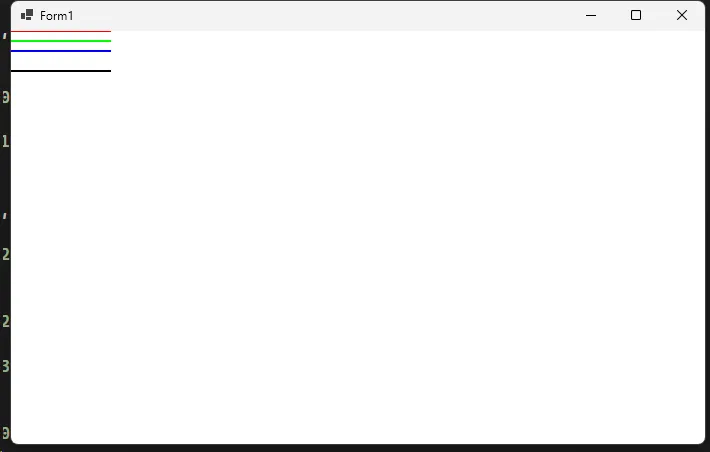
在SkiaSharp中,颜色是通过SKColor结构体来表示的。它支持RGB(红、绿、蓝)和ARGB(透明度、红、绿、蓝)两种主要的颜色表示方式。本文将详细介绍如何在SkiaSharp中设置和使用颜色。
基础颜色创建
使用RGB值创建颜色
C#// 创建纯红色
SKColor red = new SKColor(255, 0, 0); // R=255, G=0, B=0

// 创建纯绿色
SKColor green = new SKColor(0, 255, 0); // R=0, G=255, B=0

// 创建纯蓝色
SKColor blue = new SKColor(0, 0, 255); // R=0, G=0, B=255

// 创建白色
SKColor white = new SKColor(255, 255, 255); // R=255, G=255, B=255

// 创建黑色
SKColor black = new SKColor(0, 0, 0); // R=0, G=0, B=0
使用ARGB值创建颜色
简介
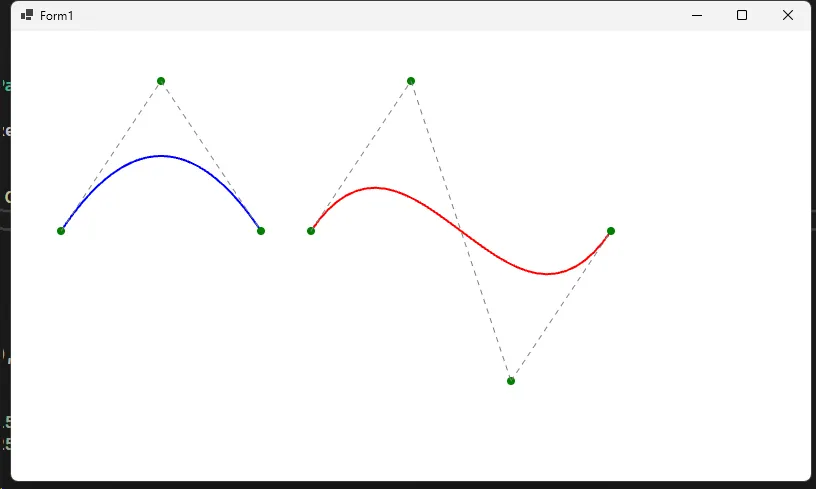
SkiaSharp 是一个强大的 2D 图形引擎,可以用来绘制各种图形,包括贝塞尔曲线。本文将详细介绍如何在 WinForm 应用程序中使用 SkiaSharp 绘制二次贝塞尔曲线和三次贝塞尔曲线。
环境准备
首先需要通过 NuGet 包管理器安装以下包:
- SkiaSharp
- SkiaSharp.Views.WindowsForms
完整示例代码
C#using SkiaSharp;
using SkiaSharp.Views.Desktop;

namespace AppBezier
{
    public partial class Form1 : Form
    {
        private SKGLControl skControl;
        public Form1()
        {
            InitializeComponent();
            InitializeSkiaSharp();
        }

        private void InitializeSkiaSharp()
        {
            // 创建 SKGLControl 控件
            skControl = new SKGLControl();
            skControl.Dock = DockStyle.Fill;
            skControl.PaintSurface += SkControl_PaintSurface;
            this.Controls.Add(skControl);
        }

        private void SkControl_PaintSurface(object sender, SKPaintGLSurfaceEventArgs e)
        {
            // 获取画布
            SKCanvas canvas = e.Surface.Canvas;

            // 清空画布
            canvas.Clear(SKColors.White);

            // 创建画笔
            using (var paint = new SKPaint
            {
                Style = SKPaintStyle.Stroke,
                Color = SKColors.Blue,
                StrokeWidth = 2,
                IsAntialias = true
            })
            {
                // 绘制二次贝塞尔曲线
                DrawQuadraticBezier(canvas, paint);

                // 修改画笔颜色
                paint.Color = SKColors.Red;

                // 绘制三次贝塞尔曲线
                DrawCubicBezier(canvas, paint);

                // 绘制控制点和辅助线
                DrawControlPoints(canvas);
            }
        }

        private void DrawQuadraticBezier(SKCanvas canvas, SKPaint paint)
        {
            // 定义二次贝塞尔曲线的点
            var path = new SKPath();

            // 起点
            float startX = 50;
            float startY = 200;

            // 控制点
            float controlX = 150;
            float controlY = 50;

            // 终点
            float endX = 250;
            float endY = 200;

            // 移动到起点
            path.MoveTo(startX, startY);

            // 绘制二次贝塞尔曲线
            path.QuadTo(controlX, controlY, endX, endY);

            // 绘制路径
            canvas.DrawPath(path, paint);
        }

        private void DrawCubicBezier(SKCanvas canvas, SKPaint paint)
        {
            // 定义三次贝塞尔曲线的点
            var path = new SKPath();

            // 起点
            float startX = 300;
            float startY = 200;

            // 第一个控制点
            float control1X = 400;
            float control1Y = 50;

            // 第二个控制点
            float control2X = 500;
            float control2Y = 350;

            // 终点
            float endX = 600;
            float endY = 200;

            // 移动到起点
            path.MoveTo(startX, startY);

            // 绘制三次贝塞尔曲线
            path.CubicTo(control1X, control1Y, control2X, control2Y, endX, endY);

            // 绘制路径
            canvas.DrawPath(path, paint);
        }

        private void DrawControlPoints(SKCanvas canvas)
        {
            // 创建控制点画笔
            using (var pointPaint = new SKPaint
            {
                Style = SKPaintStyle.Fill,
                Color = SKColors.Green,
                IsAntialias = true
            })
            using (var linePaint = new SKPaint
            {
                Style = SKPaintStyle.Stroke,
                Color = SKColors.Gray,
                StrokeWidth = 1,
                PathEffect = SKPathEffect.CreateDash(new float[] { 5, 5 }, 0),
                IsAntialias=true
            })
            {
                // 二次贝塞尔曲线的控制点
                canvas.DrawCircle(50, 200, 4, pointPaint);    // 起点
                canvas.DrawCircle(150, 50, 4, pointPaint);    // 控制点
                canvas.DrawCircle(250, 200, 4, pointPaint);   // 终点

                // 绘制辅助线
                canvas.DrawLine(50, 200, 150, 50, linePaint);
                canvas.DrawLine(150, 50, 250, 200, linePaint);

                // 三次贝塞尔曲线的控制点
                canvas.DrawCircle(300, 200, 4, pointPaint);   // 起点
                canvas.DrawCircle(400, 50, 4, pointPaint);    // 控制点1
                canvas.DrawCircle(500, 350, 4, pointPaint);   // 控制点2
                canvas.DrawCircle(600, 200, 4, pointPaint);   // 终点

                // 绘制辅助线
                canvas.DrawLine(300, 200, 400, 50, linePaint);
                canvas.DrawLine(400, 50, 500, 350, linePaint);
                canvas.DrawLine(500, 350, 600, 200, linePaint);
            }
        }
    }
}
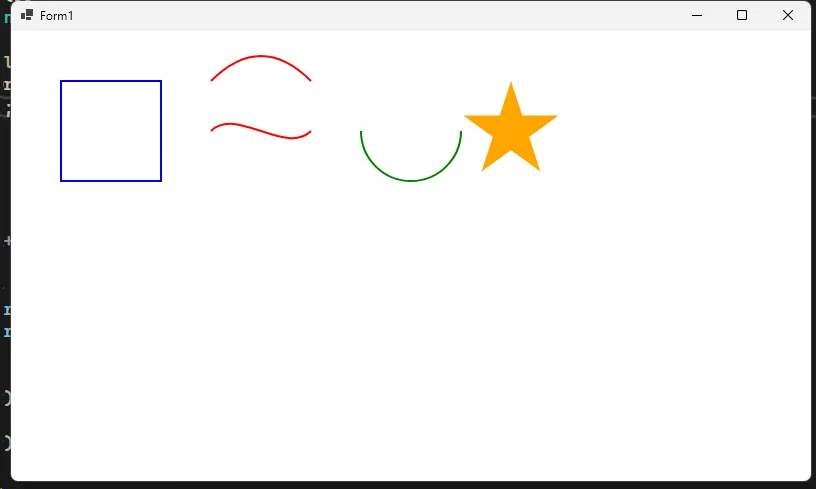
SKPath是SkiaSharp中用于创建复杂图形路径的重要类。它可以用来绘制直线、曲线、圆弧等各种图形,并且支持填充和描边操作。本文将详细介绍SKPath的使用方法和常见应用场景。
基础知识
在WinForms中使用SkiaSharp,首先需要安装以下NuGet包:
- SkiaSharp
- SkiaSharp.Views
- SkiaSharp.Views.WindowsForms
完整示例代码
C#using SkiaSharp.Views.Desktop;
using SkiaSharp;

namespace AppSKPath
{
    public partial class Form1 : Form
    {
        private SKControl skControl;

        public Form1()
        {
            InitializeComponent();

            // 创建SKControl控件
            skControl = new SKControl();
            skControl.Dock = DockStyle.Fill;
            skControl.PaintSurface += OnPaintSurface;
            this.Controls.Add(skControl);
        }

        private void OnPaintSurface(object sender, SKPaintSurfaceEventArgs e)
        {
            // 获取绘图表面
            SKSurface surface = e.Surface;
            SKCanvas canvas = surface.Canvas;

            // 清空画布
            canvas.Clear(SKColors.White);

            // 1. 基础路径绘制
            using (var path = new SKPath())
            using (var paint = new SKPaint())
            {
                // 设置画笔属性
                paint.Style = SKPaintStyle.Stroke;
                paint.Color = SKColors.Blue;
                paint.StrokeWidth = 2;
                paint.IsAntialias= true;


                // 移动到起始点
                path.MoveTo(50, 50);
                // 绘制直线
                path.LineTo(150, 50);
                path.LineTo(150, 150);
                path.LineTo(50, 150);
                // 闭合路径
                path.Close();

                // 绘制路径
                canvas.DrawPath(path, paint);
            }

            // 2. 曲线路径示例
            using (var path = new SKPath())
            using (var paint = new SKPaint())
            {
                paint.Style = SKPaintStyle.Stroke;
                paint.Color = SKColors.Red;
                paint.StrokeWidth = 2;
                paint.IsAntialias = true;
                // 二次贝塞尔曲线
                path.MoveTo(200, 50);
                path.QuadTo(250, 0, 300, 50);

                // 三次贝塞尔曲线
                path.MoveTo(200, 100);
                path.CubicTo(225, 75, 275, 125, 300, 100);

                canvas.DrawPath(path, paint);
            }

            // 3. 圆弧路径示例
            using (var path = new SKPath())
            using (var paint = new SKPaint())
            {
                paint.Style = SKPaintStyle.Stroke;
                paint.Color = SKColors.Green;
                paint.StrokeWidth = 2;
                paint.IsAntialias = true;
                // 绘制圆弧
                var rect = new SKRect(350, 50, 450, 150);
                path.AddArc(rect, 0, 180); // 从0度开始,绘制180度的圆弧

                canvas.DrawPath(path, paint);
            }

            // 4. 复合路径示例(填充)
            using (var path = new SKPath())
            using (var paint = new SKPaint())
            {
                paint.Style = SKPaintStyle.Fill;
                paint.Color = SKColors.Orange;
                paint.IsAntialias = true;
                // 创建一个五角星
                float centerX = 500;
                float centerY = 100;
                float radius = 50;

                for (int i = 0; i < 5; i++)
                {
                    double angle = i * 4 * Math.PI / 5 - Math.PI / 2;
                    float x = centerX + radius * (float)Math.Cos(angle);
                    float y = centerY + radius * (float)Math.Sin(angle);

                    if (i == 0)
                        path.MoveTo(x, y);
                    else
                        path.LineTo(x, y);
                }
                path.Close();

                canvas.DrawPath(path, paint);
            }
        }
    }
}
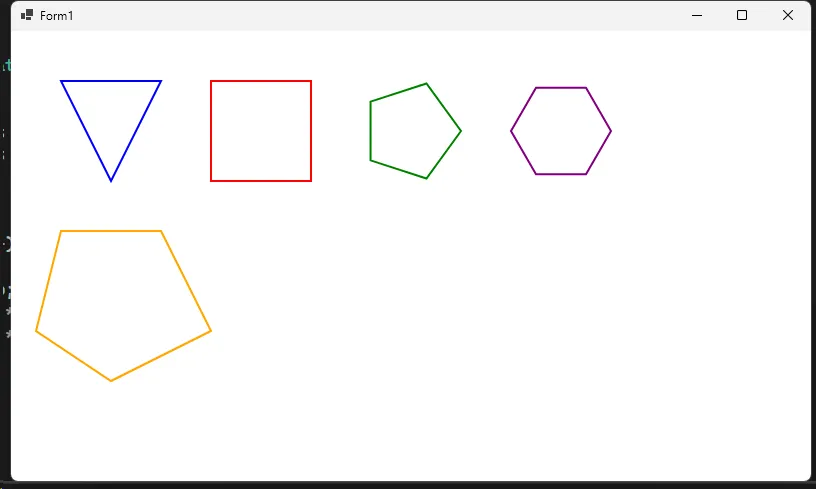
SkiaSharp 是一个强大的 2D 图形引擎,可以用来绘制各种图形。本文将详细介绍如何使用 SkiaSharp 在 WinForm 应用中绘制多边形。
环境准备
首先需要通过 NuGet 包管理器安装以下包:
- SkiaSharp
- SkiaSharp.Views
- SkiaSharp.Views.WindowsForms
完整示例代码
C#using SkiaSharp;
using SkiaSharp.Views.Desktop;
using System;
using System.Windows.Forms;

namespace SkiaSharpDemo
{
    public partial class Form1 : Form
    {
        private SKControl skControl;

        public Form1()
        {
            InitializeComponent();
            InitializeSkiaSharp();
        }

        private void InitializeSkiaSharp()
        {
            // 创建 SKControl 控件
            skControl = new SKControl();
            skControl.Dock = DockStyle.Fill;
            skControl.PaintSurface += OnPaintSurface;
            this.Controls.Add(skControl);
        }

        private void OnPaintSurface(object sender, SKPaintSurfaceEventArgs e)
        {
            // 获取绘图表面
            SKSurface surface = e.Surface;
            SKCanvas canvas = surface.Canvas;

            // 清空画布
            canvas.Clear(SKColors.White);

            // 创建画笔
            using (SKPaint paint = new SKPaint())
            {
                paint.Style = SKPaintStyle.Stroke; // 设置为描边模式
                paint.Color = SKColors.Blue;       // 设置颜色为蓝色
                paint.StrokeWidth = 2;            // 设置线宽为2像素
                paint.IsAntialias = true;         // 启用抗锯齿

                // 1. 绘制三角形
                DrawTriangle(canvas, paint);

                // 2. 绘制正方形
                paint.Color = SKColors.Red;
                DrawSquare(canvas, paint);

                // 3. 绘制五边形
                paint.Color = SKColors.Green;
                DrawPentagon(canvas, paint);

                // 4. 绘制六边形
                paint.Color = SKColors.Purple;
                DrawHexagon(canvas, paint);

                // 5. 绘制自定义多边形
                paint.Color = SKColors.Orange;
                DrawCustomPolygon(canvas, paint);
            }
        }

        // 绘制三角形
        private void DrawTriangle(SKCanvas canvas, SKPaint paint)
        {
            // 创建路径
            using (SKPath path = new SKPath())
            {
                // 定义三角形的三个顶点
                path.MoveTo(50, 50);           // 起始点
                path.LineTo(150, 50);          // 第二个点
                path.LineTo(100, 150);         // 第三个点
                path.Close();                  // 闭合路径

                // 绘制路径
                canvas.DrawPath(path, paint);
            }
        }

        // 绘制正方形
        private void DrawSquare(SKCanvas canvas, SKPaint paint)
        {
            using (SKPath path = new SKPath())
            {
                path.MoveTo(200, 50);
                path.LineTo(300, 50);
                path.LineTo(300, 150);
                path.LineTo(200, 150);
                path.Close();

                canvas.DrawPath(path, paint);
            }
        }

        // 绘制五边形
        private void DrawPentagon(SKCanvas canvas, SKPaint paint)
        {
            float centerX = 400;
            float centerY = 100;
            float radius = 50;
            int sides = 5;

            DrawRegularPolygon(canvas, paint, centerX, centerY, radius, sides);
        }

        // 绘制六边形
        private void DrawHexagon(SKCanvas canvas, SKPaint paint)
        {
            float centerX = 550;
            float centerY = 100;
            float radius = 50;
            int sides = 6;

            DrawRegularPolygon(canvas, paint, centerX, centerY, radius, sides);
        }

        // 绘制自定义多边形
        private void DrawCustomPolygon(SKCanvas canvas, SKPaint paint)
        {
            using (SKPath path = new SKPath())
            {
                // 定义多边形的顶点
                SKPoint[] points = new SKPoint[]
                {
                    new SKPoint(50, 200),   // 第一个点
                    new SKPoint(150, 200),  // 第二个点
                    new SKPoint(200, 300),  // 第三个点
                    new SKPoint(100, 350),  // 第四个点
                    new SKPoint(25, 300)    // 第五个点
                };

                // 移动到第一个点
                path.MoveTo(points[0]);

                // 连接所有点
                for (int i = 1; i < points.Length; i++)
                {
                    path.LineTo(points[i]);
                }

                path.Close(); // 闭合路径
                canvas.DrawPath(path, paint);
            }
        }

        // 通用方法:绘制正多边形
        private void DrawRegularPolygon(SKCanvas canvas, SKPaint paint, float centerX, float centerY, float radius, int sides)
        {
            using (SKPath path = new SKPath())
            {
                // 计算每个角的弧度
                float angleStep = 2 * (float)Math.PI / sides;

                // 移动到第一个点
                float firstX = centerX + radius * (float)Math.Cos(0);
                float firstY = centerY + radius * (float)Math.Sin(0);
                path.MoveTo(firstX, firstY);

                // 绘制其余的点
                for (int i = 1; i <= sides; i++)
                {
                    float angle = i * angleStep;
                    float x = centerX + radius * (float)Math.Cos(angle);
                    float y = centerY + radius * (float)Math.Sin(angle);
                    path.LineTo(x, y);
                }

                path.Close();
                canvas.DrawPath(path, paint);
            }
        }
    }
}