
目录
🏭 你真的选对框架了吗?
做工控软件这行,我见过太多人在框架选型上走弯路。有个做注塑机控制系统的朋友,项目做到一半才发现自己选的框架根本撑不住实时数据刷新——界面卡得像PPT,客户现场演示当场翻车。
工业上位机不是普通桌面软件。它要同时处理串口数据、Modbus通信、实时曲线绘制,还得保证界面响应不能掉链子。这种场景下,框架选错了,后期重构的代价比从头写还高。
咱们今天就把这个问题掰开了说清楚。
🎯 工业上位机的特殊需求
在聊具体框架之前,先得搞清楚工控界面到底有哪些"特殊癖好"——这跟做个普通管理系统完全不是一回事。
实时性要求苛刻。 传感器数据可能100ms刷新一次,界面必须跟得上,不能有明显的视觉延迟。
数据可视化密集。 温度曲线、压力波形、设备状态图——这些东西不是随便画个折线图就完事的,得支持大数据量高频更新。
稳定性是命根子。 工厂环境里,软件崩一次可能导致生产线停工,损失直接按小时算。
Windows部署为主。 大多数工控现场还是Windows 7/10环境,有些甚至是XP(别笑,真的存在)。
操作员不是程序员。 界面要足够直观,触摸屏友好,字体要大,按钮要明显。
带着这些需求,我们来看几个主流方案。
🔧 框架横评:四个选手上场
1️⃣ PyQt5/PyQt6 —— 工控界的"老大哥"
说实话,如果你问我工控领域用哪个框架最稳,我会毫不犹豫说PyQt。不是因为它完美,而是因为它踩过的坑都被前人填好了。
Qt本身就是为工业和嵌入式场景设计的,背后是诺基亚和西门子这些老牌工业公司多年投入的成果。PyQt只是给它套了层Python外衣。
pythonimport sys
from PyQt5.QtWidgets import (QApplication, QMainWindow,
                              QWidget, QVBoxLayout, QLabel)
from PyQt5.QtCore import QTimer, Qt
from PyQt5.QtGui import QFont
import pyqtgraph as pg
import random

class IndustrialMonitor(QMainWindow):
    """工业监控主窗口 - 实时数据显示示例"""

    def __init__(self):
        super().__init__()
        self.setWindowTitle("设备监控系统 v2.1")
        self.setMinimumSize(1200, 800)

        # 数据缓冲区,保留最近500个点
        self.data_buffer = []
        self.max_points = 500

        self._setup_ui()
        self._start_data_timer()

    def _setup_ui(self):
        central = QWidget()
        self.setCentralWidget(central)
        layout = QVBoxLayout(central)

        # 状态标签
        self.status_label = QLabel("设备状态:运行中")
        font = QFont("Microsoft YaHei", 14, QFont.Bold)
        self.status_label.setFont(font)
        self.status_label.setStyleSheet("color: #00AA00; padding: 8px;")
        layout.addWidget(self.status_label)

        # 实时曲线图(pyqtgraph 比 matplotlib 快10倍以上)
        self.plot_widget = pg.PlotWidget(title="主轴温度实时曲线")
        self.plot_widget.setBackground('#1a1a2e')
        self.plot_widget.showGrid(x=True, y=True, alpha=0.3)
        self.plot_widget.setLabel('left', '温度', units='°C')
        self.plot_widget.setLabel('bottom', '时间', units='s')

        # 设置Y轴范围(工控场景通常有明确的量程)
        self.plot_widget.setYRange(0, 150)

        self.curve = self.plot_widget.plot(
            pen=pg.mkPen(color='#00d4ff', width=2)
        )
        layout.addWidget(self.plot_widget)

    def _start_data_timer(self):
        """100ms刷新一次,模拟真实采集频率"""
        self.timer = QTimer()
        self.timer.timeout.connect(self._update_data)
        self.timer.start(100)

    def _update_data(self):
        # 实际项目中这里替换为串口/Modbus读取
        new_value = 75 + random.gauss(0, 3)
        self.data_buffer.append(new_value)

        if len(self.data_buffer) > self.max_points:
            self.data_buffer.pop(0)

        self.curve.setData(self.data_buffer)

        # 超温报警
        if new_value > 100:
            self.status_label.setText(f"⚠️ 温度告警:{new_value:.1f}°C")
            self.status_label.setStyleSheet("color: #FF4444; padding: 8px;")
        else:
            self.status_label.setText(f"设备状态:正常 | 当前温度:{new_value:.1f}°C")
            self.status_label.setStyleSheet("color: #00AA00; padding: 8px;")

if __name__ == '__main__':
    app = QApplication(sys.argv)
    window = IndustrialMonitor()
    window.show()
    sys.exit(app.exec_())
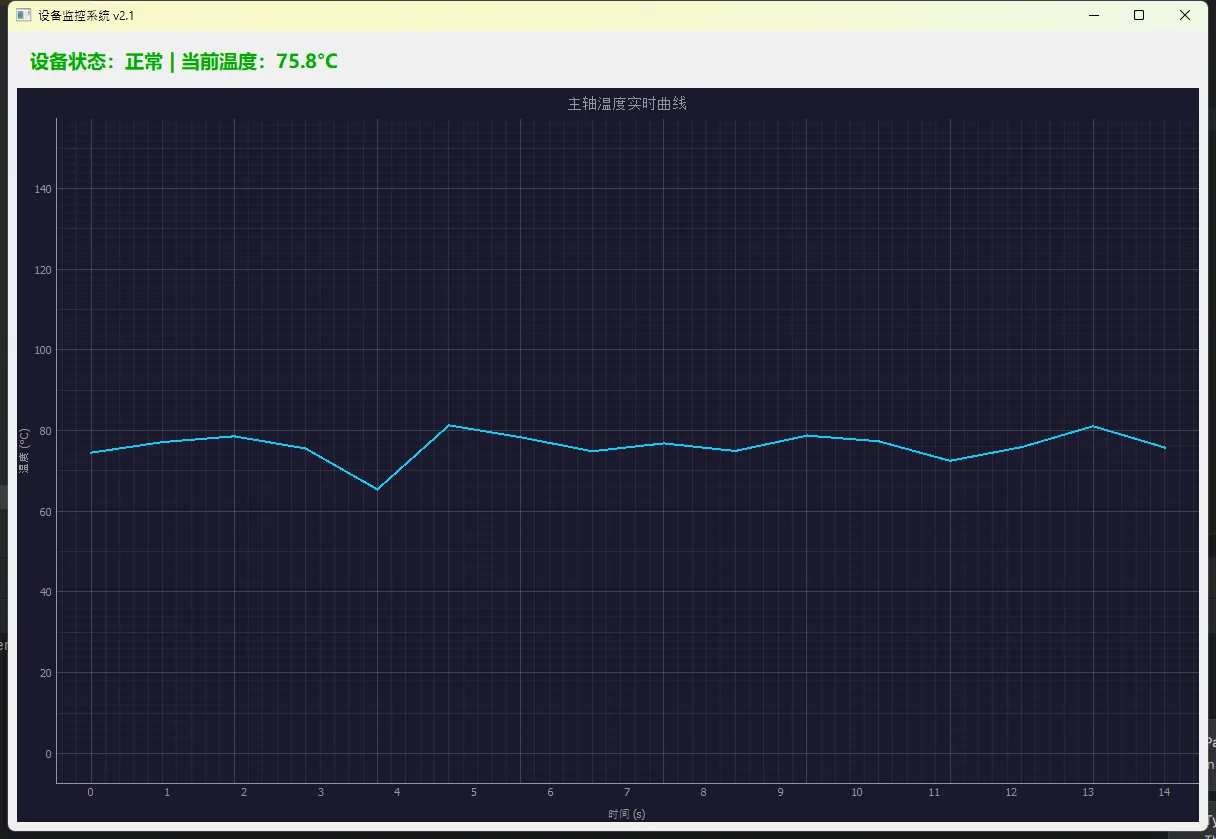
这里有个细节值得说一下:用pyqtgraph而不是matplotlib。后者在高频刷新场景下会卡成狗,前者基于OpenGL渲染,100ms刷新500个数据点轻轻松松。这是工控开发里最常见的一个坑,我见过不止三个项目因为这个问题重写了图表模块。
PyQt的适用场景: 中大型上位机系统、需要自定义控件(仪表盘、指示灯、流程图)、有长期维护需求的项目。
需要注意的地方: 商业项目需要购买授权(或者用LGPL的PySide6替代),学习曲线比tkinter陡一些。
2️⃣ tkinter —— 入门可以,别指望太多
tkinter是Python自带的,零安装成本,这是它最大的优势。拿来做个简单的参数配置界面、小工具,完全够用。
但是——在工控场景下,它的天花板很低。
原生控件丑,自定义难度大。没有内置的图表组件,得靠matplotlib嵌入,而matplotlib的实时性能在工控场景下经常不够用。多线程处理也比较麻烦,稍不注意就会遇到界面假死的问题。
pythonimport tkinter as tk
from tkinter import ttk, messagebox
import json
import os

# 配置文件路径(与脚本同目录)
CONFIG_FILE = "device_params.json"

# 默认参数定义:(显示名, 默认值, 最小值, 最大值)
PARAM_DEFS = [
    ("最大速度 (mm/s)",  "1000", 1,    9999),
    ("加速度 (mm/s²)",   "500",  1,    5000),
    ("定位精度 (μm)",    "10",   1,    1000),
]


class SimpleParamConfig(tk.Tk):
    """工控设备参数配置界面(完整版)"""

    def __init__(self):
        super().__init__()
        self.title("设备参数配置")
        self.geometry("420x320")
        self.resizable(False, False)

        self.entries: dict[str, ttk.Entry] = {}
        self._build_form()
        self._load_config()   # 启动时读取上次保存的配置

    #  界面构建
    def _build_form(self):
        frame = ttk.LabelFrame(self, text="运动控制参数", padding=15)
        frame.pack(fill="both", expand=True, padx=12, pady=(12, 6))

        for i, (label, default, lo, hi) in enumerate(PARAM_DEFS):
            ttk.Label(frame, text=label).grid(
                row=i, column=0, sticky="w", pady=6
            )
            entry = ttk.Entry(frame, width=14, justify="right")
            entry.insert(0, default)
            entry.grid(row=i, column=1, padx=10, pady=6)

            # 范围提示
            ttk.Label(
                frame,
                text=f"[{lo} ~ {hi}]",
                foreground="#888888",
                font=("", 8),
            ).grid(row=i, column=2, sticky="w")

            self.entries[label] = entry


        self.status_var = tk.StringVar(value="就绪")
        status_bar = ttk.Label(
            self,
            textvariable=self.status_var,
            relief="sunken",
            anchor="w",
            padding=(6, 2),
        )
        status_bar.pack(fill="x", side="bottom")

        btn_frame = ttk.Frame(self)
        btn_frame.pack(pady=8)

        ttk.Button(btn_frame, text="保存配置",
                   command=self._save_config).grid(row=0, column=0, padx=8)
        ttk.Button(btn_frame, text="重置默认",
                   command=self._reset_defaults).grid(row=0, column=1, padx=8)


    #  核心逻辑
    def _validate(self) -> dict | None:
        """
        校验所有输入项。
        返回 {label: int} 字典,校验失败返回 None。
        """
        result = {}
        for label, lo, hi in [
            (name, lo, hi) for name, _, lo, hi in PARAM_DEFS
        ]:
            raw = self.entries[label].get().strip()

            # 必须是整数
            if not raw.lstrip("-").isdigit():
                messagebox.showerror(
                    "输入错误",
                    f"「{label}」请输入整数,当前值:{raw!r}",
                )
                self.entries[label].focus_set()
                return None

            val = int(raw)

            # 范围检查
            if not (lo <= val <= hi):
                messagebox.showerror(
                    "范围错误",
                    f"「{label}」超出范围 [{lo} ~ {hi}],当前值:{val}",
                )
                self.entries[label].focus_set()
                return None

            result[label] = val

        return result

    def _save_config(self):
        """校验 → 写 JSON → 更新状态栏"""
        params = self._validate()
        if params is None:
            return  # 校验失败,弹窗已提示

        try:
            with open(CONFIG_FILE, "w", encoding="utf-8") as f:
                json.dump(params, f, ensure_ascii=False, indent=2)

            self.status_var.set(f"✔ 配置已保存至 {os.path.abspath(CONFIG_FILE)}")
            print("[保存成功]")
            for k, v in params.items():
                print(f"  {k}: {v}")

        except OSError as e:
            messagebox.showerror("保存失败", f"写入文件时出错:\n{e}")

    def _load_config(self):
        """从 JSON 读取上次保存的值,文件不存在则静默跳过"""
        if not os.path.exists(CONFIG_FILE):
            return

        try:
            with open(CONFIG_FILE, "r", encoding="utf-8") as f:
                params: dict = json.load(f)

            for label, entry in self.entries.items():
                if label in params:
                    entry.delete(0, tk.END)
                    entry.insert(0, str(params[label]))

            self.status_var.set(f"已加载上次配置:{CONFIG_FILE}")

        except (OSError, json.JSONDecodeError) as e:
            self.status_var.set(f"⚠ 读取配置失败:{e}")

    def _reset_defaults(self):
        """一键恢复所有默认值"""
        for label, default, *_ in PARAM_DEFS:
            self.entries[label].delete(0, tk.END)
            self.entries[label].insert(0, default)
        self.status_var.set("已重置为默认值(未保存)")


#  入口
if __name__ == "__main__":
    app = SimpleParamConfig()
    app.mainloop()
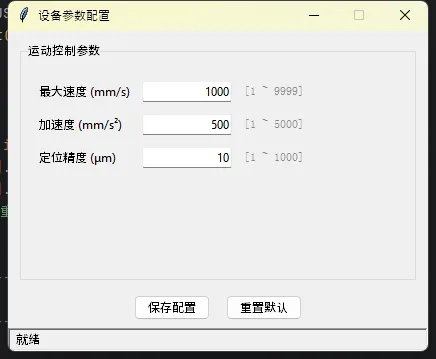
结论: 小工具、内部配置面板用tkinter没问题。一旦涉及实时数据显示、复杂交互,果断换PyQt。
3️⃣ Dear PyGui —— 新兴选手,潜力不小
这个框架很多工控开发者可能没听说过。Dear PyGui基于ImGui(游戏开发里大名鼎鼎的即时模式GUI库),GPU加速渲染,性能相当彪悍。
pythonimport dearpygui.dearpygui as dpg
import random
import math
import time

def generate_waveform(points=100):
    return [math.sin(i * 0.1) * 50 + 75 + random.gauss(0, 2)
            for i in range(points)]


pressure_data = generate_waveform()
temp_data = [math.sin(i * 0.05) * 10 + 85 + random.gauss(0, 1) for i in range(100)]
flow_data = [math.cos(i * 0.08) * 20 + 60 + random.gauss(0, 1.5) for i in range(100)]

running = True
last_update = time.time()

def update_data():
    global pressure_data, temp_data, flow_data, last_update

    now = time.time()
    if now - last_update < 1.0:
        return
    last_update = now

    new_p = math.sin(now * 0.5) * 50 + 75 + random.gauss(0, 2)
    new_t = math.sin(now * 0.3) * 10 + 85 + random.gauss(0, 1)
    new_f = math.cos(now * 0.4) * 20 + 60 + random.gauss(0, 1.5)

    pressure_data.append(new_p)
    pressure_data = pressure_data[-100:]

    temp_data.append(new_t)
    temp_data = temp_data[-100:]

    flow_data.append(new_f)
    flow_data = flow_data[-100:]

    dpg.set_value("pressure_val", f"{new_p:.1f}")
    dpg.set_value("temp_val", f"{new_t:.1f}")
    dpg.set_value("flow_val", f"{new_f:.1f}")

    xs = list(range(len(pressure_data)))
    dpg.set_value("pressure_series", [xs, pressure_data])
    dpg.set_value("temp_series", [xs, temp_data])
    dpg.set_value("flow_series", [xs, flow_data])


def toggle_running(sender, app_data):
    global running
    running = not running


def reset_data(sender, app_data):
    global pressure_data, temp_data, flow_data
    pressure_data = generate_waveform()
    temp_data = [math.sin(i * 0.05) * 10 + 85 + random.gauss(0, 1) for i in range(100)]
    flow_data = [math.cos(i * 0.08) * 20 + 60 + random.gauss(0, 1.5) for i in range(100)]


print("Creating context...")
dpg.create_context()

print("Creating window...")
with dpg.window(label="Monitor System", width=700, height=450, tag="main_window"):
    dpg.add_text("Real-time Monitor System", color=[100, 200, 255])
    dpg.add_separator()
    dpg.add_spacer(height=5)

    # Chart
    with dpg.plot(label="Data Chart", height=220, width=-1):
        dpg.add_plot_axis(dpg.mvXAxis, label="Samples")
        with dpg.plot_axis(dpg.mvYAxis, label="Values"):
            dpg.add_line_series(
                list(range(100)),
                pressure_data,
                label="Pressure (bar)",
                tag="pressure_series"
            )
            dpg.add_line_series(
                list(range(100)),
                temp_data,
                label="Temperature (C)",
                tag="temp_series"
            )
            dpg.add_line_series(
                list(range(100)),
                flow_data,
                label="Flow (L/min)",
                tag="flow_series"
            )

    dpg.add_spacer(height=10)

    # Data Display
    with dpg.group(horizontal=True):
        dpg.add_text("Pressure: ")
        dpg.add_text("78.3", color=[0, 255, 100], tag="pressure_val")
        dpg.add_text("bar")

        dpg.add_spacer(width=60)
        dpg.add_text("Temperature: ")
        dpg.add_text("85.0", color=[255, 180, 0], tag="temp_val")
        dpg.add_text("C")

        dpg.add_spacer(width=60)
        dpg.add_text("Flow: ")
        dpg.add_text("60.0", color=[0, 180, 255], tag="flow_val")
        dpg.add_text("L/min")

    dpg.add_spacer(height=10)

    # Buttons
    with dpg.group(horizontal=True):
        dpg.add_button(label="Pause/Resume", callback=toggle_running, width=120)
        dpg.add_spacer(width=20)
        dpg.add_button(label="Reset", callback=reset_data, width=100)

print("Creating viewport...")
dpg.create_viewport(title="Real-time Monitor System", width=720, height=480)
dpg.setup_dearpygui()
dpg.show_viewport()
dpg.set_primary_window("main_window", True)

print("OK - Started!")

frame = 0
try:
    while dpg.is_dearpygui_running():
        if running:
            update_data()

        dpg.render_dearpygui_frame()
        time.sleep(0.05)

        frame += 1
        if frame % 40 == 0:
            print(f"Running - {frame} frames")
except KeyboardInterrupt:
    print("\nStopped by user")
finally:
    dpg.destroy_context()
    print("Done!")
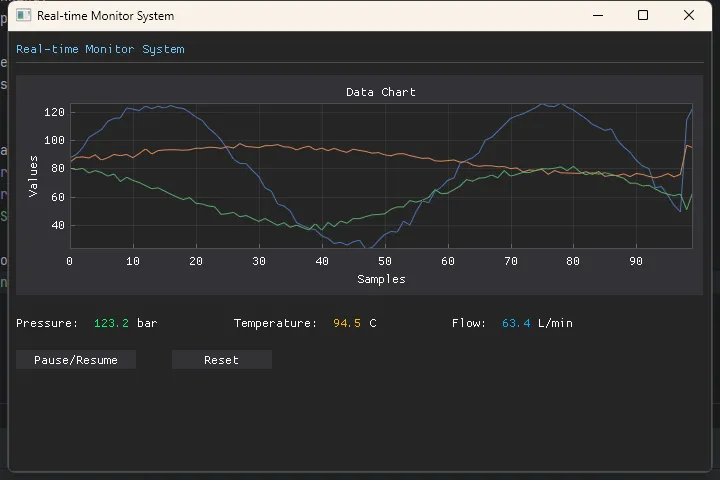
Dear PyGui的优势在于极低的渲染开销——即便界面上有几十个实时更新的控件,CPU占用也能保持在一个很低的水平。对于需要同时显示大量通道数据的场景(比如多轴运动控制、多路传感器采集),这个特性很有价值。
注意:这个对Windows 支持有些问题!!!
不过它的生态还不成熟,中文资料少,遇到问题基本只能啃英文文档。在对稳定性要求极高的生产系统里,我个人还是会优先选PyQt。
4️⃣ wxPython —— 老实人,不出彩也不出错
wxPython用的是原生系统控件,界面风格跟Windows系统融合度最高。如果客户对"软件看起来要像Windows原生程序"有执念,wxPython是个不错的选择。
性能中规中矩,生态比Dear PyGui成熟,但比PyQt弱一些。现在新项目选它的人越来越少了,但维护老项目时经常会遇到。
📊 选型决策矩阵
| 维度 | PyQt5/6 | tkinter | Dear PyGui | wxPython |
|---|---|---|---|---|
| 实时性能 | ★★★★★ | ★★☆☆☆ | ★★★★★ | ★★★☆☆ |
| 学习成本 | ★★★☆☆ | ★★★★★ | ★★★☆☆ | ★★★☆☆ |
| 自定义控件 | ★★★★★ | ★★☆☆☆ | ★★★★☆ | ★★★☆☆ |
| 生态成熟度 | ★★★★★ | ★★★★☆ | ★★★☆☆ | ★★★★☆ |
| 商业授权 | 需购买* | 免费 | 免费 | 免费 |
| Windows兼容 | 极佳 | 良好 | 良好 | 极佳 |
*注:PySide6是Qt官方的Python绑定,LGPL授权,商业免费,功能与PyQt6基本一致,可作替代。
🚀 架构建议:别让GUI成为瓶颈
选好框架只是第一步。工控上位机最容易出问题的地方,往往不是框架本身,而是把数据采集和界面更新混在一起写。
正确的做法是分层:
pythonimport threading
import queue
from PyQt5.QtCore import QTimer

class DataAcquisitionThread(threading.Thread):
    """数据采集线程 - 独立于UI运行"""

    def __init__(self, data_queue: queue.Queue):
        super().__init__(daemon=True)
        self.data_queue = data_queue
        self._stop_event = threading.Event()

    def run(self):
        while not self._stop_event.is_set():
            # 这里放串口读取、Modbus查询等IO操作
            # IO操作绝对不能放在主线程里
            data = self._read_device()

            # 用队列安全地传递数据给UI线程
            try:
                self.data_queue.put_nowait(data)
            except queue.Full:
                pass  # 丢弃过期数据,保证实时性

            self._stop_event.wait(timeout=0.1)  # 100ms采集间隔

    def _read_device(self):
        # 实际项目替换为真实设备通信
        import random
        return {"temperature": 75 + random.gauss(0, 2),
                "pressure": 6.0 + random.gauss(0, 0.1)}

    def stop(self):
        self._stop_event.set()


class MainWindow(QMainWindow):
    def __init__(self):
        super().__init__()
        self.data_queue = queue.Queue(maxsize=100)

        # 启动采集线程
        self.daq_thread = DataAcquisitionThread(self.data_queue)
        self.daq_thread.start()

        # UI刷新定时器(只负责从队列取数据并更新界面)
        self.ui_timer = QTimer()
        self.ui_timer.timeout.connect(self._refresh_ui)
        self.ui_timer.start(50)  # 50ms刷新一次界面

    def _refresh_ui(self):
        """UI线程只做界面更新,不做任何IO"""
        try:
            while True:  # 清空队列积压
                data = self.data_queue.get_nowait()
                self._update_display(data)
        except queue.Empty:
            pass

    def _update_display(self, data):
        # 更新界面控件
        pass

    def closeEvent(self, event):
        self.daq_thread.stop()
        event.accept()
这个模式——采集线程负责IO,主线程只管渲染——是工控上位机开发的基本功。违反这个原则,界面卡顿和数据丢失是迟早的事。
💡 三句话总结
1. 中大型工控项目,PyQt5/PySide6是最稳妥的选择,别因为"看起来复杂"就退缩。
2. 高频多通道数据显示,记得把matplotlib换成pyqtgraph,这一步能让你的界面从PPT变成流畅动画。
3. 无论选哪个框架,IO操作和UI渲染必须分线程,这是工控软件稳定运行的铁律。
🔖 相关技术标签
#Python工控开发 #PyQt5实战 #上位机开发 #工业自动化 #GUI框架选型
欢迎在评论区聊聊你在工控界面开发中踩过的坑,或者分享你目前在用的框架和遇到的问题——这类实战经验往往比文档更有价值。


本文作者:技术老小子
本文链接:
版权声明:本博客所有文章除特别声明外,均采用 BY-NC-SA 许可协议。转载请注明出处!