
目录
🎯 你是否也遇到过这些困境?
在WPF项目开发中,有一类问题几乎每个开发者都踩过坑——界面展示逻辑与数据结构深度耦合。
想象这样一个场景:产品经理要求列表中的"已完成"任务显示绿色勾选图标,"进行中"的显示蓝色进度条,"已逾期"的显示红色警告标识。如果用传统的代码后置(Code-Behind)方式处理,你可能会写出一堆if-else判断,把UI逻辑塞进ItemsControl的事件回调里,最终代码变成一锅粥,维护成本直线上升。
统计表明,在中大型WPF项目中,约35%的Bug来源于UI与数据绑定逻辑的不当处理,而其中相当一部分完全可以通过合理使用DataTemplate来规避。
读完本文,你将掌握:
DataTemplate的底层工作机制与正确使用姿势- 三种渐进式的数据模板应用方案(从基础到高阶)
DataTemplateSelector的实战落地方式- 性能优化与常见陷阱规避策略
🔍 问题深度剖析:为什么UI与数据会"打架"?
传统做法的根本缺陷
很多开发者在刚接触WPF时,习惯性地把"数据长什么样"和"数据怎么显示"混在一起处理。比如在ViewModel里直接拼接HTML字符串,或者在ListBox的SelectionChanged事件里手动修改子控件的颜色。这种做法短期看似方便,长期却是一颗定时炸弹。
根本原因在于:数据的"是什么"和"怎么呈现"本应是两个独立的关注点。 WPF的设计哲学从一开始就把这两者分离了——数据是数据,模板是模板,通过绑定系统连接,互不侵入。
常见误解
有开发者认为,DataTemplate只是"给ListBox美化用的",实际上这个理解非常片面。DataTemplate的作用域远不止列表控件,它可以应用于任何ContentControl(如Button、ContentPresenter),以及所有ItemsControl的子项渲染。更进一步,结合DataTemplateSelector,它能根据数据类型或状态动态切换整套UI方案,这才是它真正的威力所在。
💡 核心要点提炼:DataTemplate的底层机制
它究竟做了什么?
DataTemplate本质上是一个可视化树的"蓝图"。当WPF的内容呈现引擎(ContentPresenter或ItemsPresenter)需要渲染一个数据对象时,它会查找匹配的DataTemplate,然后按照模板定义实例化一棵可视化子树,并将数据对象设置为该子树的DataContext。
整个过程简化如下:
数据对象 → ContentPresenter → 查找DataTemplate → 实例化可视化树 → 绑定DataContext
这意味着模板中的所有绑定表达式({Binding PropertyName})都会自动以当前数据对象为上下文解析,无需任何额外的手动赋值。
三种定义方式的适用场景
内联定义(Inline DataTemplate) 适用于仅在单一控件内使用的简单模板,直接写在控件的ItemTemplate或ContentTemplate属性中,作用域最小,优先级最高。
资源字典定义(Resource Dictionary) 适用于跨控件复用的模板,定义在Window.Resources或App.Resources中,通过x:Key引用,是最常见的工程化做法。
隐式数据模板(Implicit DataTemplate) 这是最"魔法"的一种——只设置DataType不设置x:Key,WPF会自动将其应用于所有该类型的数据对象,无需显式引用,非常适合多态数据场景。
🚀 解决方案设计:三种渐进式方案
方案一:基础数据模板——让列表"活"起来
应用场景:产品列表、任务列表等需要自定义每一项展示样式的场景。
以一个任务管理列表为例,每条任务需要展示标题、截止日期和优先级标签。
csharpusing System;
using System.Collections.Generic;
using System.Collections.ObjectModel;
using System.ComponentModel;
using System.Linq;
using System.Text;
using System.Threading.Tasks;

namespace AppTriger
{
    // ViewModel层:任务数据模型
    public class TaskItem
    {
        public string Title { get; set; }
        public DateTime DueDate { get; set; }
        public PriorityLevel Priority { get; set; }
        public bool IsCompleted { get; set; }
    }

    public enum PriorityLevel { Low, Medium, High }

    // ViewModel
    public class TaskListViewModel : INotifyPropertyChanged
    {
        public ObservableCollection<TaskItem> Tasks { get; set; }

        public TaskListViewModel()
        {
            Tasks = new ObservableCollection<TaskItem>
            {
                new TaskItem { Title = "完成需求评审", DueDate = DateTime.Now.AddDays(2), Priority = PriorityLevel.High },
                new TaskItem { Title = "编写单元测试", DueDate = DateTime.Now.AddDays(5), Priority = PriorityLevel.Medium },
                new TaskItem { Title = "更新文档", DueDate = DateTime.Now.AddDays(10), Priority = PriorityLevel.Low, IsCompleted = true }
            };
        }

        public event PropertyChangedEventHandler PropertyChanged;
    }
}
xml<Window.Resources>

    <local:PriorityToColorConverter x:Key="PriorityToColorConverter"/>


    <DataTemplate x:Key="TaskItemTemplate">
        <Border Margin="4,2" Padding="12,8" CornerRadius="6"
                Background="#F8F9FA" BorderThickness="1"
                BorderBrush="{Binding Priority, Converter={StaticResource PriorityToColorConverter}}">
            <Grid>
                <Grid.ColumnDefinitions>
                    <ColumnDefinition Width="Auto"/>
                    <ColumnDefinition Width="*"/>
                    <ColumnDefinition Width="Auto"/>
                </Grid.ColumnDefinitions>

                <!-- 完成状态指示器 -->
                <Ellipse Grid.Column="0" Width="10" Height="10" Margin="0,0,10,0"
                         Fill="{Binding Priority, Converter={StaticResource PriorityToColorConverter}}"/>

                <!-- 任务信息 -->
                <StackPanel Grid.Column="1">
                    <TextBlock Text="{Binding Title}" FontWeight="SemiBold" FontSize="14"
                               TextDecorations="{Binding IsCompleted, Converter={StaticResource BoolToStrikethroughConverter}}"/>
                    <TextBlock Text="{Binding DueDate, StringFormat='截止:{0:yyyy-MM-dd}'}"
                               FontSize="11" Foreground="#888888" Margin="0,2,0,0"/>
                </StackPanel>

                <!-- 优先级标签 -->
                <Border Grid.Column="2" Padding="6,2" CornerRadius="4"
                        Background="{Binding Priority, Converter={StaticResource PriorityToColorConverter}}">
                    <TextBlock Text="{Binding Priority}" Foreground="White" FontSize="11"/>
                </Border>
            </Grid>
        </Border>
    </DataTemplate>
</Window.Resources>

<!-- 应用模板 -->
<ListBox ItemsSource="{Binding Tasks}"
         ItemTemplate="{StaticResource TaskItemTemplate}"
         Background="Transparent" BorderThickness="0"/>
xml<Window x:Class="AppTriger.MainWindow"
        xmlns="http://schemas.microsoft.com/winfx/2006/xaml/presentation"
        xmlns:x="http://schemas.microsoft.com/winfx/2006/xaml"
        xmlns:d="http://schemas.microsoft.com/expression/blend/2008"
        xmlns:mc="http://schemas.openxmlformats.org/markup-compatibility/2006"
        xmlns:local="clr-namespace:AppTriger"
        mc:Ignorable="d"
        Title="MainWindow" Height="450" Width="800">
    <Window.Resources>
        <!-- 优先级颜色转换器(见下方代码) -->
        <local:PriorityToColorConverter x:Key="PriorityToColorConverter"/>
        <local:BoolToStrikethroughConverter x:Key="BoolToStrikethroughConverter"/>

        <!-- 核心:任务项数据模板 -->
        <DataTemplate x:Key="TaskItemTemplate">
            <Border Margin="4,2" Padding="12,8" CornerRadius="6"
                Background="#F8F9FA" BorderThickness="1"
                BorderBrush="{Binding Priority, Converter={StaticResource PriorityToColorConverter}}">
                <Grid>
                    <Grid.ColumnDefinitions>
                        <ColumnDefinition Width="Auto"/>
                        <ColumnDefinition Width="*"/>
                        <ColumnDefinition Width="Auto"/>
                    </Grid.ColumnDefinitions>

                    <!-- 完成状态指示器 -->
                    <Ellipse Grid.Column="0" Width="10" Height="10" Margin="0,0,10,0"
                         Fill="{Binding Priority, Converter={StaticResource PriorityToColorConverter}}"/>

                    <!-- 任务信息 -->
                    <StackPanel Grid.Column="1">
                        <TextBlock Text="{Binding Title}" FontWeight="SemiBold" FontSize="14"
                               TextDecorations="{Binding IsCompleted, Converter={StaticResource BoolToStrikethroughConverter}}"/>
                        <TextBlock Text="{Binding DueDate, StringFormat='截止:{0:yyyy-MM-dd}'}"
                               FontSize="11" Foreground="#888888" Margin="0,2,0,0"/>
                    </StackPanel>

                    <!-- 优先级标签 -->
                    <Border Grid.Column="2" Padding="6,2" CornerRadius="4"
                        Background="{Binding Priority, Converter={StaticResource PriorityToColorConverter}}">
                        <TextBlock Text="{Binding Priority}" Foreground="White" FontSize="11"/>
                    </Border>
                </Grid>
            </Border>
        </DataTemplate>
    </Window.Resources>

    <StackPanel>

        <ListBox ItemsSource="{Binding Tasks}"
         ItemTemplate="{StaticResource TaskItemTemplate}"
         Background="Transparent" BorderThickness="0"/>
    </StackPanel>
</Window>
csharpusing System;
using System.Globalization;
using System.Windows;
using System.Windows.Data;

namespace AppTriger
{
    public class BoolToStrikethroughConverter : IValueConverter
    {
        public object Convert(object value, Type targetType, object parameter, CultureInfo culture)
        {
            return value is bool isCompleted && isCompleted
                ? TextDecorations.Strikethrough
                : null;
        }

        public object ConvertBack(object value, Type targetType, object parameter, CultureInfo culture)
            => throw new NotImplementedException();
    }
}
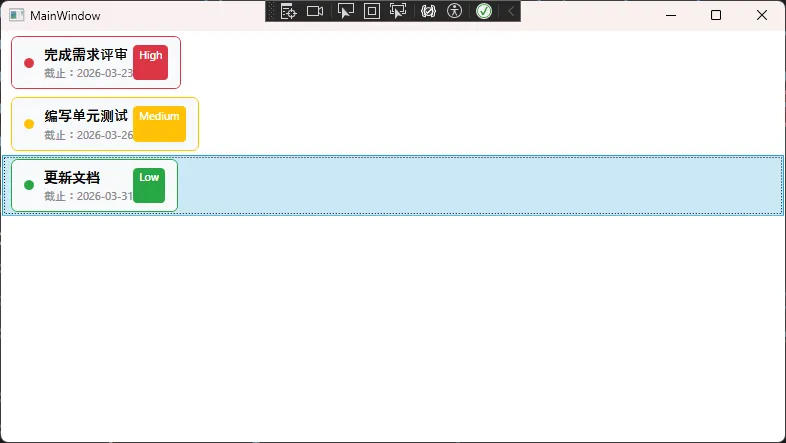 踩坑预警:
踩坑预警:DataTemplate中的绑定路径是相对于DataContext的,如果在模板内部需要访问外部ViewModel的属性(如命令),需要使用RelativeSource或ElementName绑定,直接写{Binding SomeCommand}是找不到的。
方案二:隐式数据模板——多类型数据的自动匹配
应用场景:同一个容器需要根据数据类型自动渲染不同外观,典型场景是聊天消息列表(文本消息、图片消息、系统通知混排)。
csharp// 消息基类与子类
public abstract class MessageBase
{
    public string Sender { get; set; }
    public DateTime Timestamp { get; set; }
}

public class TextMessage : MessageBase
{
    public string Content { get; set; }
}

public class ImageMessage : MessageBase
{
    public string ImagePath { get; set; }
    public string Caption { get; set; }
}

public class SystemNotification : MessageBase
{
    public string NotificationText { get; set; }
}
xml<Window x:Class="AppTriger.Window1"
        xmlns="http://schemas.microsoft.com/winfx/2006/xaml/presentation"
        xmlns:x="http://schemas.microsoft.com/winfx/2006/xaml"
        xmlns:d="http://schemas.microsoft.com/expression/blend/2008"
        xmlns:mc="http://schemas.openxmlformats.org/markup-compatibility/2006"
        xmlns:local="clr-namespace:AppTriger"
        mc:Ignorable="d"
        Title="聊天消息演示" Height="600" Width="500">
    <Window.Resources>

        <DataTemplate DataType="{x:Type local:TextMessage}">
            <Border Background="#E3F2FD" Padding="10,8" CornerRadius="8" Margin="4,2"
                    HorizontalAlignment="Left" MaxWidth="400">
                <StackPanel>
                    <TextBlock Text="{Binding Sender}" FontWeight="Bold" FontSize="12" Foreground="#1565C0"/>
                    <TextBlock Text="{Binding Content}" FontSize="14" TextWrapping="Wrap" Margin="0,4,0,0"/>
                    <TextBlock Text="{Binding Timestamp, StringFormat='{}{0:HH:mm}'}"
                               FontSize="10" Foreground="#888" HorizontalAlignment="Right"/>
                </StackPanel>
            </Border>
        </DataTemplate>

        <!-- 图片消息模板 -->
        <DataTemplate DataType="{x:Type local:ImageMessage}">
            <Border Background="White" Padding="8" CornerRadius="8" Margin="4,2"
                    BorderBrush="#DDDDDD" BorderThickness="1" HorizontalAlignment="Left" MaxWidth="350">
                <StackPanel>
                    <TextBlock Text="{Binding Sender}" FontWeight="Bold" FontSize="12" Foreground="#333"/>
                    <Border Background="#F5F5F5" CornerRadius="4" Margin="0,6,0,0">
                        <TextBlock Text="[图片消息]" FontSize="12" Foreground="#666"
                                   HorizontalAlignment="Center" Padding="20,40"/>
                    </Border>
                    <TextBlock Text="{Binding Caption}" FontSize="12" Foreground="#666"
                               Margin="0,4,0,0" FontStyle="Italic" TextWrapping="Wrap"/>
                    <TextBlock Text="{Binding Timestamp, StringFormat='{}{0:HH:mm}'}"
                               FontSize="10" Foreground="#888" HorizontalAlignment="Right"/>
                </StackPanel>
            </Border>
        </DataTemplate>

        <!-- 系统通知模板 -->
        <DataTemplate DataType="{x:Type local:SystemNotification}">
            <Border Background="#FFF9C4" Padding="8,4" CornerRadius="4" Margin="4,2"
                    HorizontalAlignment="Center">
                <TextBlock Text="{Binding NotificationText}" FontSize="12"
                           Foreground="#F57F17" FontStyle="Italic"/>
            </Border>
        </DataTemplate>
    </Window.Resources>

    <Grid>
        <Grid.RowDefinitions>
            <RowDefinition Height="*"/>
            <RowDefinition Height="Auto"/>
        </Grid.RowDefinitions>

        <!-- 消息列表区域 -->
        <Border Grid.Row="0" Background="#FAFAFA" BorderBrush="#DDD" BorderThickness="1">
            <ScrollViewer x:Name="MessageScrollViewer" VerticalScrollBarVisibility="Auto">
                <ItemsControl ItemsSource="{Binding Messages}" Margin="10">
                    <ItemsControl.ItemsPanel>
                        <ItemsPanelTemplate>
                            <StackPanel/>
                        </ItemsPanelTemplate>
                    </ItemsControl.ItemsPanel>
                </ItemsControl>
            </ScrollViewer>
        </Border>

        <!-- 输入区域 -->
        <Border Grid.Row="1" Background="White" BorderBrush="#DDD" BorderThickness="0,1,0,0" Padding="10">
            <Grid>
                <Grid.ColumnDefinitions>
                    <ColumnDefinition Width="*"/>
                    <ColumnDefinition Width="Auto"/>
                    <ColumnDefinition Width="Auto"/>
                    <ColumnDefinition Width="Auto"/>
                </Grid.ColumnDefinitions>

                <TextBox x:Name="MessageTextBox" Grid.Column="0" Height="30" VerticalContentAlignment="Center"
                         Margin="0,0,10,0" KeyDown="MessageTextBox_KeyDown"/>
                <Button x:Name="SendTextButton" Grid.Column="1" Content="发送文本" Width="80" Height="30"
                        Margin="0,0,5,0" Click="SendTextButton_Click"/>
                <Button x:Name="SendImageButton" Grid.Column="2" Content="发送图片" Width="80" Height="30"
                        Margin="0,0,5,0" Click="SendImageButton_Click"/>
                <Button x:Name="AddNotificationButton" Grid.Column="3" Content="系统通知" Width="80" Height="30"
                        Click="AddNotificationButton_Click"/>
            </Grid>
        </Border>
    </Grid>
</Window>
c#using System;
using System.Collections.ObjectModel;
using System.Windows;
using System.Windows.Input;

namespace AppTriger
{
    public partial class Window1 : Window
    {
        public ObservableCollection<MessageBase> Messages { get; set; }

        public Window1()
        {
            InitializeComponent();
            Messages = new ObservableCollection<MessageBase>();
            DataContext = this;

            // 添加一些示例数据
            LoadSampleData();
        }

        private void LoadSampleData()
        {
            Messages.Add(new SystemNotification
            {
                NotificationText = "张三加入了群聊",
                Timestamp = DateTime.Now.AddMinutes(-30)
            });

            Messages.Add(new TextMessage
            {
                Sender = "张三",
                Content = "大家好!",
                Timestamp = DateTime.Now.AddMinutes(-29)
            });

            Messages.Add(new TextMessage
            {
                Sender = "李四",
                Content = "欢迎新同学!今天天气不错呢~",
                Timestamp = DateTime.Now.AddMinutes(-28)
            });

            Messages.Add(new ImageMessage
            {
                Sender = "王五",
                ImagePath = "/path/to/image.jpg",
                Caption = "刚拍的风景照",
                Timestamp = DateTime.Now.AddMinutes(-25)
            });

            Messages.Add(new SystemNotification
            {
                NotificationText = "赵六撤回了一条消息",
                Timestamp = DateTime.Now.AddMinutes(-20)
            });

            Messages.Add(new TextMessage
            {
                Sender = "赵六",
                Content = "不好意思,刚才发错了。大家在讨论什么?",
                Timestamp = DateTime.Now.AddMinutes(-19)
            });
        }

        private void SendTextButton_Click(object sender, RoutedEventArgs e)
        {
            SendTextMessage();
        }

        private void MessageTextBox_KeyDown(object sender, KeyEventArgs e)
        {
            if (e.Key == Key.Enter)
            {
                SendTextMessage();
            }
        }

        private void SendTextMessage()
        {
            string messageText = MessageTextBox.Text.Trim();
            if (!string.IsNullOrEmpty(messageText))
            {
                Messages.Add(new TextMessage
                {
                    Sender = "我",
                    Content = messageText,
                    Timestamp = DateTime.Now
                });

                MessageTextBox.Clear();
                ScrollToBottom();
            }
        }

        private void SendImageButton_Click(object sender, RoutedEventArgs e)
        {
            Messages.Add(new ImageMessage
            {
                Sender = "我",
                ImagePath = "/path/to/my-image.jpg",
                Caption = "分享一张图片",
                Timestamp = DateTime.Now
            });

            ScrollToBottom();
        }

        private void AddNotificationButton_Click(object sender, RoutedEventArgs e)
        {
            Messages.Add(new SystemNotification
            {
                NotificationText = "这是一条系统通知消息",
                Timestamp = DateTime.Now
            });

            ScrollToBottom();
        }

        private void ScrollToBottom()
        {
            MessageScrollViewer.ScrollToBottom();
        }
    }
}
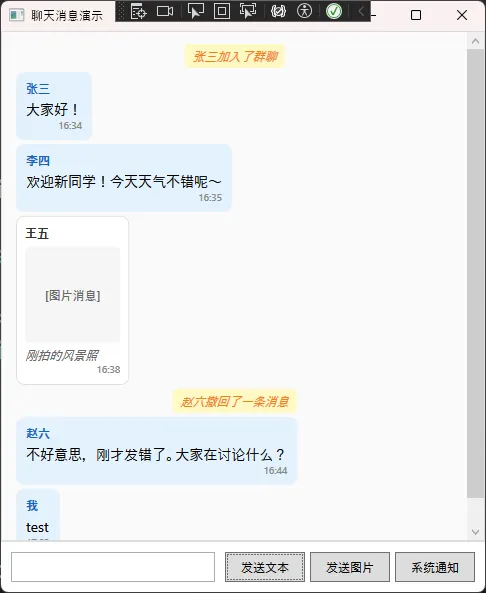
这种方式的优雅之处在于完全零配置——向Messages集合中添加任何类型的消息对象,WPF会自动找到对应的模板渲染,新增消息类型只需添加新的隐式模板,现有代码无需任何修改,完美符合开闭原则。
踩坑预警:隐式模板的查找遵循资源字典的层级规则,从当前控件向上冒泡查找。如果在不同层级定义了相同DataType的隐式模板,就近原则生效,可能导致意外的模板覆盖。建议将隐式模板统一放置在App.Resources中,避免歧义。
方案三:DataTemplateSelector——基于状态的动态模板切换
应用场景:数据类型相同,但需要根据数据的状态或属性值切换完全不同的UI布局。比如订单列表中,"待支付"订单和"已完成"订单虽然都是OrderItem类型,但展示的信息和操作按钮完全不同。
csharp// 订单模型
public class OrderItem
{
    public string OrderId { get; set; }
    public string ProductName { get; set; }
    public decimal Amount { get; set; }
    public OrderStatus Status { get; set; }
    public DateTime CreateTime { get; set; }
    public DateTime? CompleteTime { get; set; }
}

public enum OrderStatus { Pending, Processing, Completed, Cancelled }
csharp// DataTemplateSelector:模板选择器核心逻辑
public class OrderTemplateSelector : DataTemplateSelector
{
    // 这两个属性在XAML中赋值
    public DataTemplate PendingTemplate { get; set; }
    public DataTemplate CompletedTemplate { get; set; }
    public DataTemplate DefaultTemplate { get; set; }

    public override DataTemplate SelectTemplate(object item, DependencyObject container)
    {
        if (item is OrderItem order)
        {
            return order.Status switch
            {
                OrderStatus.Pending    => PendingTemplate,
                OrderStatus.Processing => PendingTemplate,   // 复用待处理模板
                OrderStatus.Completed  => CompletedTemplate,
                OrderStatus.Cancelled  => DefaultTemplate,
                _                      => DefaultTemplate
            };
        }
        return base.SelectTemplate(item, container);
    }
}
xml<Window x:Class="AppTriger.Window2"
        xmlns="http://schemas.microsoft.com/winfx/2006/xaml/presentation"
        xmlns:x="http://schemas.microsoft.com/winfx/2006/xaml"
        xmlns:d="http://schemas.microsoft.com/expression/blend/2008"
        xmlns:mc="http://schemas.openxmlformats.org/markup-compatibility/2006"
        xmlns:local="clr-namespace:AppTriger"
        mc:Ignorable="d"
        Title="订单管理系统" Height="600" Width="900"
        WindowStartupLocation="CenterScreen">

    <Window.Resources>

        <DataTemplate x:Key="PendingOrderTemplate">
            <Border Padding="12" Margin="6,3" Background="#FFF3E0"
                BorderBrush="#FF9800" BorderThickness="1,1,1,3" CornerRadius="8">
                <Grid>
                    <Grid.RowDefinitions>
                        <RowDefinition Height="Auto"/>
                        <RowDefinition Height="Auto"/>
                    </Grid.RowDefinitions>

                    <StackPanel Grid.Row="0" Orientation="Horizontal">
                        <TextBlock Text="⏳ " FontSize="16"/>
                        <TextBlock Text="{Binding ProductName}" FontWeight="Bold" FontSize="15"/>
                        <TextBlock Text="{Binding OrderId, StringFormat=' #{0}'}"
                               FontSize="12" Foreground="#888" VerticalAlignment="Bottom" Margin="8,0,0,0"/>
                    </StackPanel>

                    <Grid Grid.Row="1" Margin="0,10,0,0">
                        <Grid.ColumnDefinitions>
                            <ColumnDefinition Width="*"/>
                            <ColumnDefinition Width="Auto"/>
                        </Grid.ColumnDefinitions>

                        <!-- 金额醒目展示 -->
                        <StackPanel Grid.Column="0" Orientation="Horizontal" VerticalAlignment="Center">
                            <TextBlock Text="待支付:" FontSize="14" Foreground="#666"/>
                            <TextBlock Text="{Binding Amount, StringFormat='¥{0:F2}'}"
                                   FontSize="20" FontWeight="Bold" Foreground="#E65100"/>
                        </StackPanel>

                        <!-- 立即支付按钮 -->
                        <Button Grid.Column="1" Content="立即支付" Padding="20,8"
                            Background="#FF9800" Foreground="White"
                            BorderThickness="0" FontSize="14"
                            Cursor="Hand" Click="PayButton_Click">
                            <Button.Style>
                                <Style TargetType="Button">
                                    <Style.Triggers>
                                        <Trigger Property="IsMouseOver" Value="True">
                                            <Setter Property="Background" Value="#F57C00"/>
                                        </Trigger>
                                    </Style.Triggers>
                                </Style>
                            </Button.Style>
                        </Button>
                    </Grid>
                </Grid>
            </Border>
        </DataTemplate>

        <!-- 已完成订单模板:简洁展示,突出完成时间 -->
        <DataTemplate x:Key="CompletedOrderTemplate">
            <Border Padding="12" Margin="6,3" Background="#F1F8E9"
                BorderBrush="#8BC34A" BorderThickness="1" CornerRadius="8">
                <Grid>
                    <Grid.ColumnDefinitions>
                        <ColumnDefinition Width="*"/>
                        <ColumnDefinition Width="Auto"/>
                    </Grid.ColumnDefinitions>

                    <StackPanel Grid.Column="0">
                        <StackPanel Orientation="Horizontal">
                            <TextBlock Text="✅ " FontSize="14"/>
                            <TextBlock Text="{Binding ProductName}" FontSize="14" Foreground="#555"/>
                        </StackPanel>
                        <TextBlock Text="{Binding CompleteTime, StringFormat='完成于 {0:yyyy-MM-dd HH:mm}'}"
                               FontSize="12" Foreground="#888" Margin="20,4,0,0"/>
                    </StackPanel>

                    <TextBlock Grid.Column="1" Text="{Binding Amount, StringFormat='¥{0:F2}'}"
                           FontSize="16" Foreground="#558B2F" VerticalAlignment="Center"
                           FontWeight="SemiBold"/>
                </Grid>
            </Border>
        </DataTemplate>

        <!-- 取消订单模板 -->
        <DataTemplate x:Key="CancelledOrderTemplate">
            <Border Padding="12" Margin="6,3" Background="#FAFAFA"
                BorderBrush="#BDBDBD" BorderThickness="1" CornerRadius="8" Opacity="0.7">
                <Grid>
                    <Grid.ColumnDefinitions>
                        <ColumnDefinition Width="*"/>
                        <ColumnDefinition Width="Auto"/>
                    </Grid.ColumnDefinitions>

                    <StackPanel Grid.Column="0">
                        <StackPanel Orientation="Horizontal">
                            <TextBlock Text="❌ " FontSize="14"/>
                            <TextBlock Text="{Binding ProductName}" FontSize="14" Foreground="#666"
                                   TextDecorations="Strikethrough"/>
                        </StackPanel>
                        <TextBlock Text="订单已取消" FontSize="12" Foreground="#999" Margin="20,4,0,0"/>
                    </StackPanel>

                    <TextBlock Grid.Column="1" Text="{Binding Amount, StringFormat='¥{0:F2}'}"
                           FontSize="14" Foreground="#999" VerticalAlignment="Center"/>
                </Grid>
            </Border>
        </DataTemplate>

        <!-- 模板选择器实例化,并注入模板 -->
        <local:OrderTemplateSelector x:Key="OrderTemplateSelector"
            PendingTemplate="{StaticResource PendingOrderTemplate}"
            CompletedTemplate="{StaticResource CompletedOrderTemplate}"
            DefaultTemplate="{StaticResource CancelledOrderTemplate}"/>
    </Window.Resources>

    <Grid Background="#F5F5F5">
        <Grid.RowDefinitions>
            <RowDefinition Height="Auto"/>
            <RowDefinition Height="*"/>
        </Grid.RowDefinitions>

        <!-- 标题栏 -->
        <Border Grid.Row="0" Background="White" Padding="20,15">
            <TextBlock Text="我的订单" FontSize="24" FontWeight="Bold" Foreground="#333"/>
        </Border>

        <!-- 订单列表 -->
        <ScrollViewer Grid.Row="1" Margin="20" VerticalScrollBarVisibility="Auto">
            <ListBox ItemsSource="{Binding Orders}"
                 ItemTemplateSelector="{StaticResource OrderTemplateSelector}"
                 Background="Transparent" BorderThickness="0"
                 ScrollViewer.HorizontalScrollBarVisibility="Disabled">
                <ListBox.ItemContainerStyle>
                    <Style TargetType="ListBoxItem">
                        <Setter Property="HorizontalContentAlignment" Value="Stretch"/>
                        <Setter Property="Template">
                            <Setter.Value>
                                <ControlTemplate TargetType="ListBoxItem">
                                    <ContentPresenter/>
                                </ControlTemplate>
                            </Setter.Value>
                        </Setter>
                    </Style>
                </ListBox.ItemContainerStyle>
            </ListBox>
        </ScrollViewer>
    </Grid>
</Window>
c#using System;
using System.Collections.ObjectModel;
using System.ComponentModel;
using System.Runtime.CompilerServices;

namespace AppTriger
{
    public class OrderViewModel : INotifyPropertyChanged
    {
        public ObservableCollection<OrderItem> Orders { get; set; }

        public OrderViewModel()
        {
            InitializeOrders();
        }

        private void InitializeOrders()
        {
            Orders = new ObservableCollection<OrderItem>
            {
                new OrderItem
                {
                    OrderId = "20240315-00123456",
                    ProductName = "高级机械键盘套装",
                    Amount = 299.00m,
                    Status = OrderStatus.Pending,
                    CreateTime = DateTime.Now.AddMinutes(-30)
                },
                new OrderItem
                {
                    OrderId = "20240314-00123455",
                    ProductName = "专业降噪无线耳机",
                    Amount = 199.00m,
                    Status = OrderStatus.Completed,
                    CreateTime = DateTime.Now.AddDays(-1),
                    CompleteTime = DateTime.Now.AddHours(-10)
                },
                new OrderItem
                {
                    OrderId = "20240315-00123457",
                    ProductName = "智能家居套装-入门款",
                    Amount = 599.00m,
                    Status = OrderStatus.Processing,
                    CreateTime = DateTime.Now.AddMinutes(-45)
                },
                new OrderItem
                {
                    OrderId = "20240313-00123454",
                    ProductName = "便携式SSD硬盘 1TB",
                    Amount = 399.00m,
                    Status = OrderStatus.Completed,
                    CreateTime = DateTime.Now.AddDays(-2),
                    CompleteTime = DateTime.Now.AddDays(-1).AddHours(-5)
                },
                new OrderItem
                {
                    OrderId = "20240315-00123458",
                    ProductName = "定制帆布双肩包",
                    Amount = 128.00m,
                    Status = OrderStatus.Pending,
                    CreateTime = DateTime.Now.AddMinutes(-15)
                }
            };
        }

        public event PropertyChangedEventHandler PropertyChanged;

        protected virtual void OnPropertyChanged([CallerMemberName] string propertyName = null)
        {
            PropertyChanged?.Invoke(this, new PropertyChangedEventArgs(propertyName));
        }
    }
}
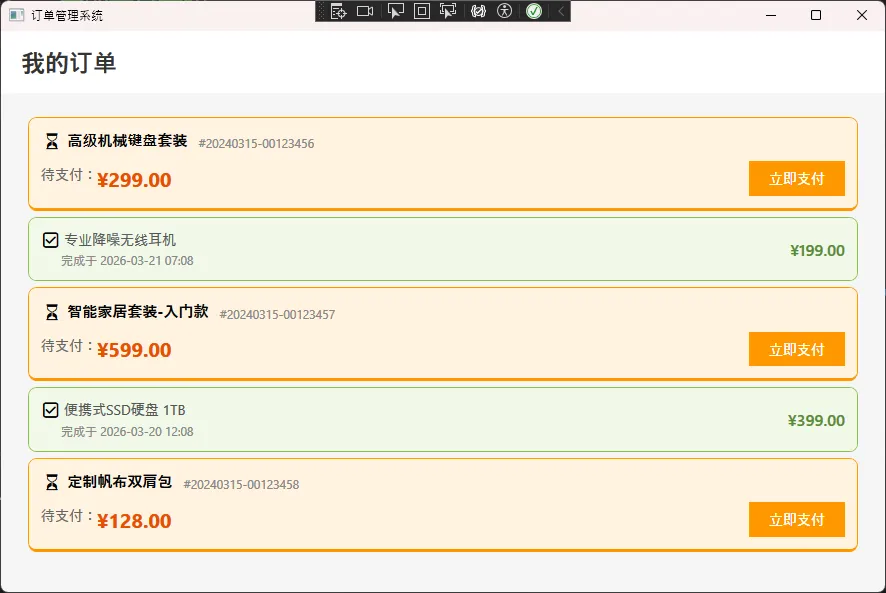
开启UI虚拟化(VirtualizingPanel.IsVirtualizing="True")是大列表场景下的必选项,与DataTemplate配合使用效果最佳。
踩坑预警:DataTemplateSelector在数据项的属性发生变化时不会自动重新触发模板选择。如果需要根据状态变化动态切换模板,需要在ViewModel中通过移除再重新添加数据项,或者使用触发器(DataTrigger)在同一模板内切换内容的可见性——后者性能更优,因为避免了模板实例的重新创建。
⚡ 性能优化要诀
善用虚拟化
对于超过50条数据的列表,务必确认虚拟化已开启。ListBox和ListView默认开启,但自定义ItemsPanel时容易意外关闭。检查方式:确保ItemsPanel使用VirtualizingStackPanel而非普通StackPanel。
xml<ListBox VirtualizingPanel.IsVirtualizing="True"
         VirtualizingPanel.VirtualizationMode="Recycling"
         ScrollViewer.IsDeferredScrollingEnabled="True">
VirtualizationMode="Recycling"(容器回收模式)相比默认的Standard模式,在快速滚动时可减少约60%的GC压力,因为它复用已有的容器对象而非重复创建销毁。
冻结不变的资源
模板中使用的Brush、Pen等资源如果不会改变,调用.Freeze()可以显著减少内存占用并提升渲染性能,因为冻结后的对象可以跨线程共享且不参与变更通知机制。
csharp// 在资源初始化时冻结静态画刷
var brush = new SolidColorBrush(Colors.LightBlue);
brush.Freeze(); // 冻结后不可修改,但性能更优
🎯 三点核心收获
第一点:DataTemplate是WPF"数据与表现分离"哲学的直接体现,掌握它意味着你的UI代码从此可以真正做到"只描述结构,不处理逻辑"。
第二点:隐式数据模板(只有DataType无x:Key)是多态数据展示的银弹,配合继承体系使用,新增类型无需修改任何现有代码,扩展成本趋近于零。
第三点:DataTemplateSelector解决的是"同类型数据的差异化展示"问题,但要注意它不响应属性变化,状态驱动的动态切换优先考虑DataTrigger方案。
📚 学习路径建议
掌握了DataTemplate之后,自然的下一站是ControlTemplate(控件模板)——它控制的是控件本身的视觉结构,而不仅仅是数据的呈现方式。再往后,Style + Trigger体系、ItemContainerStyle与DataTemplate的协同使用,以及MVVM框架(如CommunityToolkit.Mvvm)与数据模板的深度集成,都是值得深挖的方向。
整个WPF样式与模板体系可以用一句话概括:Style定义外观属性,DataTemplate定义数据呈现,ControlTemplate定义控件结构,三者各司其职,共同构成WPF强大的UI定制能力。
💬 讨论话题:在实际项目中,你更倾向于用DataTemplateSelector还是DataTrigger来处理同类型数据的差异化展示?两种方案各有什么权衡?欢迎在评论区分享你的实践经验。
标签:#WPF #C#开发 #数据模板 #MVVM #性能优化 #UI架构
相关信息
我用夸克网盘给你分享了「AppTriger.zip」,点击链接或复制整段内容,打开「夸克APP」即可获取。
/ef773YgWCH:/
链接:https://pan.quark.cn/s/aff601e20170
提取码:2CZr
本文作者:技术老小子
本文链接:
版权声明:本博客所有文章除特别声明外,均采用 BY-NC-SA 许可协议。转载请注明出处!