
目录
CustomTkinter 入门小项目:构建一个简单的设备控制面板(完整示例)
🤔 先聊聊,为什么是 CustomTkinter?
做 Python 桌面开发,很多人第一反应是 Tkinter——毕竟内置、免安装、上手快。但打开一看,那个界面……说实话,像是从 Windows 98 穿越过来的。
用 PyQt?功能强,可学习曲线陡得像悬崖。用 wxPython?文档读起来比说明书还费劲。
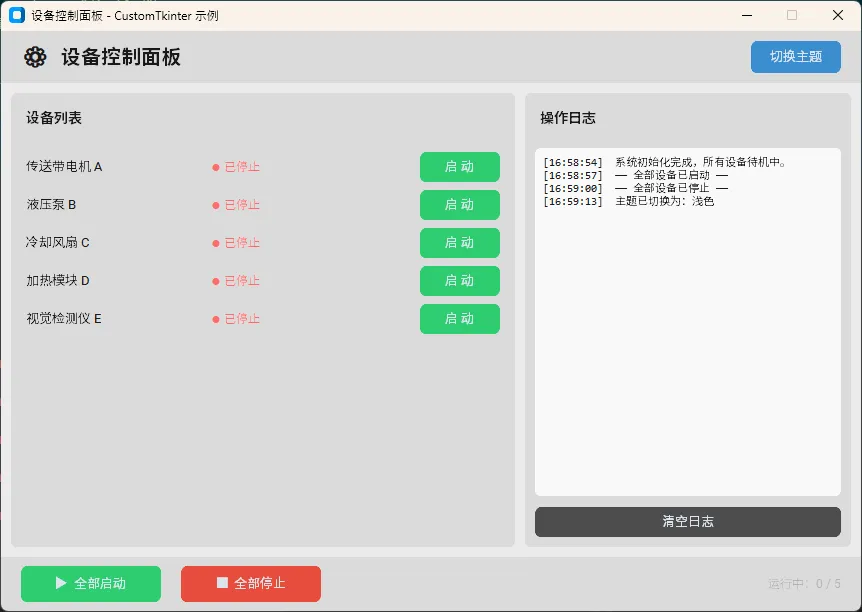
CustomTkinter 刚好卡在中间。它基于原生 Tkinter 构建,但把所有控件重新包了一层,支持深色/浅色主题切换,圆角按钮、现代配色开箱即用。对于工控、自动化、内部工具这类场景,完全够用——而且学一下午就能上手。
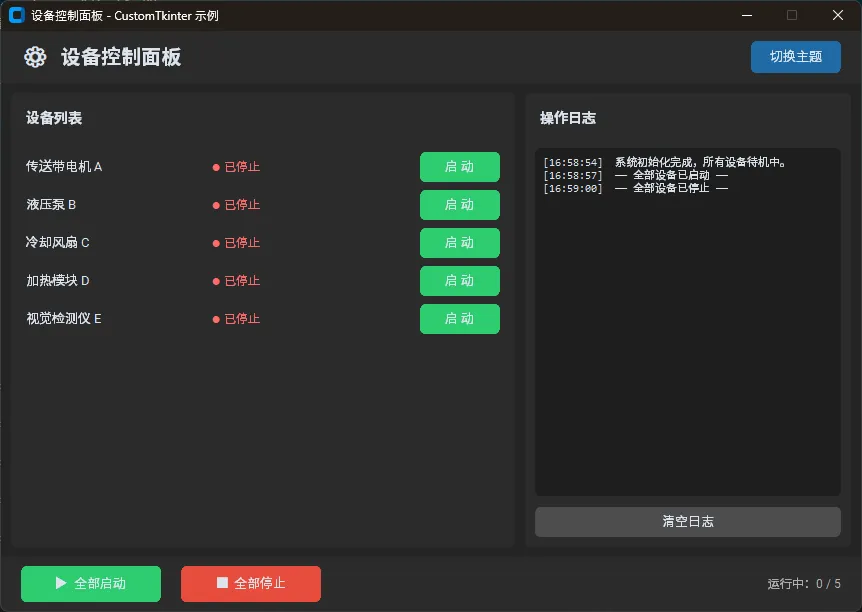
今天咱们就用它做一个设备控制面板:模拟几台设备的开关控制、状态显示和日志记录。代码完整可运行,Windows 下直接跑。
🛠️ 环境准备
先把依赖装好,一行命令搞定:
bashpip install customtkinter
Python 版本建议 3.9 及以上。CustomTkinter 不依赖任何第三方 GUI 库,底层还是 Tkinter,所以 Windows 上不需要额外折腾。
验证一下安装:
pythonimport customtkinter
print(customtkinter.__version__)
能打印出版本号就 OK 了。
📐 面板设计思路
在动手写代码之前,先把结构想清楚。这个控制面板要实现:
- 顶部:标题栏 + 主题切换按钮
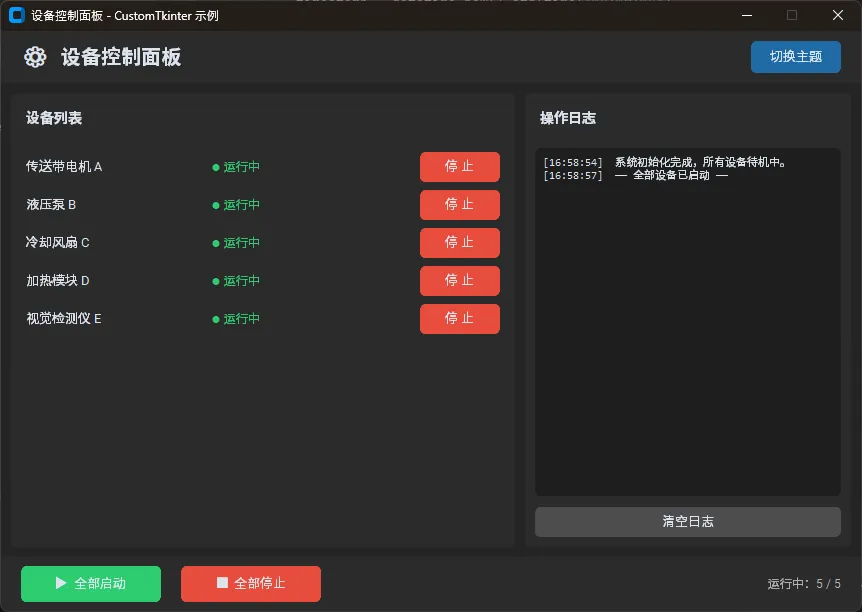
- 中部左侧:设备列表,每台设备有独立的开/关按钮和状态指示
- 中部右侧:实时日志区域,记录操作历史
- 底部:全局操作按钮(一键全开、一键全关)
整体布局用 grid 管理,比 pack 更好控制对齐。设备数据用字典维护状态,不搞复杂的类继承——够用就好。
💻 完整代码实现
直接上代码,每个关键部分都有注释说明:
pythonimport customtkinter as ctk
from datetime import datetime


# ── 全局主题设置 ──────────────────────────────────────────────
ctk.set_appearance_mode("dark")        # 默认深色主题
ctk.set_default_color_theme("blue")   # 蓝色主题色


class DeviceControlPanel(ctk.CTk):
    """设备控制面板主窗口"""

    def __init__(self):
        super().__init__()

        self.title("设备控制面板 - CustomTkinter 示例")
        self.geometry("860x580")
        self.resizable(False, False)

        # 设备数据:名称 -> 当前状态(True=运行中,False=已停止)
        self.devices = {
            "传送带电机 A": False,
            "液压泵 B": False,
            "冷却风扇 C": False,
            "加热模块 D": False,
            "视觉检测仪 E": False,
        }

        # 存储每个设备对应的按钮和状态标签,方便后续更新
        self.device_buttons = {}
        self.device_labels = {}

        self._build_ui()
        self._log("系统初始化完成,所有设备待机中。")

    # ── UI 构建 ────────────────────────────────────────────────

    def _build_ui(self):
        """搭建整体布局"""
        self.grid_columnconfigure(0, weight=3)
        self.grid_columnconfigure(1, weight=2)
        self.grid_rowconfigure(1, weight=1)

        self._build_header()
        self._build_device_panel()
        self._build_log_panel()
        self._build_footer()

    def _build_header(self):
        """顶部标题栏"""
        header_frame = ctk.CTkFrame(self, height=60, corner_radius=0)
        header_frame.grid(row=0, column=0, columnspan=2, sticky="ew")
        header_frame.grid_propagate(False)

        title_label = ctk.CTkLabel(
            header_frame,
            text="⚙  设备控制面板",
            font=ctk.CTkFont(size=20, weight="bold"),
        )
        title_label.pack(side="left", padx=20, pady=10)

        # 主题切换按钮,放在右上角
        theme_btn = ctk.CTkButton(
            header_frame,
            text="切换主题",
            width=90,
            height=32,
            command=self._toggle_theme,
        )
        theme_btn.pack(side="right", padx=20, pady=10)

    def _build_device_panel(self):
        """左侧设备控制区"""
        device_frame = ctk.CTkFrame(self)
        device_frame.grid(row=1, column=0, padx=(10, 5), pady=10, sticky="nsew")

        section_label = ctk.CTkLabel(
            device_frame,
            text="设备列表",
            font=ctk.CTkFont(size=14, weight="bold"),
        )
        section_label.pack(anchor="w", padx=15, pady=(12, 6))

        # 分割线(用细 Frame 模拟)
        ctk.CTkFrame(device_frame, height=1, fg_color="gray40").pack(
            fill="x", padx=15, pady=(0, 8)
        )

        # 逐个渲染设备行
        for device_name in self.devices:
            self._create_device_row(device_frame, device_name)

    def _create_device_row(self, parent, device_name: str):
        """
        为每台设备创建一行控件:
        [设备名称]  [状态标签]  [操作按钮]
        """
        row_frame = ctk.CTkFrame(parent, fg_color="transparent")
        row_frame.pack(fill="x", padx=15, pady=4)

        # 设备名称
        name_label = ctk.CTkLabel(
            row_frame,
            text=device_name,
            width=160,
            anchor="w",
            font=ctk.CTkFont(size=13),
        )
        name_label.pack(side="left")

        # 状态标签(初始为"已停止",红色)
        status_label = ctk.CTkLabel(
            row_frame,
            text="● 已停止",
            text_color="#FF6B6B",
            width=80,
            font=ctk.CTkFont(size=12),
        )
        status_label.pack(side="left", padx=(10, 0))

        # 操作按钮
        btn = ctk.CTkButton(
            row_frame,
            text="启 动",
            width=80,
            height=30,
            fg_color="#2ECC71",
            hover_color="#27AE60",
            command=lambda name=device_name: self._toggle_device(name),
        )
        btn.pack(side="right")

        # 记录引用,后续更新用
        self.device_buttons[device_name] = btn
        self.device_labels[device_name] = status_label

    def _build_log_panel(self):
        """右侧日志区"""
        log_frame = ctk.CTkFrame(self)
        log_frame.grid(row=1, column=1, padx=(5, 10), pady=10, sticky="nsew")

        log_title = ctk.CTkLabel(
            log_frame,
            text="操作日志",
            font=ctk.CTkFont(size=14, weight="bold"),
        )
        log_title.pack(anchor="w", padx=15, pady=(12, 6))

        ctk.CTkFrame(log_frame, height=1, fg_color="gray40").pack(
            fill="x", padx=15, pady=(0, 8)
        )

        # 日志文本框,只读
        self.log_box = ctk.CTkTextbox(
            log_frame,
            font=ctk.CTkFont(size=11, family="Consolas"),
            state="disabled",   # 禁止用户直接编辑
        )
        self.log_box.pack(fill="both", expand=True, padx=10, pady=(0, 10))

        # 清空日志按钮
        clear_btn = ctk.CTkButton(
            log_frame,
            text="清空日志",
            height=30,
            fg_color="gray30",
            hover_color="gray40",
            command=self._clear_log,
        )
        clear_btn.pack(padx=10, pady=(0, 10), fill="x")

    def _build_footer(self):
        """底部全局操作栏"""
        footer_frame = ctk.CTkFrame(self, height=55, corner_radius=0)
        footer_frame.grid(row=2, column=0, columnspan=2, sticky="ew")
        footer_frame.grid_propagate(False)

        # 全部启动
        start_all_btn = ctk.CTkButton(
            footer_frame,
            text="▶  全部启动",
            width=140,
            height=36,
            fg_color="#2ECC71",
            hover_color="#27AE60",
            command=self._start_all,
        )
        start_all_btn.pack(side="left", padx=20, pady=9)

        # 全部停止
        stop_all_btn = ctk.CTkButton(
            footer_frame,
            text="■  全部停止",
            width=140,
            height=36,
            fg_color="#E74C3C",
            hover_color="#C0392B",
            command=self._stop_all,
        )
        stop_all_btn.pack(side="left", padx=(0, 20), pady=9)

        # 右下角状态统计
        self.summary_label = ctk.CTkLabel(
            footer_frame,
            text="运行中:0 / 5",
            font=ctk.CTkFont(size=12),
            text_color="gray70",
        )
        self.summary_label.pack(side="right", padx=20)

    # ── 业务逻辑 ───────────────────────────────────────────────

    def _toggle_device(self, device_name: str):
        """单台设备开/关切换"""
        current_state = self.devices[device_name]
        new_state = not current_state
        self.devices[device_name] = new_state
        self._update_device_ui(device_name, new_state)

        action = "启动" if new_state else "停止"
        self._log(f"[{device_name}] 已{action}")
        self._update_summary()

    def _update_device_ui(self, device_name: str, is_running: bool):
        """根据状态刷新按钮和标签的视觉效果"""
        btn = self.device_buttons[device_name]
        label = self.device_labels[device_name]

        if is_running:
            btn.configure(
                text="停 止",
                fg_color="#E74C3C",
                hover_color="#C0392B",
            )
            label.configure(text="● 运行中", text_color="#2ECC71")
        else:
            btn.configure(
                text="启 动",
                fg_color="#2ECC71",
                hover_color="#27AE60",
            )
            label.configure(text="● 已停止", text_color="#FF6B6B")

    def _start_all(self):
        """一键启动所有设备"""
        for name in self.devices:
            if not self.devices[name]:
                self.devices[name] = True
                self._update_device_ui(name, True)
        self._log("── 全部设备已启动 ──")
        self._update_summary()

    def _stop_all(self):
        """一键停止所有设备"""
        for name in self.devices:
            if self.devices[name]:
                self.devices[name] = False
                self._update_device_ui(name, False)
        self._log("── 全部设备已停止 ──")
        self._update_summary()

    def _update_summary(self):
        """刷新底部运行统计"""
        running_count = sum(1 for v in self.devices.values() if v)
        total = len(self.devices)
        self.summary_label.configure(text=f"运行中:{running_count} / {total}")

    def _toggle_theme(self):
        """深色/浅色主题切换"""
        current = ctk.get_appearance_mode()
        new_mode = "light" if current == "Dark" else "dark"
        ctk.set_appearance_mode(new_mode)
        self._log(f"主题已切换为:{'浅色' if new_mode == 'light' else '深色'}")

    # ── 日志操作 ───────────────────────────────────────────────

    def _log(self, message: str):
        """向日志框追加一条带时间戳的记录"""
        timestamp = datetime.now().strftime("%H:%M:%S")
        log_line = f"[{timestamp}]  {message}\n"

        self.log_box.configure(state="normal")
        self.log_box.insert("end", log_line)
        self.log_box.see("end")   # 自动滚动到底部
        self.log_box.configure(state="disabled")

    def _clear_log(self):
        """清空日志内容"""
        self.log_box.configure(state="normal")
        self.log_box.delete("1.0", "end")
        self.log_box.configure(state="disabled")
        self._log("日志已清空。")


# ── 入口 ──────────────────────────────────────────────────────
if __name__ == "__main__":
    app = DeviceControlPanel()
    app.mainloop()
🔍 几个值得注意的细节
grid_propagate(False) 这行别漏掉。 顶部和底部的 Frame 设了固定高度,如果不加这句,子控件会把父容器撑变形,布局就乱了。这是 Tkinter 系里一个经典的"坑",新手很容易在这里卡住半天。
CTkTextbox 的只读控制,不是靠什么 readonly 属性,而是通过 state="disabled" 和 state="normal" 来回切换实现的。写入前先 normal,写完再 disabled——记住这个节奏,否则要么写不进去,要么用户能随意编辑。
lambda name=device_name 这里用了默认参数绑定。直接写 lambda: self._toggle_device(device_name) 的话,循环结束后所有按钮都会绑定到最后一个设备名——Python 闭包的经典陷阱,这里必须显式绑定。
🚀 可以继续扩展的方向
这个面板是个骨架,实际项目里可以往上叠很多东西。比如:
- 接入串口(
pyserial),让按钮真正控制硬件 - 用
threading把设备状态轮询放到后台线程,避免界面卡顿 - 把设备配置抽成 JSON 文件,动态加载,不用改代码就能增减设备
- 加一个
CTkProgressBar显示设备负载百分比,视觉上更直观
CustomTkinter 的控件还有很多没用到——CTkTabview(标签页)、CTkScrollableFrame(可滚动容器)、CTkSlider(滑块)——等设备多了、功能复杂了,这些自然就用上了。
📌 小结
CustomTkinter 的核心价值就一句话:用最低的学习成本,换来一个说得过去的现代界面。它不是做商业软件的最终选择,但对于内部工具、快速原型、工控辅助面板这类场景,真的够用,而且比折腾 Qt 省心得多。
这个控制面板示例大概 200 行代码,涵盖了布局管理、状态维护、事件绑定、日志系统这几个最常见的需求点。把它跑起来,改改设备名,换换颜色,慢慢就能摸清 CustomTkinter 的脾气了。
标签:#Python桌面开发 #CustomTkinter #GUI开发 #工控软件 #Python实战
相关信息
我用夸克网盘给你分享了「controlPanelDemo.zip」,点击链接或复制整段内容,打开「夸克APP」即可获取。
/72103YgIF2:/
链接:https://pan.quark.cn/s/6ed7977e0f24
提取码:Em1s
本文作者:技术老小子
本文链接:
版权声明:本博客所有文章除特别声明外,均采用 BY-NC-SA 许可协议。转载请注明出处!