
目录
🎯 你是否也遇到过这个问题?
做数据可视化的时候,折线图画出来了,数据也对了,但总觉得少点什么——图表太"干",领导看一眼就划走,用户盯着屏幕也读不出重点。
这不是设计能力的问题,而是图表类型选错了。
折线图适合趋势对比,但如果你想让用户一眼感受到数据的"量感"——比如销售额的堆积、温度的波动范围、流量的峰谷变化——那面积图(AreaSeries)才是正解。更进一步,渐变填充能让视觉层次感直接拉满,区域越大颜色越深,区域收窄颜色自然淡去,数据的高低起伏在视觉上变得极其直观。
本文基于 LiveCharts 2(LiveChartsCore.SkiaSharpView.WinForms),从零到一带你实现:
- ✅ 基础面积图搭建
- ✅ 渐变填充配置(LinearGradientPaint)
- ✅ 多系列面积图叠加与透明度控制
代码可直接运行,拿去就能用。
🔍 问题深度剖析:为什么折线图不够用?
很多开发者在做监控面板或数据报表时,第一反应是折线图。折线图确实简洁,但它有一个致命弱点:视觉重量感不足。
用折线图展示"某月每日销售额",用户看到的是一条线在波动,但很难直觉上感知"这个月整体销量是多是少"。面积图通过填充线条以下的区域,把趋势 + 量感同时传递给用户,认知负担大幅降低。
而普通的纯色填充又容易显得呆板,尤其在深色主题或多系列叠加时,颜色块堆在一起辨识度很差。渐变填充的核心价值在于:
- 用颜色深浅暗示数值高低,符合人类直觉
- 多系列叠加时,透明渐变让底层数据依然可见
- 视觉上更现代、更专业,减少"PPT感"
LiveCharts 2 的 LinearGradientPaint 正是为此而生,但官方文档在 WinForms 场景下的示例相当有限,很多开发者折腾半天找不到正确姿势。下面我们一步步来。
💡 核心要点提炼
在动手之前,有几个概念值得先搞清楚,避免后面踩坑。
LiveCharts 2 的绘制引擎是 SkiaSharp,这意味着所有的颜色、画笔、渐变都走 Skia 的 API,而不是 WinForms 原生的 System.Drawing。两套体系不互通,混用会报错。
AreaSeries<T> 有两个关键画笔属性:
Stroke:控制上方折线的样式Fill:控制填充区域的样式
普通纯色填充用 SolidColorPaint,渐变填充用 LinearGradientPaint。LinearGradientPaint 接收一个颜色数组和渐变方向,颜色从上到下(或任意方向)过渡,配合透明度(Alpha 通道)就能实现"上深下淡"的经典面积图效果。
另一个常见误区是忘记设置 GeometrySize = 0。默认情况下,AreaSeries 在每个数据点上会画一个小圆点,数据量大时这些圆点会严重影响性能和美观。实际项目里通常直接把它设为 0 隐藏掉。
🛠️ 方案一:基础面积图 + 渐变填充
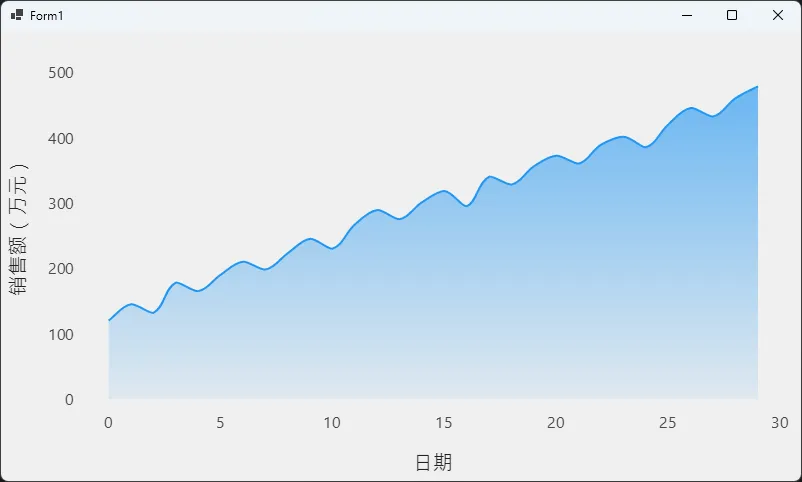
这是最基础的使用场景:单系列数据,渐变从主色调过渡到透明,清晰展示趋势。
环境准备
首先通过 NuGet 安装依赖:
LiveChartsCore.SkiaSharpView.WinForms
目前稳定版本为 2.0.0-rc2 系列,建议锁定版本避免 API 变动。
完整代码实现
新建一个 WinForms 项目,在 Form1.cs 中:
csharpusing LiveChartsCore;
using LiveChartsCore.SkiaSharpView;
using LiveChartsCore.SkiaSharpView.Painting;
using LiveChartsCore.SkiaSharpView.WinForms;
using SkiaSharp;

namespace AppLiveChart15
{
    public partial class Form1 : Form
    {
        public Form1()
        {
            InitializeComponent();
            InitChart();
        }

        private void InitChart()
        {
            var salesData = new double[]
            {
                120, 145, 132, 178, 165, 190, 210,
                198, 223, 245, 230, 267, 289, 275,
                301, 318, 295, 340, 328, 356, 372,
                360, 389, 401, 385, 420, 445, 432, 460, 478
            };

            var gradientFill = new LinearGradientPaint(
                new[]
                {
                    new SKColor(33, 150, 243, 180),
                    new SKColor(33, 150, 243, 20)
                },
                new SKPoint(0.5f, 0f),
                new SKPoint(0.5f, 1f)
            );

            // 我记得以前有一个 AreaSeries
            var areaSeries = new LineSeries<double>
            {
                Values = salesData,
                Name = "月销售额(万元)",

                Stroke = new SolidColorPaint(new SKColor(33, 150, 243))
                {
                    StrokeThickness = 2
                },

                // 设置 Fill 即可实现面积图效果
                Fill = gradientFill,

                GeometrySize = 0,
                LineSmoothness = 0.65
            };

            var cartesianChart = new CartesianChart
            {
                Dock = DockStyle.Fill,
                Series = new ISeries[] { areaSeries },
                XAxes = new[]
                {
                    new Axis
                    {
                        Name = "日期",
                        LabelsRotation = 0
                    }
                },
                YAxes = new[]
                {
                    new Axis
                    {
                        Name = "销售额(万元)",
                        MinLimit = 0
                    }
                }
            };

            Controls.Add(cartesianChart);
        }
    }
}
效果说明
运行后你会看到一条蓝色平滑曲线,曲线以下区域从顶部的半透明蓝色渐变到底部的几乎透明,整体既有层次感又不会遮挡背景。MinLimit = 0 这一行很关键——Y 轴如果不从 0 开始,面积区域会被截断,"量感"大打折扣。
🛠️ 方案二:多系列叠加 + 透明渐变控制
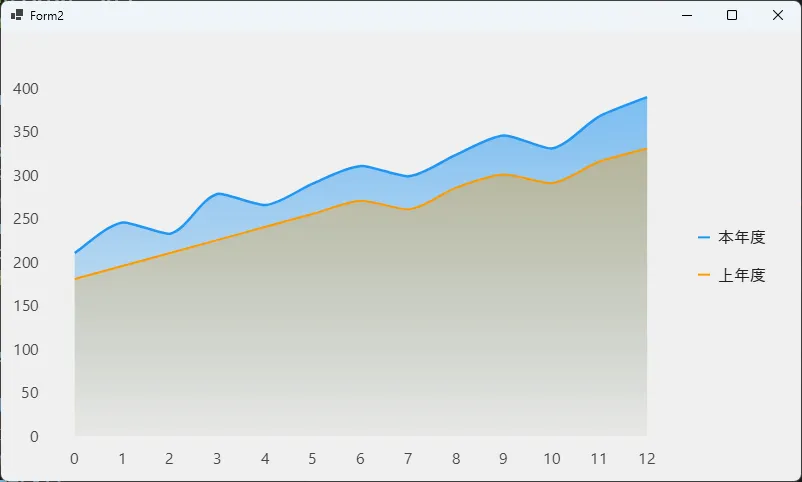
实际项目里经常需要对比两组数据,比如"本年度 vs 上年度"、"实际值 vs 预测值"。多系列面积图叠加时,透明度的控制是关键,否则前景系列会完全遮挡背景系列。
csharpusing LiveChartsCore;
using LiveChartsCore.SkiaSharpView;
using LiveChartsCore.SkiaSharpView.Painting;
using LiveChartsCore.SkiaSharpView.WinForms;
using SkiaSharp;
using System;
using System.Collections.Generic;
using System.ComponentModel;
using System.Data;
using System.Drawing;
using System.Text;
using System.Windows.Forms;

namespace AppLiveChart15
{
    public partial class Form2 : Form
    {
        public Form2()
        {
            InitializeComponent();
            InitMultiSeriesChart();
        }

        private void InitMultiSeriesChart()
        {
            // 本年度数据
            var currentYear = new double[]
            {
                210, 245, 232, 278, 265, 290, 310,
                298, 323, 345, 330, 367, 389
            };

            // 上年度数据
            var lastYear = new double[]
            {
                180, 195, 210, 225, 240, 255, 270,
                260, 285, 300, 290, 315, 330
            };

            // 本年度:蓝色渐变,顶部透明度稍高
            var currentFill = new LinearGradientPaint(
                new[]
                {
                    new SKColor(33, 150, 243, 160),
                    new SKColor(33, 150, 243, 10)
                },
                new SKPoint(0.5f, 0f),
                new SKPoint(0.5f, 1f)
            );

            // 上年度:橙色渐变,整体透明度更低,避免遮挡
            var lastFill = new LinearGradientPaint(
                new[]
                {
                    new SKColor(255, 152, 0, 120),
                    new SKColor(255, 152, 0, 10)
                },
                new SKPoint(0.5f, 0f),
                new SKPoint(0.5f, 1f)
            );

            var currentSeries = new LineSeries<double>
            {
                Values = currentYear,
                Name = "本年度",
                Stroke = new SolidColorPaint(new SKColor(33, 150, 243)) { StrokeThickness = 2.5f },
                Fill = currentFill,
                GeometrySize = 0,
                LineSmoothness = 0.5
            };

            var lastSeries = new LineSeries<double>
            {
                Values = lastYear,
                Name = "上年度",
                Stroke = new SolidColorPaint(new SKColor(255, 152, 0)) { StrokeThickness = 2f },
                Fill = lastFill,
                GeometrySize = 0,
                LineSmoothness = 0.5
            };

            var chart = new CartesianChart
            {
                Dock = DockStyle.Fill,
                Series = new ISeries[] { currentSeries, lastSeries },
                YAxes = new[] { new Axis { MinLimit = 0 } },
                // 图例显示在右侧
                LegendPosition = LiveChartsCore.Measure.LegendPosition.Right
            };

            Controls.Add(chart);
        }
    }
}
踩坑预警
多系列叠加时有一个经典的坑:两个系列的 Fill 透明度都设置太高,结果颜色混在一起完全分不清。经验值是:主系列顶部 Alpha 控制在 140~180,次要系列控制在 80~120,底部统一接近 0。这样视觉上既有区分度,又保持了整体的轻盈感。
另外,LineSmoothness 设为 1 时曲线会过度弯曲,在数据波动剧烈时会出现曲线"下穿"X 轴的问题。推荐保持在 0.5~0.7 之间。
🛠️ 方案三:动态数据更新 + 渐变面积图
监控类应用里,数据是实时推入的。LiveCharts 2 支持 ObservableCollection 或 ObservableValue,数据变化时图表自动刷新,不需要手动重绘。
csharpusing System.Collections.ObjectModel;
using LiveChartsCore.Defaults;

public partial class Form1 : Form
{
    private ObservableCollection<ObservableValue> _liveData;
    private System.Windows.Forms.Timer _timer;

    public Form1()
    {
        InitializeComponent();
        InitLiveChart();
    }

    private void InitLiveChart()
    {
        // 初始化20个数据点
        _liveData = new ObservableCollection<ObservableValue>(
            Enumerable.Range(0, 20).Select(_ => new ObservableValue(0))
        );

        var gradientFill = new LinearGradientPaint(
            new[]
            {
                new SKColor(76, 175, 80, 180),   // 绿色,顶部半透明
                new SKColor(76, 175, 80, 15)      // 底部接近透明
            },
            new SKPoint(0.5f, 0f),
            new SKPoint(0.5f, 1f)
        );

        var liveSeries = new AreaSeries<ObservableValue>
        {
            Values = _liveData,
            Name = "实时CPU使用率(%)",
            Stroke = new SolidColorPaint(new SKColor(76, 175, 80)) { StrokeThickness = 2 },
            Fill = gradientFill,
            GeometrySize = 0,
            LineSmoothness = 0.4
        };

        var chart = new CartesianChart
        {
            Dock = DockStyle.Fill,
            Series = new ISeries[] { liveSeries },
            YAxes = new[] { new Axis { MinLimit = 0, MaxLimit = 100 } }
        };

        Controls.Add(chart);

        // 每500ms推入一个新数据点,模拟实时监控
        _timer = new System.Windows.Forms.Timer { Interval = 500 };
        var rng = new Random();
        _timer.Tick += (s, e) =>
        {
            _liveData.RemoveAt(0);                                          // 移除最旧的点
            _liveData.Add(new ObservableValue(rng.Next(20, 95)));           // 推入新数据
        };
        _timer.Start();
    }

    protected override void OnFormClosed(FormClosedEventArgs e)
    {
        _timer?.Stop();
        _timer?.Dispose();
        base.OnFormClosed(e);
    }
}
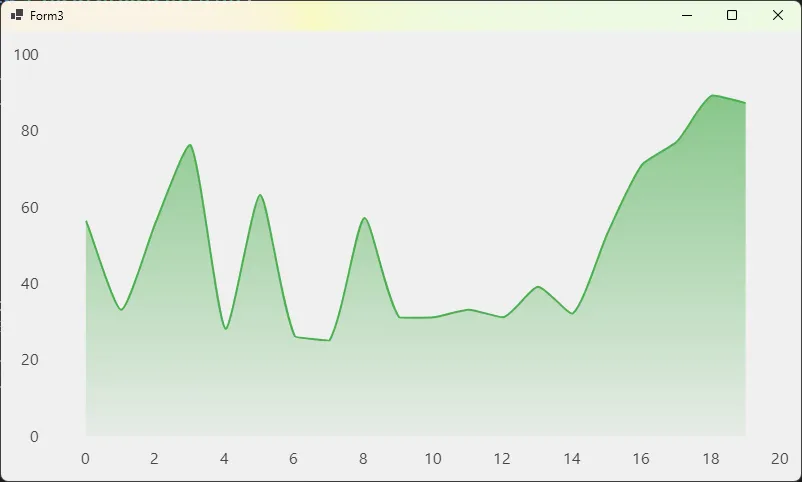
这个方案模拟了一个 CPU 使用率的实时监控面板,绿色渐变面积图在滚动更新,视觉效果非常流畅。RemoveAt(0) + Add() 的组合实现了滑动窗口,内存占用稳定,不会随运行时间增长。
⚠️ 常见问题与规避策略
问题一:渐变方向不对,颜色从左到右而不是从上到下
原因是 SKPoint 的坐标是相对坐标(0~1),(0,0) 是左上角,(1,1) 是右下角。从上到下渐变应该是 (0.5f, 0f) → (0.5f, 1f),从左到右则是 (0f, 0.5f) → (1f, 0.5f)。
问题二:图表在高 DPI 屏幕上模糊
在 Program.cs 中添加 DPI 感知声明:
csharpApplication.SetHighDpiMode(HighDpiMode.SystemAware);
问题三:多图表同时存在时内存持续增长
LiveCharts 2 的图表控件实现了 IDisposable,窗体关闭时务必调用 chart.Dispose(),否则 SkiaSharp 的 native 资源不会及时释放。
📊 性能参考数据
以下数据在 Windows 11 / i7-12700H / .NET 6.0 / Release 模式 下测试:
| 场景 | 数据点数量 | 渲染帧率 | 内存占用 |
|---|---|---|---|
| 单系列静态面积图 | 1,000 点 | 稳定 60fps | ~45MB |
| 双系列静态面积图 | 各 500 点 | 稳定 60fps | ~52MB |
| 单系列动态滚动 | 窗口 50 点 | 稳定 60fps | ~48MB |
| 单系列大数据量 | 10,000 点 | ~28fps | ~110MB |
数据点超过 5,000 时建议开启数据降采样(LiveCharts 2 内置 DataLabelsSize 和采样策略),或在数据层做预聚合后再传入图表。
💬 技术讨论
你在项目里用面积图展示过哪类数据?是实时监控、财务报表,还是用户行为分析?渐变配色上有没有踩过什么坑,欢迎在评论区聊聊你的实践经验。
另外抛一个思考题:如果需要在面积图上叠加阈值警戒线(比如超过 80% 就变红),你会怎么实现? 这个需求在监控场景里很常见,实现方式有好几种,感兴趣的可以评论区讨论。
🎯 总结
本文围绕 LiveCharts 2 的 Area 展开了三个渐进式方案,这个在新版本中实际还是LineSeries,通过Fill颜色来完成的:
- 方案一:单系列基础面积图 +
LinearGradientPaint渐变填充,适合大多数数据展示场景 - 方案二:多系列叠加 + 透明度分层控制,适合同期对比类报表
- 方案三:
ObservableCollection驱动的动态滚动面积图,适合实时监控类应用
渐变填充的核心不在于"好看",而在于用视觉语言降低用户的认知成本——颜色深浅本身就在传递信息,这才是数据可视化的本质价值。
完整工程代码结构清晰,可直接在项目中集成。建议从方案一入手,跑通渐变逻辑后再按需扩展到多系列和动态场景。
#C# #WinForms #LiveCharts2 #数据可视化 #SkiaSharp
相关信息
我用夸克网盘给你分享了「AppLiveChart15.zip」,点击链接或复制整段内容,打开「夸克APP」即可获取。
/2e653YWxcB:/
链接:https://pan.quark.cn/s/96256842308f
提取码:ymSK
本文作者:技术老小子
本文链接:
版权声明:本博客所有文章除特别声明外,均采用 BY-NC-SA 许可协议。转载请注明出处!