
目录
🎯 你是否也遇到过这些问题?
在做桌面端库存管理系统时,最让人头疼的不是功能本身,而是界面"卡死"——用户点了一下"刷新库存",整个窗口就像被冻住了,转圈转了三秒,才慢吞吞地更新数据。更糟糕的是,有时候多个操作同时触发,数据还会出现错乱。
这背后的根本原因,往往不是业务逻辑写错了,而是事件处理模型设计得不对。
本文会带你系统性地理解 CustomTkinter 的事件驱动机制,从底层原理到实战代码,一步步构建一个实时响应、数据同步准确、UI 流畅不卡顿的库存管理系统。读完之后,你能直接拿走:
- 一套可复用的事件总线架构模板
- 多线程安全更新 UI 的标准写法
- 实时库存预警的完整实现方案
测试环境:Windows 11 + Python 3.11 + CustomTkinter 5.2.2,所有代码均经过本地验证。
🔍 问题深度剖析:为什么 GUI 会"假死"?
主线程的致命陷阱
Tkinter(以及基于它的 CustomTkinter)有一个铁律:所有 UI 操作必须在主线程执行。它的事件循环 mainloop() 本质上是一个单线程的消息队列,每次只能处理一件事。
当你在按钮回调里直接写数据库查询或网络请求时,主线程就被阻塞了。mainloop() 无法继续处理鼠标移动、窗口重绘等消息,用户看到的就是"假死"。
很多初学者的第一反应是"那我加个 time.sleep() 或者 threading.Thread 不就行了"——方向对了,但如果在子线程里直接操作 Label.configure() 或 CTkLabel.configure(),就会触发 Tkinter 的线程安全问题,轻则数据错乱,重则直接崩溃。
常见的错误写法
python# ❌ 错误示范:在子线程中直接操作 UI 控件
import threading
import customtkinter as ctk

def load_data_wrong(label):
    import time
    time.sleep(2)  # 模拟耗时操作
    label.configure(text="数据加载完成")  # 危险!子线程操作 UI

app = ctk.CTk()
label = ctk.CTkLabel(app, text="等待中...")
label.pack()

btn = ctk.CTkButton(app, text="加载",
                    command=lambda: threading.Thread(
                        target=load_data_wrong, args=(label,)
                    ).start())
btn.pack()
app.mainloop()
这段代码在小规模测试时可能"侥幸"运行,但在高频触发或复杂场景下,必然出问题。线程安全不是"大概率没问题",而是"必须保证正确"。
💡 核心要点提炼:事件驱动的正确姿势
after() 方法:主线程安全调度的核心
CustomTkinter 继承了 Tkinter 的 after(ms, func) 方法,它的作用是将函数调度回主线程的事件队列,在指定毫秒后执行。这是解决线程安全问题的官方推荐方式。
python# ✅ 正确做法:通过 after() 将 UI 更新调度回主线程
app.after(0, lambda: label.configure(text="数据加载完成"))
after(0, ...) 意味着"尽快执行,但必须在主线程"。这一行代码,解决了 90% 的线程安全问题。
事件总线模式:解耦业务与 UI
当系统复杂度上升,组件之间互相调用会形成"蜘蛛网"依赖。引入事件总线(Event Bus),让各模块通过发布/订阅消息通信,彻底解耦。
核心思路:
- 发布者(如数据层)只管发出事件,不关心谁来处理
- 订阅者(如 UI 层)只管监听感兴趣的事件,不关心数据从哪来
- 事件总线负责路由,并保证 UI 回调在主线程安全执行
这个模式在 Vue、React 的状态管理中早已是标配,用在桌面 GUI 里同样好使。
🛠️ 解决方案设计
下面按照由浅入深的顺序,给出三个渐进式方案。
方案一:基础版——after() 轮询刷新库存
适用场景:数据量小、刷新频率低(如每 5 秒同步一次本地 SQLite)
这是最简单的实现:用 after() 定时轮询数据源,更新 UI 表格。
pythonimport customtkinter as ctk
import random
import time

# 模拟库存数据源(实际项目中替换为数据库查询)
def fetch_inventory():
    """模拟从数据库获取库存数据"""
    products = ["螺丝M6", "轴承6205", "密封圈", "弹簧垫片", "六角螺母"]
    return [
        {"name": p, "qty": random.randint(0, 500), "unit": "个"}
        for p in products
    ]

class InventoryApp(ctk.CTk):
    def __init__(self):
        super().__init__()
        self.title("库存管理系统 - 基础版")
        self.geometry("600x400")
        ctk.set_appearance_mode("dark")

        # 标题
        self.header = ctk.CTkLabel(
            self, text="📦 实时库存看板",
            font=ctk.CTkFont(size=20, weight="bold")
        )
        self.header.pack(pady=10)

        # 状态栏
        self.status_label = ctk.CTkLabel(self, text="上次更新:--")
        self.status_label.pack()

        # 数据行容器
        self.rows_frame = ctk.CTkScrollableFrame(self, width=560, height=280)
        self.rows_frame.pack(pady=10, padx=20)

        self.row_labels = []

        # 启动定时刷新
        self._refresh_inventory()

    def _refresh_inventory(self):
        """定时刷新库存数据(主线程安全)"""
        data = fetch_inventory()
        self._update_table(data)
        # 每 3000ms 重新调度一次
        self.after(3000, self._refresh_inventory)

    def _update_table(self, data):
        """更新 UI 表格"""
        # 清除旧行
        for widget in self.rows_frame.winfo_children():
            widget.destroy()

        for item in data:
            qty = item["qty"]
            # 库存预警:低于 50 显示红色
            color = "#FF6B6B" if qty < 50 else "#90EE90"
            row_text = f"{item['name']:<12}  库存:{qty:>4} {item['unit']}"
            label = ctk.CTkLabel(
                self.rows_frame,
                text=row_text,
                text_color=color,
                font=ctk.CTkFont(family="Consolas", size=13)
            )
            label.pack(anchor="w", padx=10, pady=2)

        # 更新时间戳
        self.status_label.configure(
            text=f"上次更新:{time.strftime('%H:%M:%S')}"
        )

if __name__ == "__main__":
    app = InventoryApp()
    app.mainloop()
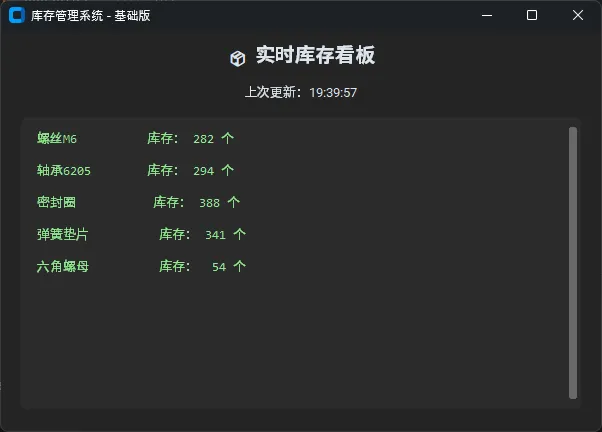
效果:每 3 秒自动刷新一次,库存低于 50 自动标红预警,全程无卡顿。
踩坑预警:_refresh_inventory 里不要用 while True + time.sleep(),那会直接阻塞主线程。必须用 after() 递归调度。
方案二:进阶版——多线程 + 线程安全队列
适用场景:需要查询远程数据库、调用 API,耗时操作不能阻塞 UI
核心思路:子线程负责耗时的数据获取,通过 queue.Queue 传递结果,主线程用 after() 轮询队列取结果并更新 UI。
pythonimport customtkinter as ctk
import threading
import queue
import time
import random

# 模拟耗时的远程数据获取(如查询 MySQL / 调用 REST API)
def slow_fetch_inventory(result_queue: queue.Queue):
    """在子线程中执行耗时操作,结果放入队列"""
    time.sleep(1.5)  # 模拟网络延迟
    data = [
        {"name": "伺服电机", "qty": random.randint(0, 100)},
        {"name": "变频器",   "qty": random.randint(0, 80)},
        {"name": "PLC模块",  "qty": random.randint(0, 60)},
        {"name": "触摸屏",   "qty": random.randint(0, 40)},
        {"name": "编码器",   "qty": random.randint(0, 200)},
    ]
    result_queue.put(("success", data))

class AdvancedInventoryApp(ctk.CTk):
    def __init__(self):
        super().__init__()
        self.title("库存管理系统 - 进阶版")
        self.geometry("640x480")
        ctk.set_appearance_mode("dark")

        self._queue = queue.Queue()
        self._is_loading = False

        # UI 布局
        self.header = ctk.CTkLabel(
            self, text="🏭 工控物料库存系统",
            font=ctk.CTkFont(size=20, weight="bold")
        )
        self.header.pack(pady=10)

        self.refresh_btn = ctk.CTkButton(
            self, text="🔄 手动刷新",
            command=self._trigger_refresh
        )
        self.refresh_btn.pack(pady=5)

        self.loading_label = ctk.CTkLabel(self, text="")
        self.loading_label.pack()

        self.table_frame = ctk.CTkScrollableFrame(self, width=600, height=320)
        self.table_frame.pack(pady=10, padx=20)

        # 启动队列轮询
        self._poll_queue()
        # 首次自动加载
        self._trigger_refresh()

    def _trigger_refresh(self):
        """触发后台数据加载"""
        if self._is_loading:
            return  # 防止重复触发

        self._is_loading = True
        self.refresh_btn.configure(state="disabled", text="加载中...")
        self.loading_label.configure(text="⏳ 正在同步库存数据...")

        # 启动子线程执行耗时操作
        t = threading.Thread(
            target=slow_fetch_inventory,
            args=(self._queue,),
            daemon=True  # 主程序退出时子线程自动销毁
        )
        t.start()

    def _poll_queue(self):
        """主线程轮询队列,安全更新 UI"""
        try:
            while True:
                status, data = self._queue.get_nowait()
                if status == "success":
                    self._update_table(data)
                    self._is_loading = False
                    self.refresh_btn.configure(state="normal", text="🔄 手动刷新")
                    self.loading_label.configure(
                        text=f"✅ 同步完成  {time.strftime('%H:%M:%S')}"
                    )
        except queue.Empty:
            pass
        # 每 100ms 检查一次队列
        self.after(100, self._poll_queue)

    def _update_table(self, data):
        """更新库存表格"""
        for widget in self.table_frame.winfo_children():
            widget.destroy()

        # 表头
        header_frame = ctk.CTkFrame(self.table_frame, fg_color="transparent")
        header_frame.pack(fill="x", padx=5, pady=2)
        ctk.CTkLabel(header_frame, text="物料名称", width=160,
                     font=ctk.CTkFont(weight="bold")).pack(side="left")
        ctk.CTkLabel(header_frame, text="库存数量", width=120,
                     font=ctk.CTkFont(weight="bold")).pack(side="left")
        ctk.CTkLabel(header_frame, text="状态", width=100,
                     font=ctk.CTkFont(weight="bold")).pack(side="left")

        for item in data:
            qty = item["qty"]
            if qty < 20:
                status_text, status_color = "⚠️ 紧缺", "#FF6B6B"
            elif qty < 50:
                status_text, status_color = "📉 偏低", "#FFA500"
            else:
                status_text, status_color = "✅ 正常", "#90EE90"

            row = ctk.CTkFrame(self.table_frame, fg_color="transparent")
            row.pack(fill="x", padx=5, pady=3)

            ctk.CTkLabel(row, text=item["name"], width=160).pack(side="left")
            ctk.CTkLabel(row, text=str(qty), width=120).pack(side="left")
            ctk.CTkLabel(row, text=status_text, width=100,
                         text_color=status_color).pack(side="left")

if __name__ == "__main__":
    app = AdvancedInventoryApp()
    app.mainloop()
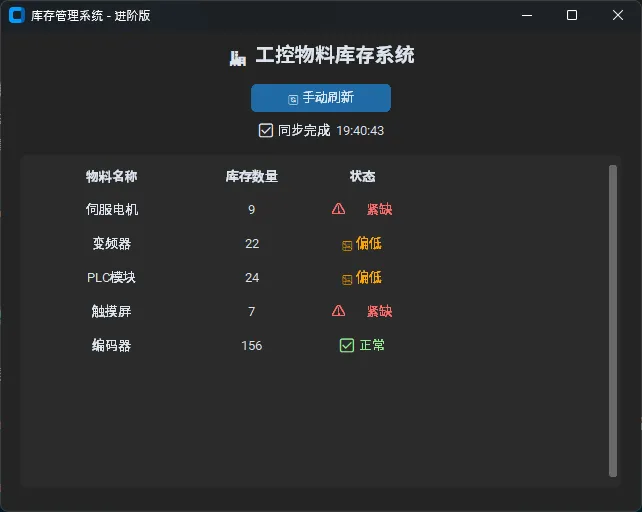
性能对比(测试环境:Windows 11, i5-12400, Python 3.11):
| 方式 | 1.5s 耗时操作期间 UI 响应 | 数据安全性 |
|---|---|---|
| 直接在回调中执行 | 完全卡死,无法交互 | 线程不安全 |
| 子线程 + Queue | 流畅,可继续操作 | 线程安全 |
踩坑预警:子线程一定要设置 daemon=True,否则关闭主窗口后子线程仍在后台运行,进程无法正常退出。
方案三:完整版——事件总线架构
适用场景:多模块协作,如库存变更同时触发 UI 刷新、日志记录、预警通知
这是生产级项目的推荐架构。EventBus 作为中枢,各模块完全解耦,新增功能只需注册新的事件监听器,不需要改动已有代码。
pythonimport customtkinter as ctk
import threading
import queue
import time
import random
from collections import defaultdict
from typing import Callable


# 事件总线核心模块
class EventBus:
    """
    线程安全的事件总线
    - 支持多订阅者
    - UI 回调自动通过 after(0) 调度回主线程
    """    def __init__(self, app_root: ctk.CTk):
        self._root = app_root
        self._listeners: dict[str, list[Callable]] = defaultdict(list)
        self._ui_queue: queue.Queue = queue.Queue()
        self._start_ui_dispatcher()

    def subscribe(self, event: str, callback: Callable):
        """订阅事件"""
        self._listeners[event].append(callback)

    def publish(self, event: str, data=None):
        """
        发布事件(线程安全)
        非主线程发布时,UI 回调通过队列调度
        """        for cb in self._listeners.get(event, []):
            # 将 UI 回调放入队列,由主线程安全执行
            self._ui_queue.put((cb, data))

    def _start_ui_dispatcher(self):
        """主线程定期消费 UI 事件队列"""
        try:
            while True:
                cb, data = self._ui_queue.get_nowait()
                cb(data)
        except queue.Empty:
            pass
        self._root.after(50, self._start_ui_dispatcher)


# 数据层:库存服务
class InventoryService:
    def __init__(self, bus: EventBus):
        self._bus = bus
        self._stock = {
            "伺服电机": 85, "变频器": 12,
            "PLC模块": 47, "触摸屏": 8, "编码器": 230
        }

    def sync_inventory(self):
        """模拟异步同步库存(子线程执行)"""
        def _worker():
            time.sleep(1.2)
            # 模拟数据变化
            for k in self._stock:
                self._stock[k] = max(0, self._stock[k] + random.randint(-15, 15))
            self._bus.publish("inventory.updated", dict(self._stock))
            # 检查预警
            alerts = [k for k, v in self._stock.items() if v < 20]
            if alerts:
                self._bus.publish("inventory.alert", alerts)

        threading.Thread(target=_worker, daemon=True).start()
        self._bus.publish("inventory.syncing", None)

    def adjust_stock(self, product: str, delta: int):
        """手动调整库存"""
        if product in self._stock:
            self._stock[product] = max(0, self._stock[product] + delta)
            self._bus.publish("inventory.updated", dict(self._stock))


# UI 层:主界面
class InventoryDashboard(ctk.CTkFrame):
    def __init__(self, parent, bus: EventBus, service: InventoryService):
        super().__init__(parent)
        self._bus = bus
        self._service = service

        # 订阅事件
        bus.subscribe("inventory.updated", self._on_inventory_updated)
        bus.subscribe("inventory.syncing", self._on_syncing)
        bus.subscribe("inventory.alert",   self._on_alert)

        self._build_ui()

    def _build_ui(self):
        ctk.CTkLabel(self, text="📦 库存实时看板",
                     font=ctk.CTkFont(size=18, weight="bold")).pack(pady=8)

        btn_frame = ctk.CTkFrame(self, fg_color="transparent")
        btn_frame.pack(fill="x", padx=20, pady=4)

        self._sync_btn = ctk.CTkButton(
            btn_frame, text="🔄 同步数据",
            command=self._service.sync_inventory
        )
        self._sync_btn.pack(side="left", padx=5)

        self._status = ctk.CTkLabel(btn_frame, text="就绪", text_color="gray")
        self._status.pack(side="left", padx=10)

        self._alert_label = ctk.CTkLabel(
            self, text="", text_color="#FF6B6B",
            font=ctk.CTkFont(size=12)
        )
        self._alert_label.pack()

        self._table = ctk.CTkScrollableFrame(self, width=580, height=300)
        self._table.pack(padx=20, pady=8)

    def _on_inventory_updated(self, data: dict):
        """库存更新事件处理"""
        for w in self._table.winfo_children():
            w.destroy()

        for name, qty in data.items():
            color = ("#FF6B6B" if qty < 20
                     else "#FFA500" if qty < 50
                     else "#AAFFAA")
            row = ctk.CTkFrame(self._table, fg_color="transparent")
            row.pack(fill="x", padx=5, pady=2)
            ctk.CTkLabel(row, text=name, width=150).pack(side="left")
            ctk.CTkLabel(row, text=f"{qty} 件",
                         width=100, text_color=color).pack(side="left")

            # 快捷调整按钮
            ctk.CTkButton(row, text="+10", width=50,
                          command=lambda n=name: self._service.adjust_stock(n, 10)
                          ).pack(side="left", padx=3)
            ctk.CTkButton(row, text="-10", width=50, fg_color="#555",
                          command=lambda n=name: self._service.adjust_stock(n, -10)
                          ).pack(side="left")

        self._status.configure(
            text=f"已更新 {time.strftime('%H:%M:%S')}", text_color="#90EE90"
        )

    def _on_syncing(self, _):
        self._status.configure(text="⏳ 同步中...", text_color="orange")

    def _on_alert(self, products: list):
        self._alert_label.configure(
            text=f"⚠️ 库存预警:{', '.join(products)} 库存不足!"
        )


class App(ctk.CTk):
    def __init__(self):
        super().__init__()
        self.title("库存管理系统 - 事件总线版")
        self.geometry("660x520")
        ctk.set_appearance_mode("dark")

        bus = EventBus(self)
        service = InventoryService(bus)
        dashboard = InventoryDashboard(self, bus, service)
        dashboard.pack(fill="both", expand=True)

        # 启动时自动同步一次
        self.after(500, service.sync_inventory)

if __name__ == "__main__":
    App().mainloop()
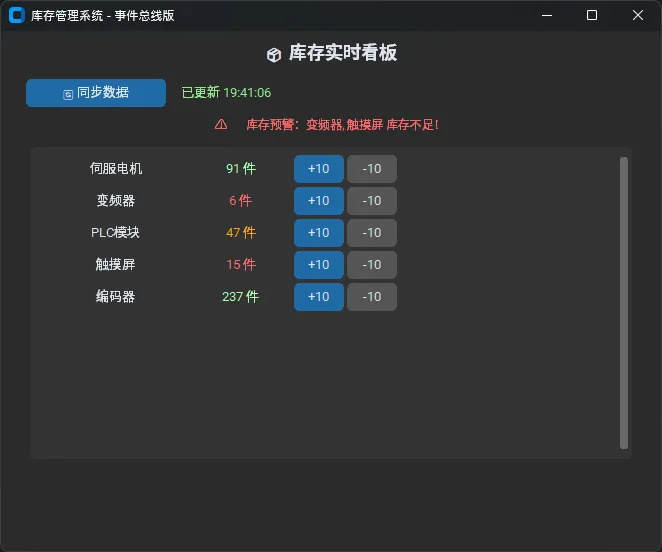
这套架构的扩展性极强。比如要新增"库存变更写入日志"的功能,只需在任意位置加一行:
pythonbus.subscribe("inventory.updated", lambda data: logger.write(data))
完全不需要动 InventoryService 或 InventoryDashboard 的任何代码。这就是开闭原则在 GUI 开发里的实际体现。
🧩 三点技术洞察
"主线程是 GUI 的生命线,任何耗时操作都不该在这里发生。"
"
after()+Queue是 Tkinter 多线程的标准答案,不是 workaround,是设计哲学。"
"事件总线让模块之间从'直接调用'变成'广播通信',系统的可维护性会上一个台阶。"
💬 互动讨论
在你的项目里,UI 卡顿问题是怎么解决的?有没有遇到过子线程操作 UI 导致的诡异 Bug?欢迎在评论区聊聊你的经历。
另外抛一个实战挑战:如果库存数据来自 WebSocket 实时推送,你会如何改造上面的事件总线架构? 思路不限,可以直接贴代码。
📚 学习路径建议
如果想在这个方向继续深入,推荐的路径是:CustomTkinter 基础控件 → Tkinter 事件机制原理 → Python threading / asyncio 并发模型 → 设计模式(观察者模式、命令模式)→ 结合 SQLite / SQLAlchemy 做持久化层 → 最终接入 MQTT 或 WebSocket 做工业级实时数据接入。
每一步都有明确的实际项目可以练手,不会走弯路。
标签:Python CustomTkinter 事件驱动 GUI开发 多线程 库存管理 上位机 设计模式
相关信息
我用夸克网盘给你分享了「eventbusDemo.zip」,点击链接或复制整段内容,打开「夸克APP」即可获取。
/051f3YWwtN:/
链接:https://pan.quark.cn/s/f0087893d42c
提取码:BseT
本文作者:技术老小子
本文链接:
版权声明:本博客所有文章除特别声明外,均采用 BY-NC-SA 许可协议。转载请注明出处!