
目录
🪟 一个让人抓狂的场景
用户点了"设置"按钮。新窗口弹出来了。
然后他没关设置窗口,又点了一次"设置"。又弹出来一个。再点,再弹。最后桌面上叠了五个一模一样的设置窗口,像俄罗斯套娃一样摞在那儿。
这不是假设。这是我在一个实际项目里遇到的真实 bug——用户反馈"软件有点怪",我远程看了一眼,好家伙,七个设置窗口。
多窗口管理,听起来简单。做起来,坑多得很。
这篇文章咱们就把这件事彻底聊清楚:模态窗口怎么做、非模态怎么管、对话流程怎么设计,附完整可运行代码,不绕弯子。
🧠 先把概念捋一遍
很多人分不清模态和非模态,用的时候全凭感觉。其实区别很直接——
模态窗口(Modal):弹出后,主窗口被"冻住",用户必须先处理弹窗才能继续操作。确认删除、填写表单、输入密码——这些场景用模态。
非模态窗口(Non-Modal):弹出后,主窗口照常可以操作,两个窗口互不干扰。日志查看器、悬浮工具栏、实时监控面板——这些适合非模态。
选错了,用户体验就会很奇怪。把一个"查看日志"做成模态,用户每次看日志都得先关掉它才能继续干活,那不是在帮用户,是在折磨用户。
🔒 模态窗口:grab_set() 才是关键
CTk里做模态窗口,很多人只知道用CTkToplevel,但少了一步——grab_set()。
pythonimport customtkinter as ctk


class ConfirmDialog(ctk.CTkToplevel):
    """通用确认对话框(模态)"""

    def __init__(self, master, title="确认", message="确定要执行此操作吗?"):
        super().__init__(master)

        self.result = None  # 用来传递用户的选择

        self.title(title)
        self.geometry("360x180")
        self.resizable(False, False)

        # ⭐ 关键:设置模态,阻断主窗口输入
        self.grab_set()
        # 让弹窗居中于父窗口
        self.transient(master)

        self._build_ui(message)

        # 等待窗口关闭再返回
        self.wait_window()

    def _build_ui(self, message):
        ctk.CTkLabel(
            self,
            text=message,
            font=ctk.CTkFont(family="Microsoft YaHei", size=14),
            wraplength=300
        ).pack(pady=(28, 20), padx=20)

        btn_frame = ctk.CTkFrame(self, fg_color="transparent")
        btn_frame.pack(pady=(0, 20))

        ctk.CTkButton(
            btn_frame, text="确认", width=100,
            fg_color="#4F46E5",
            command=self._on_confirm
        ).pack(side="left", padx=8)

        ctk.CTkButton(
            btn_frame, text="取消", width=100,
            fg_color="#6B7280",
            command=self._on_cancel
        ).pack(side="left", padx=8)

    def _on_confirm(self):
        self.result = True
        self.destroy()

    def _on_cancel(self):
        self.result = False
        self.destroy()

class App(ctk.CTk):
    def __init__(self):
        super().__init__()
        self.title("主窗口")
        self.geometry("400x300")

        # 按钮触发弹窗
        ctk.CTkButton(
            self, text="打开弹窗", command=self.open_confirm_dialog
        ).pack(pady=20)

    def open_confirm_dialog(self):
        dialog = ConfirmDialog(self, title="确认操作", message="你确定要继续吗?")
        if dialog.result:
            print("用户选择了确认")
        else:
            print("用户选择了取消")


if __name__ == "__main__":
    app = App()
    app.mainloop()
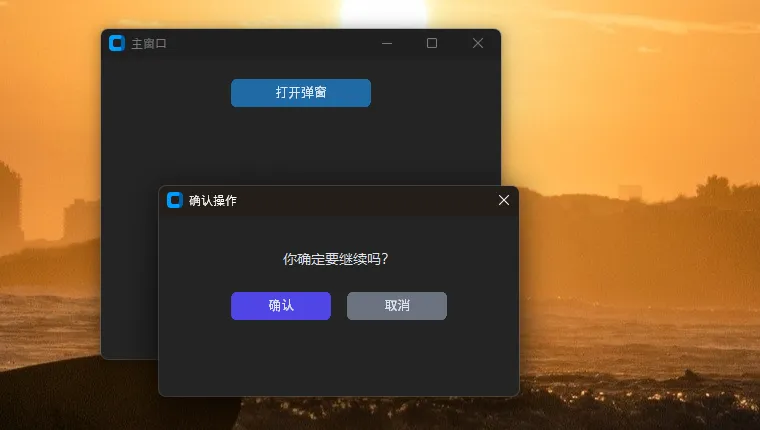
这里有三个细节值得注意:
grab_set()把所有鼠标键盘事件"抢"过来,主窗口就收不到了——这才是真正的模态效果transient(master)让弹窗跟随主窗口,最小化主窗口时弹窗也跟着消失,行为更自然wait_window()让调用方"卡"在那一行,等弹窗关闭后再继续执行——这样dialog.result才能拿到值
少了grab_set(),窗口虽然弹出来了,但主窗口照样能点,那叫"看起来像模态",实际上不是。
🔓 非模态窗口:单例控制是重点
非模态的核心问题不是怎么弹,而是怎么防止重复弹。
回到开头那个七个设置窗口的故事——根本原因就是没有做单例控制。解决方案也不复杂:
pythonimport customtkinter as ctk


class LogViewerWindow(ctk.CTkToplevel):
    """日志查看器(非模态,单例)"""

    _instance = None  # 类变量,记录唯一实例

    def __new__(cls, master):
        # 如果已有实例且窗口还活着,直接把它提到前台
        if cls._instance is not None and cls._instance.winfo_exists():
            cls._instance.lift()
            cls._instance.focus()
            return cls._instance

        # 否则创建新实例
        instance = super().__new__(cls)
        cls._instance = instance
        return instance

    def __init__(self, master):
        # 防止重复初始化(__new__返回旧实例时会再次触发__init__)
        if hasattr(self, "_initialized"):
            return
        self._initialized = True

        super().__init__(master)
        self.title("运行日志")
        self.geometry("600x400")

        # 窗口关闭时清除单例记录
        self.protocol("WM_DELETE_WINDOW", self._on_close)

        self._build_ui()

    def _build_ui(self):
        self.textbox = ctk.CTkTextbox(self, font=ctk.CTkFont(family="Consolas", size=12))
        self.textbox.pack(fill="both", expand=True, padx=12, pady=12)

    def append_log(self, text: str):
        """向日志窗口追加内容(可从主窗口调用)"""
        self.textbox.insert("end", text + "\n")
        self.textbox.see("end")

    def _on_close(self):
        LogViewerWindow._instance = None
        self.destroy()


class App(ctk.CTk):
    def __init__(self):
        super().__init__()
        self.title("主窗口")
        self.geometry("400x300")

        # 按钮打开日志窗口
        ctk.CTkButton(
            self, text="打开日志窗口", command=self.open_log_viewer
        ).pack(pady=20)

        # 按钮追加日志
        ctk.CTkButton(
            self, text="追加日志", command=self.append_log
        ).pack(pady=20)

    def open_log_viewer(self):
        """打开日志窗口"""
        self.log_viewer = LogViewerWindow(self)

    def append_log(self):
        """向日志窗口追加日志"""
        if hasattr(self, "log_viewer") and self.log_viewer.winfo_exists():
            self.log_viewer.append_log("这是一个日志条目。")
        else:
            print("日志窗口未打开!")


if __name__ == "__main__":
    app = App()
    app.mainloop()
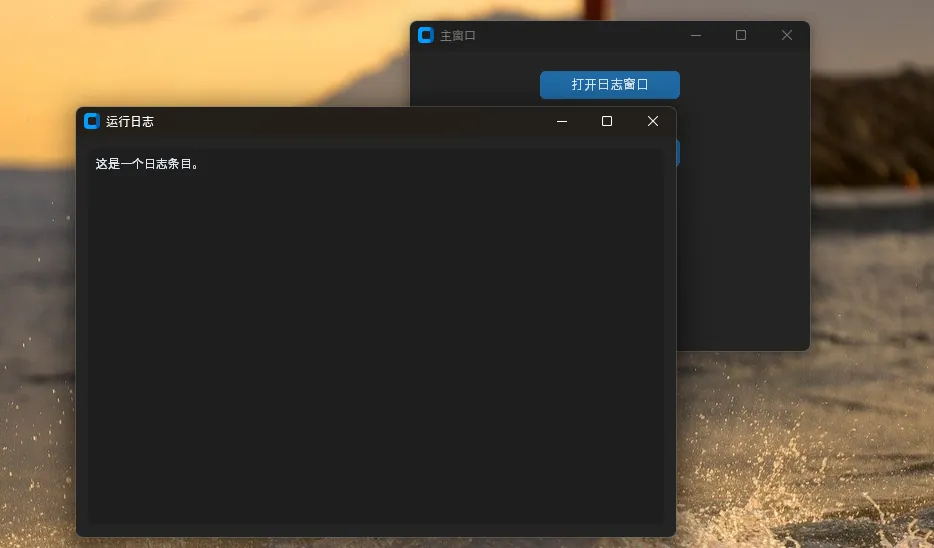
用__new__做单例控制,是因为__init__每次都会被调用——如果在__init__里判断,会有重复初始化的问题。这个细节很多教程没提,实际踩坑才知道。
另外,_on_close里清除_instance这一步不能省。省了的话,窗口关掉之后,_instance还指着一个已销毁的对象,下次再打开就直接报错。
🔄 对话流程:多步骤弹窗怎么串起来
有些场景比简单的确认框复杂得多——比如"新建项目向导",需要用户一步一步填写信息,最后汇总提交。
这种多步骤对话流程,我倾向于用单窗口内切换帧的方式,而不是弹窗套弹窗:
pythonimport customtkinter as ctk


class SetupWizard(ctk.CTkToplevel):
    """多步骤向导对话框"""

    def __init__(self, master):
        super().__init__(master)
        self.title("新建项目向导")
        self.geometry("480x360")
        self.resizable(False, False)
        self.grab_set()
        self.transient(master)

        self.data = {}      # 收集各步骤的数据
        self.current_step = 0
        self.steps = [
            self._build_step1,
            self._build_step2,
            self._build_step3,
        ]

        # 内容区域
        self.content_frame = ctk.CTkFrame(self, fg_color="transparent")
        self.content_frame.pack(fill="both", expand=True, padx=20, pady=(20, 0))

        # 底部导航
        self._build_nav()

        # 渲染第一步
        self._render_step()

        self.wait_window()

    def _build_nav(self):
        nav = ctk.CTkFrame(self, fg_color="transparent", height=56)
        nav.pack(fill="x", padx=20, pady=12)
        nav.pack_propagate(False)

        self.btn_prev = ctk.CTkButton(
            nav, text="上一步", width=100, fg_color="#6B7280",
            command=self._prev_step
        )
        self.btn_prev.pack(side="left")

        self.step_label = ctk.CTkLabel(nav, text="")
        self.step_label.pack(side="left", expand=True)

        self.btn_next = ctk.CTkButton(
            nav, text="下一步", width=100, fg_color="#4F46E5",
            command=self._next_step
        )
        self.btn_next.pack(side="right")

    def _render_step(self):
        # 清空内容区域
        for widget in self.content_frame.winfo_children():
            widget.destroy()

        # 渲染当前步骤
        self.steps[self.current_step]()

        # 更新导航状态
        total = len(self.steps)
        self.step_label.configure(text=f"步骤 {self.current_step + 1} / {total}")
        self.btn_prev.configure(state="normal" if self.current_step > 0 else "disabled")
        is_last = self.current_step == total - 1
        self.btn_next.configure(text="完成" if is_last else "下一步")

    def _build_step1(self):
        ctk.CTkLabel(self.content_frame, text="第一步:填写项目基本信息",
                     font=ctk.CTkFont(size=15, weight="bold")).pack(anchor="w", pady=(0, 16))

        ctk.CTkLabel(self.content_frame, text="项目名称").pack(anchor="w")
        self.entry_name = ctk.CTkEntry(self.content_frame, placeholder_text="请输入项目名称")
        self.entry_name.pack(fill="x", pady=(4, 12))

        # 如果之前填过,回显数据
        if "name" in self.data:
            self.entry_name.insert(0, self.data["name"])

    def _build_step2(self):
        ctk.CTkLabel(self.content_frame, text="第二步:选择项目类型",
                     font=ctk.CTkFont(size=15, weight="bold")).pack(anchor="w", pady=(0, 16))

        self.var_type = ctk.StringVar(value=self.data.get("type", "桌面应用"))
        for option in ["桌面应用", "数据工具", "自动化脚本"]:
            ctk.CTkRadioButton(
                self.content_frame, text=option,
                variable=self.var_type, value=option
            ).pack(anchor="w", pady=4)

    def _build_step3(self):
        ctk.CTkLabel(self.content_frame, text="第三步:确认信息",
                     font=ctk.CTkFont(size=15, weight="bold")).pack(anchor="w", pady=(0, 16))

        summary = f"项目名称:{self.data.get('name', '未填写')}\n项目类型:{self.data.get('type', '未选择')}"
        ctk.CTkLabel(self.content_frame, text=summary,
                     justify="left", anchor="w").pack(anchor="w")

    def _collect_current_data(self):
        """离开当前步骤前收集数据"""
        if self.current_step == 0:
            self.data["name"] = self.entry_name.get().strip()
        elif self.current_step == 1:
            self.data["type"] = self.var_type.get()

    def _next_step(self):
        self._collect_current_data()

        if self.current_step < len(self.steps) - 1:
            self.current_step += 1
            self._render_step()
        else:
            # 最后一步点"完成"
            print("向导完成,收集到的数据:", self.data)
            self.destroy()

    def _prev_step(self):
        self._collect_current_data()
        self.current_step -= 1
        self._render_step()


class App(ctk.CTk):
    """主窗口"""

    def __init__(self):
        super().__init__()
        self.title("主窗口")
        self.geometry("400x300")

        ctk.CTkButton(
            self, text="打开向导", command=self.open_wizard
        ).pack(pady=20)

    def open_wizard(self):
        """打开向导窗口"""
        wizard = SetupWizard(self)
        print("收集到的数据:", wizard.data)


if __name__ == "__main__":
    app = App()
    app.mainloop()
这个设计的核心思路是:用一个窗口,通过清空并重绘内容区域来模拟"翻页"。比弹窗套弹窗干净得多,数据也好管理——全都存在self.data字典里,哪步都能读写。
🚩 几个真实踩过的坑
坑一:CTkToplevel 在 Windows 上闪烁
CTk的CTkToplevel在Windows下初始化时有时会有短暂的白色闪烁。解决方法是在__init__里先调用self.withdraw()隐藏,布局完成后再self.deiconify()显示:
pythondef __init__(self, master):
    super().__init__(master)
    self.withdraw()          # 先藏起来
    # ... 布局代码 ...
    self.after(10, self.deiconify)  # 短暂延迟后显示,避免闪烁
坑二:wait_window() 之后访问已销毁控件
模态弹窗关闭后,弹窗内的所有控件都已销毁。如果在wait_window()之后还试图读取弹窗内的Entry值,会报错。正确做法是在关闭前把数据存到实例变量(比如self.result),关闭后只读实例变量。
坑三:子窗口里开线程,主窗口崩了
Tkinter的UI操作必须在主线程。如果在CTkToplevel里启动了后台线程,线程里直接更新UI,大概率会崩。解决方案是用after()把UI更新调度回主线程:
python# 线程里这样做
self.after(0, lambda: self.label.configure(text="完成"))
💬 最后聊两句
多窗口管理这件事,本质上是在管理用户的注意力流。模态是在说"先处理这件事",非模态是在说"这个可以随时看",向导流程是在说"咱们一步一步来"。
搞清楚这三种意图,再对应到代码实现,就不会乱。
我见过不少桌面工具,功能挺强,但弹窗管理一塌糊涂——该模态的不模态,不该重复弹的到处弹,向导流程用了五个嵌套弹窗。用户用起来云里雾里,开发者维护起来也头疼。
窗口管理不是小事,它直接决定用户觉得软件"顺不顺手"。
本文涉及的完整代码结构可在 GitHub 搜索 ctk-window-management-demo 参考。欢迎在评论区分享你在多窗口开发中遇到的问题,或者聊聊你自己的解决思路。
#Python桌面开发 #CustomTkinter #多窗口管理 #模态弹窗 #Windows应用开发
相关信息
我用夸克网盘给你分享了「windowDemo.zip」,点击链接或复制整段内容,打开「夸克APP」即可获取。
/d46a3YVXwV:/
链接:https://pan.quark.cn/s/a6f70415234c
提取码:XDDe
本文作者:技术老小子
本文链接:
版权声明:本博客所有文章除特别声明外,均采用 BY-NC-SA 许可协议。转载请注明出处!