
目录
阅读本文,你将掌握: VS 2026 + Avalonia 扩展的完整安装流程、三类高频踩坑问题的根因与修复方案、以及让预览器和 IntelliSense 真正好用起来的配置技巧。预计阅读时间 10 分钟。
🤔 为什么 VS 2026 上装 Avalonia 扩展这么麻烦?
说实话,这个问题在社区里讨论得相当激烈。
Visual Studio 2026(版本 18.x)是微软在 2025 年底推出的大版本,随之而来的是扩展加载机制的底层重构。不少开发者反映,安装 Avalonia、Uno Platform 等扩展之后,VS 直接无法正常启动,或者 WPF 编辑器的配置被意外覆盖,x64 和 ARM64 机器上的表现还不一样。
这不是 Avalonia 自身的问题,而是 VS 2026 早期版本扩展宿主(Extension Host)机制变更带来的兼容性阵痛。好消息是:微软已经在 18.1 补丁中修复了核心问题,Avalonia 团队也同步更新了扩展兼容层。
本文基于当前时间(2026 年 4 月)的最新版本进行验证,测试环境为 Visual Studio 2026 v18.1+、Avalonia 扩展 12.0.1、.NET 10 SDK,操作系统覆盖 Windows 11 x64 和 ARM64。
🔍 安装前:环境检查清单
在动手之前,先把基础环境对齐,能省掉很多后续麻烦。
必要前提条件:
- Visual Studio 2026 版本 ≥ 18.1(这一点至关重要,18.0 存在扩展加载的严重 bug,强烈建议先通过 VS Installer 更新到最新版本再安装任何扩展)
- .NET SDK 版本 ≥ 9.0(推荐 .NET 10,与 Avalonia 12.x 模板完全兼容)
- 安装 VS 时勾选了 .NET 桌面开发 工作负载
用以下命令快速验证 .NET 环境:
bash# 检查已安装的 .NET SDK 版本
dotnet --list-sdks

8.0.415 [C:\Program Files\dotnet\sdk]
10.0.201 [C:\Program Files\dotnet\sdk]>)
如果 SDK 版本过低,先去 dotnet.microsoft.com 下载安装最新 SDK,再继续后面的步骤。
🛠️ 方案一:通过扩展市场在线安装(推荐路径)
这是最标准的安装方式,适合网络环境正常的开发者。
第一步:更新 Visual Studio 到最新补丁版本
打开 Visual Studio Installer,点击"更新",确保版本号 ≥ 18.1。这一步跳不过,18.0 的扩展宿主存在已知 bug,会导致安装后 IDE 崩溃。
第二步:通过扩展管理器安装
在 VS 菜单栏选择 Extensions → Manage Extensions,在搜索框输入 Avalonia,找到 Avalonia for Visual Studio,点击 Download,关闭 VS 后安装程序会自动运行。
扩展名称:Avalonia for Visual Studio
发布者:Avalonia Team
当前版本:12.0.1(截至 2026 年 4 月)
支持最低 VS 版本:17.12(即 VS 2022 最新版)及 VS 2026 18.1+
第三步:安装 Avalonia 项目模板
扩展安装完成后,打开终端执行:
bash# 安装最新版 Avalonia 模板(包含 .NET 10 模板支持)
dotnet new install Avalonia.Templates

# 验证安装成功,应能看到以下模板列表
dotnet new list | grep avalonia
安装成功后,你应该能看到类似这样的输出:
Avalonia .NET App              avalonia.app        [C#],F#  Desktop/Xaml/Avalonia
Avalonia .NET MVVM App         avalonia.mvvm       [C#],F#  Desktop/Xaml/Avalonia
Avalonia UserControl           avalonia.usercontrol [C#],F#  Desktop/Xaml/Avalonia
Avalonia Window                avalonia.window      [C#],F#  Desktop/Xaml/Avalonia
第四步:验证安装
创建一个测试项目,跑一下确认没问题:
bash# 创建 MVVM 模板项目
dotnet new avalonia.mvvm -n AvaloniaVSTest -o ./AvaloniaVSTest
cd AvaloniaVSTest

# 构建验证,成功则说明模板和 SDK 环境正常
dotnet build
如果 Build succeeded 出现了,说明基础环境完全没问题,可以用 VS 2026 打开这个项目,检验预览器是否正常工作。
⚠️ 踩坑预警:部分用户反馈在 VS 2026 中通过扩展管理器安装后,重启 VS 仍然看不到 Avalonia 模板。这通常是因为 VS 的模板缓存没有刷新。解决方法:以管理员身份运行 VS,或者在命令行执行
dotnet new --debug:reinit强制重建模板缓存。
📦 方案二:离线 VSIX 安装(内网环境适用)
团队内网开发环境、无法访问扩展市场的机器,走这条路。
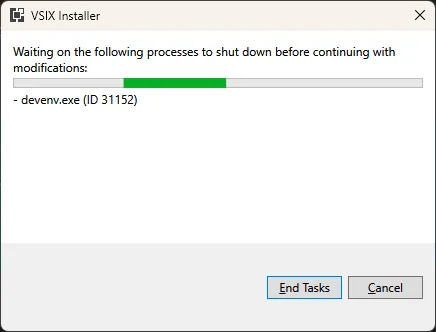
下载 VSIX 文件:
在有网络的机器上,访问 Visual Studio Marketplace,点击 Download 按钮,下载 .vsix 文件。
离线安装命令:
bash# 方式一:双击 .vsix 文件,通过图形界面安装
# 方式二:命令行静默安装(适合 CI/CD 或批量部署)
"C:\Program Files\Microsoft Visual Studio\2026\Enterprise\Common7\IDE\VSIXInstaller.exe" ^
    /quiet ^
    /admin ^
    "C:\Downloads\AvaloniaVS.VS2026.vsix"
离线模板安装:
bash# 从 NuGet 官网下载 Avalonia.Templates nupkg 文件后,本地安装
dotnet new install "C:\Downloads\Avalonia.Templates.12.0.1.nupkg"
⚙️ 方案三:配置调优——让扩展真正好用起来
装上只是第一步,默认配置并不是最优解。以下是几个值得调整的关键设置。
🎨 预览器布局配置
通过 Tools → Options → Avalonia 进入扩展设置面板,核心配置项如下:
| 配置项 | 推荐值 | 说明 |
|---|---|---|
| Default Document View | Split | 代码与预览同时显示,开发效率最高 |
| Split Orientation | Horizontal | 左右分屏,宽屏显示器首选 |
| Default Zoom Level | Fit to Width | 预览内容自适应宽度,避免滚动 |
| Minimum Log Verbosity | Warning | 生产阶段减少日志噪音;调试问题时改为 Debug |
🔧 修复 WPF 编辑器被覆盖的问题(x64 / ARM64 专项)
这是 VS 2026 上最高频的已知问题之一:Avalonia 扩展安装后,WPF 的 .xaml 文件编辑器配置被意外覆盖,导致 WPF 项目的 XAML 文件用 Avalonia 编辑器打开,智能感知和预览全部失效。
根本原因是 Avalonia 扩展早期版本将 .xaml 文件关联注册到了自己的编辑器,与 VS 2026 内置的 WPF XAML 编辑器产生冲突。Avalonia 12.0.1 已将默认文件关联改为 .axaml,但如果你安装的是旧版扩展,需要手动修复:
xml<!-- 确认 WPF 项目的 .xaml 文件使用的是 WPF 编辑器 -->
<!-- 在 VS 中右键 .xaml 文件 → Open With → 选择 "WPF XAML Editor" → Set as Default -->
或者通过注册表确认文件关联(谨慎操作,建议先备份):
powershell# 查看 .xaml 文件的编辑器关联(在 PowerShell 中执行)
# 如果输出包含 "AvaloniaVS",说明存在覆盖问题
reg query "HKCU\Software\Microsoft\VisualStudio\18.0_xxx\FileExtensionMapping" /v ".xaml"
更简单的修复方式:直接将 Avalonia 扩展更新到 12.0.1+,该版本已默认使用 .axaml 扩展名,不再干扰 .xaml 的关联关系。
🚀 启用新版智能感知与悬停提示
Avalonia 12.0 的 VS 扩展引入了重构后的代码补全引擎,支持以下特性:
- Intelligent Hover Tooltips:悬停在任意控件、属性或附加成员上,直接显示类型信息和文档摘要,不用再跳转到文档网站
- 强类型绑定补全:配合
x:DataType声明,IntelliSense 能直接从 ViewModel 的属性列表中给出补全建议 - 自动命名空间导入:引用新类型时,扩展自动插入 XAML 命名空间声明
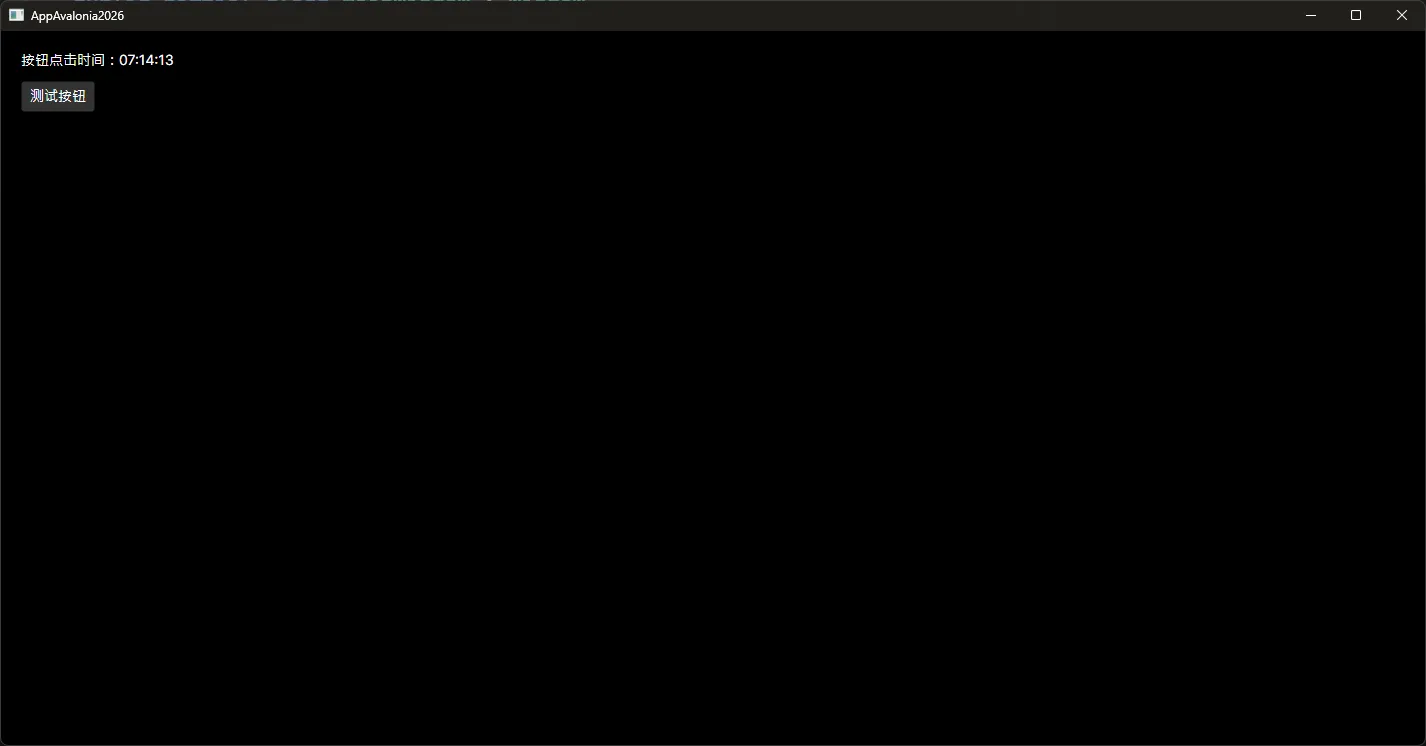
要让这些特性正常工作,ViewModel 必须正确声明 x:DataType:
xml<Window xmlns="https://github.com/avaloniaui"
        xmlns:x="http://schemas.microsoft.com/winfx/2006/xaml"
        xmlns:d="http://schemas.microsoft.com/expression/blend/2008"
        xmlns:mc="http://schemas.openxmlformats.org/markup-compatibility/2006"
        mc:Ignorable="d" d:DesignWidth="800" d:DesignHeight="450"
        x:Class="AppAvalonia2026.MainWindow"
        xmlns:vm="using:AppAvalonia2026"
        x:DataType="vm:MainWindowViewModel"
        Title="AppAvalonia2026">

    <StackPanel Margin="20" Spacing="12">
        <TextBlock Text="{Binding WelcomeMessage}"/>
        <Button Content="测试按钮"
                Command="{Binding TestCommand}"/>
    </StackPanel>
</Window>
对应的 ViewModel:
csharpusing CommunityToolkit.Mvvm.ComponentModel;
using CommunityToolkit.Mvvm.Input;
using System;
using System.Collections.Generic;
using System.Text;

namespace AppAvalonia2026
{
    public partial class MainWindowViewModel : ObservableObject
    {
        [ObservableProperty]
        private string _welcomeMessage = "VS 2026 + Avalonia 环境配置成功";

        [RelayCommand]
        private void Test()
        {
            WelcomeMessage = $"按钮点击时间:{DateTime.Now:HH:mm:ss}";
        }
    }
}
⚠️ 踩坑预警:部分用户在 VS 2026 中反馈 IntelliSense 只显示
Grid的属性而看不到自定义 ViewModel 的属性。这通常是因为x:DataType的命名空间using:前缀写错,或者 ViewModel 类所在的程序集没有被正确引用。检查方式:在xmlns:vm="using:MyApp.ViewModels"这一行上悬停,如果扩展能识别,会显示命名空间下的类型列表。
🐛 高频问题排查手册
问题一:安装扩展后 VS 2026 无法启动
症状:安装完 Avalonia 扩展重启后,VS 显示"扩展加载失败"或直接崩溃。
根因:VS 2026 v18.0 的扩展宿主存在已知 bug,安装多个扩展后概率性触发。
修复步骤:
- 通过 VS Installer 将 VS 更新到 18.1+(微软已在此版本修复该 bug)
- 如果更新后仍有问题,执行 VS 修复:VS Installer → 修改 → 修复
- 修复完成后重新安装 Avalonia 扩展
powershell# 如果 VS 完全无法启动,用以下命令以安全模式启动,然后卸载有问题的扩展
"C:\Program Files\Microsoft Visual Studio\2026\Enterprise\Common7\IDE\devenv.exe" /safemode
问题二:Android / iOS 模板项目无法构建
症状:创建 Avalonia 跨平台项目后,Desktop 和 Browser 目标正常,但 Android / iOS 构建报错。
根因:这是 VS 2026 + .NET 10 环境下的已知兼容性问题(GitHub Issue #20671),Avalonia.Android 和 Avalonia.iOS 包版本与 .NET 10 的 workload 存在版本冲突。
临时解决方案:
xml<!-- 在 .csproj 中手动指定兼容的包版本 -->
<ItemGroup>
    <!-- 暂时锁定到已验证兼容 .NET 10 的版本 -->
    <PackageReference Include="Avalonia" Version="11.3.11" />
    <PackageReference Include="Avalonia.Android" Version="11.3.11" />
    <PackageReference Include="Avalonia.iOS" Version="11.3.11" />
</ItemGroup>
同时安装移动端 workload:
bash# 安装 Android workload(.NET 10)
dotnet workload install android

# 安装 iOS workload(需要 macOS 或 Mac Build Host)
dotnet workload install ios
问题三:预览器显示空白或报错
症状:打开 .axaml 文件,预览器区域显示空白,或提示"Preview is unavailable"。
排查顺序:
bash# 第一步:确认项目能正常构建(预览器依赖构建输出)
dotnet build

# 第二步:检查扩展日志(Tools → Options → Avalonia → Minimum Log Verbosity 改为 Debug)
# 日志位置:%TEMP%\Avalonia\AvaloniaVS.log

# 第三步:如果日志提示找不到运行时,确认 .NET SDK 版本
dotnet --version
预览器的工作原理是:扩展启动一个独立的宿主进程加载你的项目程序集,然后渲染指定的 AXAML 文件。如果项目有构建错误,预览器一定无法工作,这是最常见的误判场景——以为是扩展问题,实际上是项目代码有编译错误。
💎 三句话技术洞察
"VS 2026 的扩展兼容性问题不是 Avalonia 的锅,但更新到 18.1+ 再安装,能省掉 90% 的麻烦。"
"预览器不是装饰品——它的本质是一个独立的渲染宿主进程,项目必须能编译才能预览,这个逻辑理解清楚了,很多'预览器 bug'就自然消失了。"
"
.axaml不是.xaml的错别字,而是 Avalonia 刻意区分文件类型的设计决策,这一个字母的差别,避免了和 WPF 编辑器的无数冲突。"
📚 配置完成后的学习路径
环境搭好了,接下来可以按以下顺序深入:
- AXAML 语法差异:重点关注 Avalonia 的 Style Selector 语法与 WPF Trigger 的对应关系,官方文档 docs.avaloniaui.net 有完整的迁移对照表
- MVVM 模式实践:推荐配合
CommunityToolkit.Mvvm使用,[ObservableProperty]和[RelayCommand]两个 Source Generator 特性能大幅减少样板代码 - 响应式编程进阶:学习 ReactiveUI 的
WhenAnyValue和ObservableAsPropertyHelper,这是 Avalonia 生态中处理复杂状态联动的主流方案 - 跨平台发布:掌握
dotnet publish -r linux-x64 --self-contained等发布命令,以及如何在 CI/CD 中配置多平台构建矩阵
💬 互动讨论
话题一:你在 VS 2026 上安装 Avalonia 扩展时遇到过哪类问题?是扩展冲突、预览器失效,还是 IntelliSense 不工作?欢迎评论区分享具体的报错信息,说不定能帮到遇到同样问题的开发者。
话题二:你现在的 Avalonia 开发主力 IDE 是 Visual Studio、JetBrains Rider,还是 VS Code?不同 IDE 的体验差异在实际项目中有多大影响?
🏁 小结
配置 VS 2026 + Avalonia 开发环境的核心要点可以归纳为三条:先把 VS 更新到 18.1+,再装扩展;Avalonia 模板和 VS 扩展是两个独立的安装步骤,缺一不可;预览器依赖项目构建,遇到预览空白先检查编译错误。
把这三条记住,80% 的安装问题就能自行解决。剩下的边缘情况,Avalonia 的 GitHub 仓库和官方 Telegram 社区响应速度都很快,遇到疑难问题直接去提 Issue 是最有效的路径。
环境这东西,配好了就是一劳永逸的事,值得花时间把它做对。
#C#开发 #Avalonia #Visual Studio 2026 #跨平台 #开发环境配置 #编程技巧
本文作者:技术老小子
本文链接:
版权声明:本博客所有文章除特别声明外,均采用 BY-NC-SA 许可协议。转载请注明出处!