
目录
做上位机的朋友,大概都经历过这样一个阶段:设备跑着,数据哗哗地来,但界面——要么是一堆 print() 滚屏,要么花大力气搭个 PyQt 窗口,结果光环境配置就搞了半天。
有没有一种方案,既不用写 HTML,也不用装 Qt,直接在终端里就能跑出一个有按钮、有表格、有实时刷新的现代界面?
有。它叫 Textual。
🤔 先说说,终端 UI 到底有没有价值
很多人第一反应是:终端界面?那不是上个世纪的东西吗?
这个偏见,我理解,但确实是偏见。在上位机开发场景里,终端 UI 其实有几个 GUI 替代不了的优势——
部署零依赖。SSH 进服务器或者工控机,不需要显示器,不需要 X11,不需要 Qt 运行时,python main.py 直接跑。调试极方便。生产环境的嵌入式 Linux 主机,你总不能装个完整桌面环境吧。资源占用低。一个 Textual 应用跑起来,内存消耗比 Electron 少一个数量级不止。
所以这玩意儿不是复古,是务实。
🧩 Textual 到底是什么
Textual 是由 Will McGugan(Rich 库的作者)开发的一个 Python TUI(Terminal User Interface)框架。它构建在 Rich 之上,但定位完全不同——Rich 负责"让输出好看",而 Textual 负责"让终端变成一个真正的应用"。
说具体点,Textual 给你提供了:
- 组件体系:Button、Input、DataTable、Log、ProgressBar、Tree……应有尽有
- CSS 样式系统:没开玩笑,它真的有自己的 TCSS(Textual CSS),控制布局、颜色、边距
- 事件驱动模型:点击、键盘、鼠标滚轮,全部事件化处理
- 异步架构:基于 asyncio,天然支持后台任务,不会因为数据采集卡死 UI
- 鼠标支持:可以用鼠标点击终端里的按钮,不是开玩笑
安装只需要一行:
bashpip install textual
Windows 下完全支持,Windows Terminal 效果最佳。
🚀 第一个 Textual 应用:五分钟跑起来
先写个最简单的骨架,感受一下结构:
pythonfrom textual.app import App, ComposeResult
from textual.widgets import Header, Footer, Static

class HelloApp(App):
    """最简单的 Textual 应用"""

    CSS = """
    Static {
        background: $panel;
        border: round $primary;
        padding: 1 2;
        margin: 1;
        text-align: center;
    }
    """

    def compose(self) -> ComposeResult:
        yield Header()                          # 顶部标题栏
        yield Static("欢迎使用 Textual 上位机框架")  # 正文内容
        yield Footer()                          # 底部快捷键栏

if __name__ == "__main__":
    app = HelloApp()
    app.run()
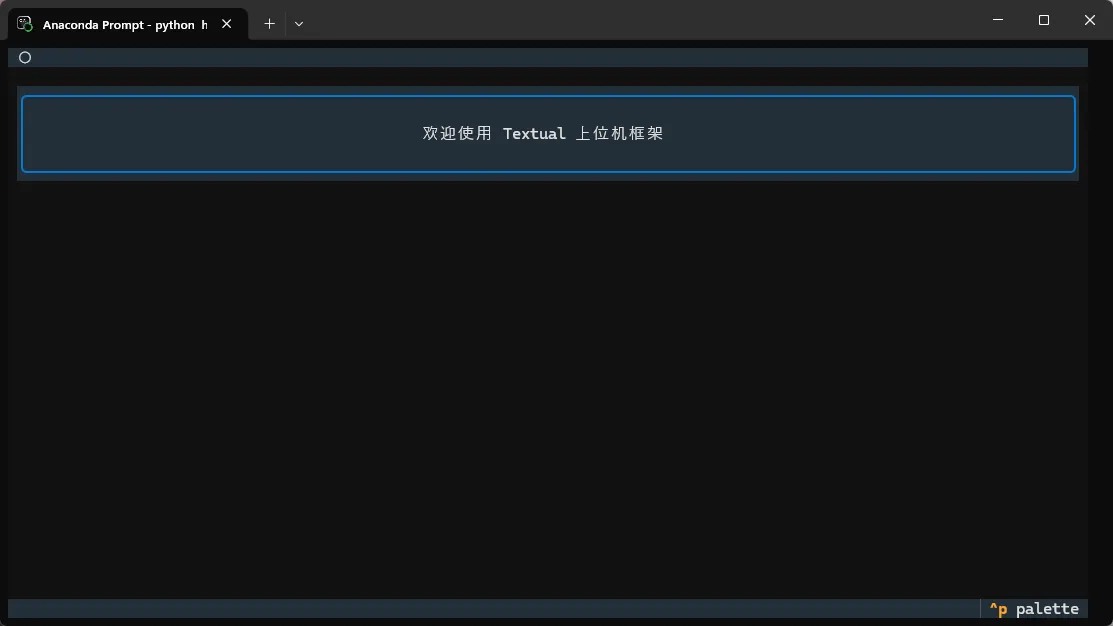
运行 python hello_textual.py,终端里会出现一个带边框的完整界面,按 Ctrl+C 退出。
就这么简单。没有回调地狱,没有信号槽,compose 方法里 yield 什么组件,界面上就出现什么。
🏗️ 核心概念:理解 App、Screen 与 Widget
Textual 的架构分三层,搞清楚这三层,后面写复杂应用就不会乱。
App 是整个应用的根。它管理生命周期,持有全局状态,控制 Screen 的切换。一个应用只有一个 App 实例。
Screen 是"页面"。登录页是一个 Screen,主控台是一个 Screen,配置页是另一个 Screen。App 在 Screen 之间切换,类似手机 App 的页面栈。
Widget 是最小的 UI 单元。Button、Input、DataTable 都是 Widget。你也可以继承 Widget 写自己的自定义组件——这在上位机里特别有用,比如封装一个"设备状态卡片"。
三者关系:App → Screen → Widget,层层嵌套,职责清晰。
📊 上位机场景实战:实时数据面板
光说概念没意思。咱们直接写一个贴近实际的例子——一个能实时刷新传感器数据的监控面板。
pythonimport random
from textual.app import App, ComposeResult
from textual.widgets import Header, Footer, DataTable, Log
from textual.reactive import reactive

# 模拟传感器数据(实际项目里换成串口读取)
def read_sensor_data():
    return {
        "温度": f"{random.uniform(20.0, 85.0):.1f} °C",
        "压力": f"{random.uniform(0.1, 1.0):.3f} MPa",
        "转速": f"{random.randint(800, 3600)} RPM",
        "状态": random.choice(["正常", "正常", "正常", "告警"]),
    }

class MonitorApp(App):
    CSS = """
    DataTable {
        height: 60%;
        border: round $accent;
    }
    Log {
        height: 35%;
        border: round $success;
        margin-top: 1;
    }
    """

    def compose(self) -> ComposeResult:
        yield Header(show_clock=True)       # 顶栏显示时钟
        yield DataTable()
        yield Log()
        yield Footer()

    def on_mount(self) -> None:
        # 初始化表格列
        table = self.query_one(DataTable)
        table.add_columns("参数", "数值", "单位")
        # 启动定时刷新,每 1 秒采集一次
        self.set_interval(1.0, self.refresh_data)

    def refresh_data(self) -> None:
        table = self.query_one(DataTable)
        log = self.query_one(Log)

        data = read_sensor_data()
        table.clear()   # 清空旧数据

        for key, val in data.items():
            # 状态告警时高亮显示
            if key == "状态" and "告警" in val:
                table.add_row(key, f"[bold red]{val}[/bold red]", "—")
            else:
                table.add_row(key, val, "—")

        log.write_line(f"[{self.app.get_css_variables()}] 数据已刷新")

if __name__ == "__main__":
    MonitorApp().run()
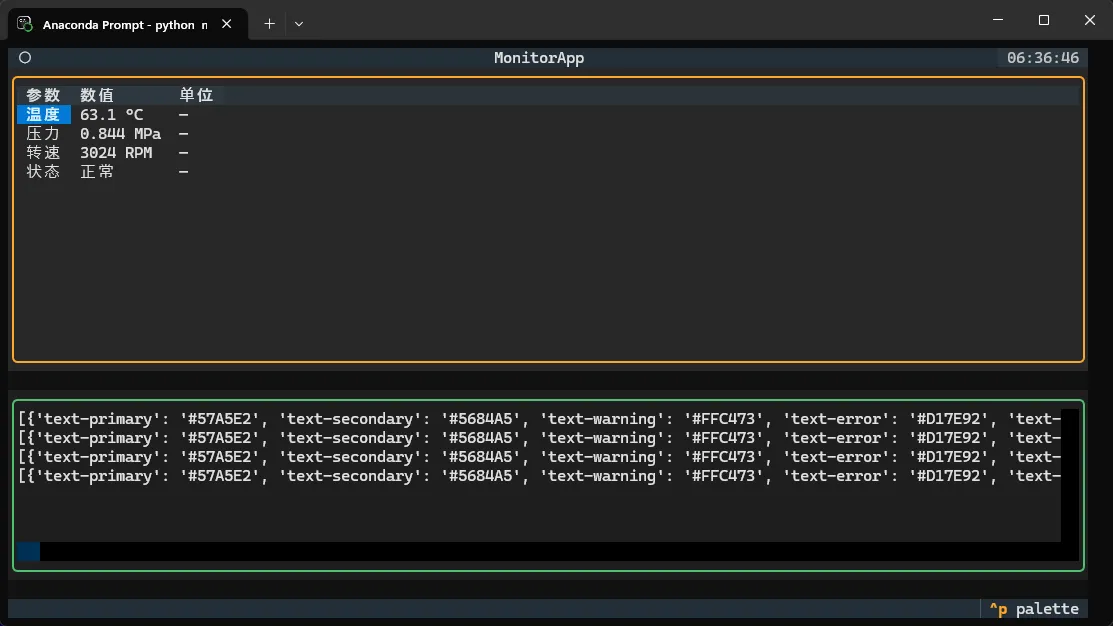
这个例子里,set_interval(1.0, self.refresh_data) 是关键——它每秒触发一次数据刷新,而且完全不阻塞 UI,因为 Textual 的事件循环本身是异步的。
实际项目里,把 read_sensor_data() 换成 pyserial 读串口,或者 pymodbus 读 Modbus 寄存器,逻辑完全一样。
⚡ 异步才是灵魂:Worker 机制
上面的例子用 set_interval 做轮询,适合简单场景。但如果采集操作本身耗时(比如 Modbus TCP 有网络延迟),就需要用 Worker 把它扔到后台。
pythonfrom textual.app import App, ComposeResult
from textual.widgets import Button, Log
from textual import work

class WorkerDemo(App):

    def compose(self) -> ComposeResult:
        yield Button("开始采集", id="start")
        yield Log()

    def on_button_pressed(self, event: Button.Pressed) -> None:
        if event.button.id == "start":
            self.run_collection()

    @work(exclusive=True)   # exclusive=True:同一时间只跑一个
    async def run_collection(self) -> None:
        log = self.query_one(Log)
        for i in range(10):
            # 模拟耗时的设备通信
            await asyncio.sleep(0.5)
            log.write_line(f"第 {i+1} 次采集完成")

if __name__ == "__main__":
    import asyncio
    WorkerDemo().run()
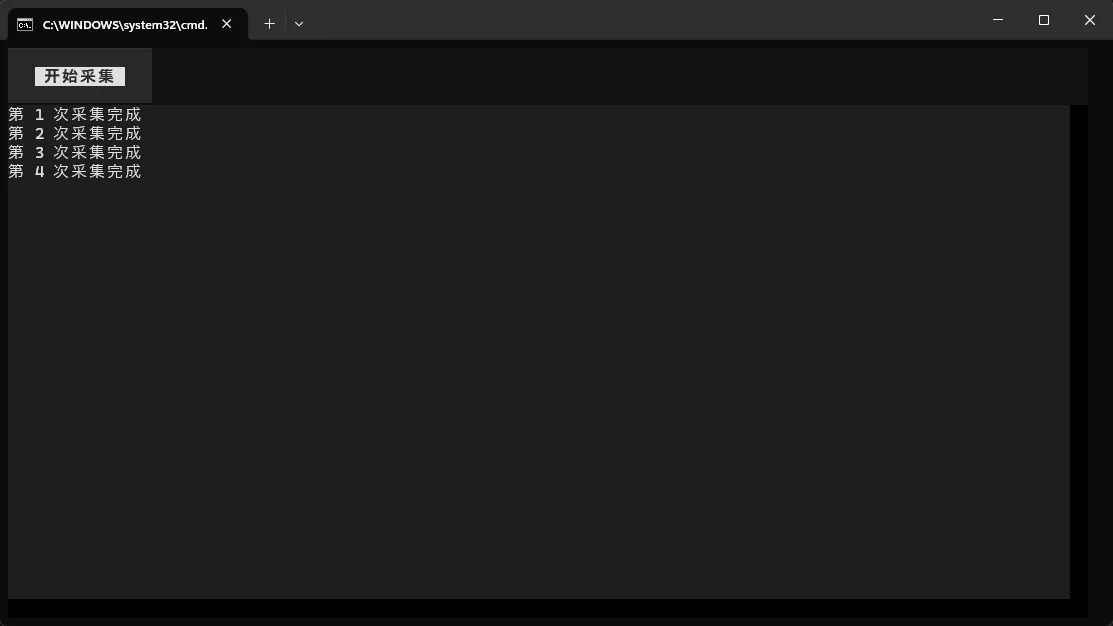
@work 装饰器把协程包装成 Worker,在后台线程池里执行,UI 始终保持响应。exclusive=True 防止用户重复点击时启动多个任务——这个细节在工控场景里很重要,避免指令重叠。
🎨 TCSS:给终端界面"化妆"
Textual 的样式系统借鉴了 CSS,但专门为终端设计。写在 CSS 类变量里,或者单独存成 .tcss 文件。
css/* 设备状态卡片样式 */
.device-card {
    border: round $primary;
    padding: 1 2;
    margin: 0 1;
    width: 1fr;          /* 弹性宽度,均分空间 */
    background: $surface;
}

.device-card.warning {
    border: round $warning;
    background: $warning 10%;  /* 10% 透明度的警告色背景 */
}

.device-card.error {
    border: round $error;
}
颜色用 $primary、$warning、$error 这样的语义变量,主题切换时自动适配。Textual 内置了亮色和暗色两套主题,按 Ctrl+D 可以在运行时切换——在工控室强光环境下,这个细节挺实用的。
🪤 踩坑预警:Windows 下的注意事项
在 Windows 开发 Textual 应用,有几个坑提前说:
推荐使用 Windows Terminal,老版 cmd.exe 对 ANSI 转义码支持有限,颜色和边框会乱。PowerShell 7+ 也没问题。
字体选 Nerd Font 或等宽字体。Textual 的边框用的是 Unicode 制表符,如果字体不支持,会显示成乱码方块。推荐 Cascadia Code 或 JetBrains Mono。
asyncio 事件循环策略。Windows 下 Python 3.10 之前,asyncio 默认用 SelectorEventLoop,某些异步 IO 操作可能有问题。加一行:
pythonimport asyncio
import sys

if sys.platform == "win32":
    asyncio.set_event_loop_policy(asyncio.WindowsProactorEventLoopPolicy())
放在 app.run() 之前,基本上能解决 90% 的兼容问题。
💡 三句话总结
- Textual 是 Python 终端 UI 的现代解法,有组件、有样式、有事件,不是玩具。
- 异步架构是上位机场景的核心优势,数据采集和 UI 渲染天然解耦,不互相卡。
- Windows 下完全可用,配好终端和字体,开发体验和 Linux 没有本质差异。
🔧 可复用代码模板
下面这个是我在项目里用得最多的骨架,可以直接拿去改:
pythonfrom textual.app import App, ComposeResult
from textual.widgets import Header, Footer, DataTable, Log, Button
from textual.containers import Horizontal, Vertical
from textual import work
import asyncio

class BaseMonitorApp(App):
    """上位机监控面板通用骨架"""

    CSS = """
    Screen { layout: vertical; }
    Horizontal { height: auto; }
    DataTable { height: 1fr; border: round $accent; }
    Log { height: 8; border: round $success; }
    Button { margin: 0 1; }
    """

    BINDINGS = [
        ("q", "quit", "退出"),
        ("r", "refresh", "刷新"),
        ("d", "toggle_dark", "切换主题"),
    ]

    def compose(self) -> ComposeResult:
        yield Header(show_clock=True)
        with Horizontal():
            yield Button("开始", id="start", variant="success")
            yield Button("停止", id="stop", variant="error")
        yield DataTable()
        yield Log()
        yield Footer()

    def on_mount(self) -> None:
        table = self.query_one(DataTable)
        table.add_columns("参数名", "当前值", "状态")

    def on_button_pressed(self, event: Button.Pressed) -> None:
        if event.button.id == "start":
            self.start_collection()
        elif event.button.id == "stop":
            self.notify("采集已停止", severity="warning")

    @work(exclusive=True)
    async def start_collection(self) -> None:
        log = self.query_one(Log)
        log.write_line("采集启动...")
        # TODO: 在这里接入你的设备通信逻辑
        while True:
            await asyncio.sleep(1.0)
            # data = your_device.read()
            # self.update_table(data)

    def action_refresh(self) -> None:
        self.notify("手动刷新")

if __name__ == "__main__":
    BaseMonitorApp().run()
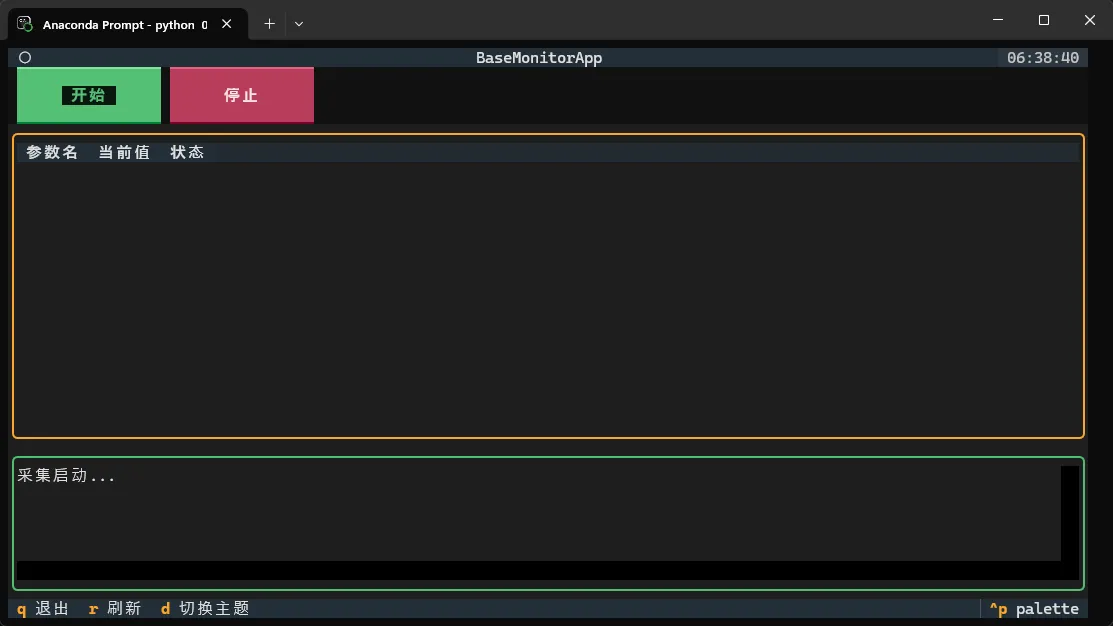
把 start_collection 里的注释换成你的串口或 Modbus 读取逻辑,一个基础的监控面板就成型了。
📚 延伸学习路径
学完本文,下一步可以深入这几个方向:
- 组件深入:DataTable 的动态更新、Tree 组件做设备树管理
- 通信集成:pyserial + Textual Worker 实现串口实时采集
- 多页面架构:Screen 切换与全局状态管理
- 自定义组件:继承 Widget 封装设备卡片、状态指示灯
Textual 的官方文档质量相当高,示例丰富,英文阅读没障碍的话直接啃文档效率最高。
#Python #上位机开发 #终端UI #Textual #工控软件


本文作者:技术老小子
本文链接:
版权声明:本博客所有文章除特别声明外,均采用 BY-NC-SA 许可协议。转载请注明出处!