
目录
写了这么多年代码,我发现一个有趣的现象——很多程序员在面对复杂UI渲染时,第一反应都是"能跑就行"。
但现实很骨感。当你的工业监控系统需要同时显示200+设备精灵时,用户界面开始变成幻灯片。鼠标拖拽一个图标,整个屏幕卡顿2秒。这种体验,说是"工业4.0"都觉得心虚。
今天咱们聊一个"狠活"——如何用C#构建一个真正专业的工业精灵渲染引擎。不是那种拖控件的玩具,而是能在60FPS下流畅运行数百个复杂图形的硬核方案。
这篇文章你能收获什么?
- 分层渲染架构的底层设计逻辑
- 离屏缓冲技术的实际应用
- SkiaSharp在工业场景下的性能调优
- 完整的可运行项目代码(已开源)
🚀 传统渲染方式为什么这么慢?
问题的根源:重复劳动
大部分开发者的渲染思路是这样的:
csharp// ❌ 传统做法:每帧都重画所有内容
private void OnPaint(PaintEventArgs e)
{
    // 清空画布
    e.Graphics.Clear(Color.White);

    // 遍历所有精灵,逐个绘制
    foreach(var sprite in sprites)
    {
        DrawComplexShape(e.Graphics, sprite); // 每帧都重新计算复杂图形
        DrawShadow(e.Graphics, sprite);       // 重复绘制阴影效果
        DrawLabel(e.Graphics, sprite);        // 重新渲染文字
    }
}
问题出在哪里?
想象一下,你有100个设备图标。即使只移动其中1个,传统方式也要把所有100个图标全部重新绘制一遍。这就像为了换个灯泡,把整栋楼的电都断了重接。
更要命的是,工业设备的图形往往很复杂——渐变填充、阴影效果、管道连接线...每个图标的绘制成本都不低。
数据说话:性能差距有多大?
我做过一个简单测试:
- 传统方式:100个复杂图标,帧率跌到15FPS
- 优化后方案:同样100个图标,稳定60FPS,CPU占用降低80%
这就是架构级别的优化威力。
👨💻先看效果
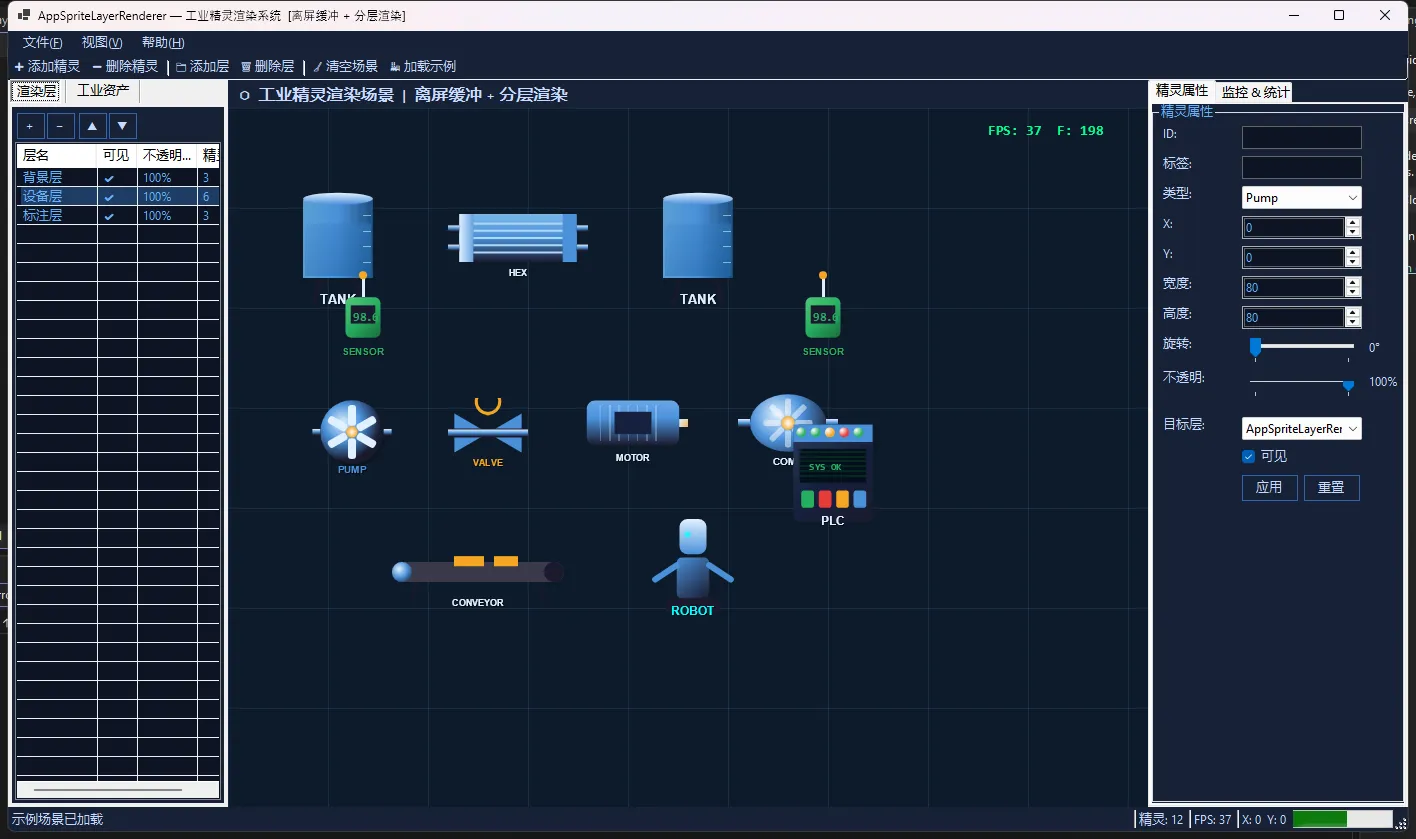
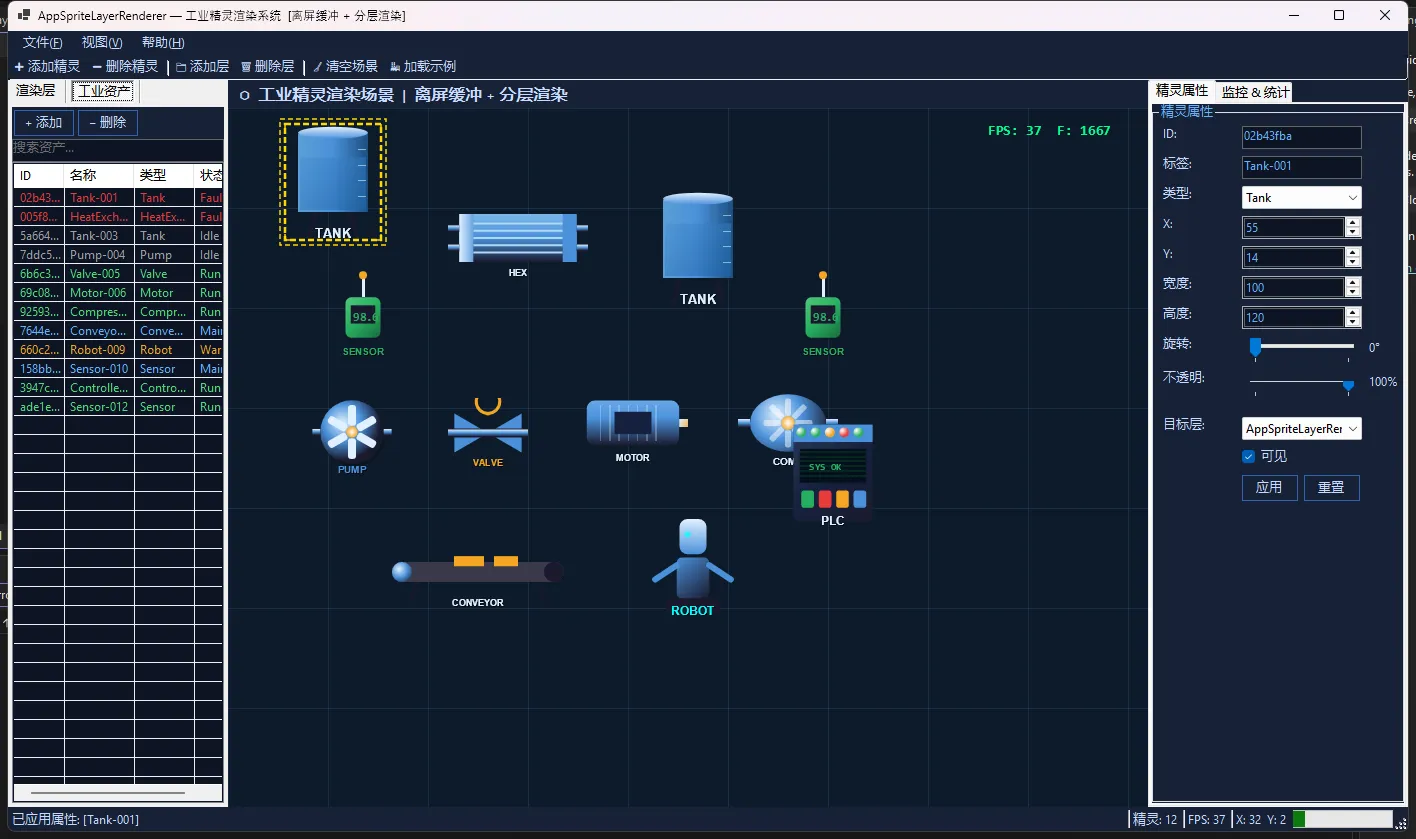
🎯 分层渲染:工业级解决方案
核心思想:分而治之
专业的渲染引擎都遵循一个原则——分层缓冲,按需更新。
csharp/// <summary>
/// 三层缓冲架构
/// </summary>
public class LayeredRenderEngine
{
    // 第一层:精灵级别的离屏缓冲
    private Dictionary<string, SKBitmap> _spriteBuffers = new();

    // 第二层:图层级别的合成缓冲
    private Dictionary<string, SKBitmap> _layerBuffers = new();

    // 第三层:最终输出缓冲
    private SKBitmap _finalBuffer;
}
为什么要这样设计?
工业场景有个特点:设备布局相对稳定,但状态变化频繁。比如一个泵的位置可能一天都不会变,但它的运行状态(温度、压力)每秒都在更新。
分层渲染就是为了应对这种"局部变化,整体稳定"的特性。
实现细节:精灵离屏缓冲
每个精灵都拥有自己的"画布":
csharppublic class IndustrialSprite : IDisposable
{
    private SKBitmap? _offscreenBuffer;
    private bool _isDirty = true; // 脏标记

    public SKBitmap GetRenderBuffer()
    {
        // 只有在需要时才重新绘制
        if (_isDirty || _offscreenBuffer == null)
        {
            RebuildBuffer();
            _isDirty = false;
        }
        return _offscreenBuffer;
    }

    private void RebuildBuffer()
    {
        _offscreenBuffer?.Dispose();
        _offscreenBuffer = new SKBitmap((int)Width, (int)Height);

        using var canvas = new SKCanvas(_offscreenBuffer);
        canvas.Clear(SKColors.Transparent);

        // 绘制具体的设备图形
        DrawDeviceShape(canvas);
        DrawStatusIndicators(canvas);
        DrawConnectionPorts(canvas);
    }

    // 位置改变时,只标记为脏,不立即重绘
    public void SetPosition(float x, float y)
    {
        X = x;
        Y = y;
        // 注意:位置改变不需要重建缓冲,只是改变绘制位置
    }

    // 外观改变时,标记需要重建缓冲
    public void SetStatus(DeviceStatus status)
    {
        if (Status != status)
        {
            Status = status;
            _isDirty = true; // 标记需要重绘
        }
    }
}
关键优化点:
- 懒加载重绘:只有真正需要时才重建缓冲
- 变换与内容分离:位置改变不需要重绘内容
- 智能脏标记:精确控制哪些变化需要重绘
🔧 图层管理:复杂场景的分治策略
为什么需要图层?
工业场景通常很复杂:
- 背景层:厂房布局、管道走向
- 设备层:泵、电机、阀门等设备
- 监控层:传感器、控制器、HMI面板
- 标注层:文字说明、警告图标
如果把所有元素混在一起,管理起来会很麻烦。更重要的是,不同图层的更新频率差别巨大。
csharpusing System;
using System.Collections.Generic;
using System.Linq;
using SkiaSharp;

namespace AppSpriteLayerRenderer.Core;

/// <summary>
/// 渲染层:持有一组精灵,拥有独立的离屏缓冲位图
/// </summary>
public class SpriteLayer : IDisposable
{
    public string Name { get; set; }
    public int Index { get; set; }
    public bool Visible { get; set; } = true;
    public float Opacity { get; set; } = 1f;

    private readonly List<Sprite> _sprites = new();
    private SKBitmap? _layerBitmap;
    private bool _dirty = true;

    public IReadOnlyList<Sprite> Sprites => _sprites;

    public SpriteLayer(string name, int index)
    {
        Name = name;
        Index = index;
    }

    public void AddSprite(Sprite s) { s.LayerIndex = Index; _sprites.Add(s); Invalidate(); }
    public void RemoveSprite(Sprite s) { _sprites.Remove(s); Invalidate(); }
    public void Invalidate() => _dirty = true;

    /// <summary>
    /// 合成本层所有精灵到层级离屏缓冲,返回层位图
    /// </summary>
    public SKBitmap Compose(int width, int height)
    {
        bool needRebuild = _dirty
            || _layerBitmap == null
            || _layerBitmap.Width != width
            || _layerBitmap.Height != height;

        if (!needRebuild) return _layerBitmap!;

        _layerBitmap?.Dispose();
        _layerBitmap = new SKBitmap(width, height, SKColorType.Rgba8888, SKAlphaType.Premul);

        using var canvas = new SKCanvas(_layerBitmap);
        canvas.Clear(SKColors.Transparent);

        foreach (var sprite in _sprites.Where(s => s.Visible))
        {
            var offscreen = sprite.GetOffscreen();

            canvas.Save();

            // 变换:平移 → 旋转 → 缩放(以精灵中心为原点)
            float cx = sprite.X + sprite.Width / 2f;
            float cy = sprite.Y + sprite.Height / 2f;
            canvas.Translate(cx, cy);
            canvas.RotateDegrees(sprite.Rotation);
            canvas.Scale(sprite.ScaleX, sprite.ScaleY);
            canvas.Translate(-sprite.Width / 2f, -sprite.Height / 2f);

            using var paint = new SKPaint
            {
                IsAntialias = true,
                Color = SKColors.White.WithAlpha((byte)(sprite.Opacity * 255))
            };
            canvas.DrawBitmap(offscreen, 0, 0, paint);
            canvas.Restore();
        }

        canvas.Flush();
        _dirty = false;
        return _layerBitmap;
    }

    public void Dispose()
    {
        _layerBitmap?.Dispose();
        foreach (var s in _sprites) s.Dispose();
        GC.SuppressFinalize(this);
    }
}
图层合成:最终输出
csharppublic SKBitmap RenderFinalFrame(int width, int height)
{
    _finalBuffer?.Dispose();
    _finalBuffer = new SKBitmap(width, height);

    using var canvas = new SKCanvas(_finalBuffer);

    // 1. 清空背景
    canvas.Clear(BackgroundColor);

    // 2. 绘制参考网格(可选)
    DrawReferenceGrid(canvas, width, height);

    // 3. 按层级顺序合成
    foreach (var layer in _layers.Where(l => l.Visible))
    {
        var layerBitmap = layer.CompositeLayer(width, height);

        using var layerPaint = new SKPaint
        {
            Color = SKColors.White.WithAlpha((byte)(layer.Opacity * 255)),
            IsAntialias = true
        };

        canvas.DrawBitmap(layerBitmap, 0, 0, layerPaint);
    }

    // 4. 绘制选择框等UI元素
    DrawSelectionOverlay(canvas);

    return _finalBuffer;
}
⚡ 交互优化:让操作丝般顺滑
精确的命中测试
工业界面的交互要求很高——用户点击一个小小的阀门图标,系统必须精确识别。
csharppublic class IndustrialSprite
{
    public bool HitTest(float worldX, float worldY)
    {
        // 转换到精灵局部坐标系
        float localX = worldX - (X + Width / 2);
        float localY = worldY - (Y + Height / 2);

        // 考虑旋转变换
        if (Math.Abs(Rotation) > 0.01f)
        {
            double radians = -Rotation * Math.PI / 180.0;
            float cos = (float)Math.Cos(radians);
            float sin = (float)Math.Sin(radians);

            float rotatedX = localX * cos - localY * sin;
            float rotatedY = localX * sin + localY * cos;

            localX = rotatedX;
            localY = rotatedY;
        }

        // 考虑缩放
        localX /= ScaleX;
        localY /= ScaleY;

        // 矩形包含测试
        return Math.Abs(localX) <= Width / 2 && Math.Abs(localY) <= Height / 2;
    }
}
智能的拖拽系统
csharpprivate bool _isDragging = false;
private PointF _dragOffset;
private IndustrialSprite? _selectedSprite;

private void OnMouseDown(MouseEventArgs e)
{
    // 从上到下查找命中的精灵
    _selectedSprite = FindSpriteAt(e.X, e.Y);

    if (_selectedSprite != null)
    {
        _isDragging = true;
        _dragOffset = new PointF(e.X - _selectedSprite.X, e.Y - _selectedSprite.Y);

        // 立即反馈:显示选择状态
        _selectedSprite.IsSelected = true;
        InvalidateSprite(_selectedSprite);
    }
}

private void OnMouseMove(MouseEventArgs e)
{
    if (_isDragging && _selectedSprite != null)
    {
        float newX = e.X - _dragOffset.X;
        float newY = e.Y - _dragOffset.Y;

        _selectedSprite.SetPosition(newX, newY);

        // 只需要标记图层重绘,不需要重建精灵缓冲
        var ownerLayer = FindLayerContaining(_selectedSprite);
        ownerLayer?.MarkDirty();

        // 实时更新属性面板
        UpdatePropertyPanel(_selectedSprite);
    }
}
🎨 专业的设备绘制:让图标有工业感
泵的绘制实现
工业软件的图标不是随便画画就行的,需要符合行业标准,还要有专业的质感。
csharpprivate static void DrawCentrifugalPump(SKCanvas canvas, int width, int height, DeviceStatus status)
{
    float centerX = width / 2f;
    float centerY = height / 2f;
    float radius = Math.Min(width, height) * 0.36f;

    // 1. 绘制外壳阴影(增加立体感)
    using var shadowPaint = new SKPaint
    {
        Color = new SKColor(0x40_00_00_00),
        IsAntialias = true,
        MaskFilter = SKMaskFilter.CreateBlur(SKBlurStyle.Normal, 3)
    };
    canvas.DrawCircle(centerX + 2, centerY + 3, radius, shadowPaint);

    // 2. 主体渐变填充
    var shellColors = status switch
    {
        DeviceStatus.Running => new[] { Color_Steel_Light, Color_Steel, Color_Steel_Dark },
        DeviceStatus.Warning => new[] { Color_Warning_Light, Color_Warning, Color_Warning_Dark },
        DeviceStatus.Fault => new[] { Color_Danger_Light, Color_Danger, Color_Danger_Dark },
        _ => new[] { Color_Gray_Light, Color_Gray, Color_Gray_Dark }
    };

    using var shellPaint = new SKPaint
    {
        IsAntialias = true,
        Shader = SKShader.CreateRadialGradient(
            new SKPoint(centerX - radius * 0.3f, centerY - radius * 0.3f),
            radius * 1.2f,
            shellColors.Select(c => new SKColor(c.R, c.G, c.B)).ToArray(),
            new[] { 0f, 0.5f, 1f },
            SKShaderTileMode.Clamp)
    };
    canvas.DrawCircle(centerX, centerY, radius, shellPaint);

    // 3. 叶轮(根据状态决定是否旋转动画)
    float bladeRotation = status == DeviceStatus.Running ? GetAnimationAngle() : 0f;

    using var bladePaint = new SKPaint
    {
        Color = Color_Highlight,
        IsAntialias = true
    };

    for (int i = 0; i < 6; i++)
    {
        canvas.Save();
        canvas.RotateDegrees(i * 60 + bladeRotation, centerX, centerY);

        var bladeRect = new SKRect(
            centerX - 4,
            centerY - radius * 0.85f,
            centerX + 4,
            centerY - radius * 0.2f);

        using var roundRect = new SKRoundRect(bladeRect, 3, 3);
        canvas.DrawRoundRect(roundRect, bladePaint);
        canvas.Restore();
    }

    // 4. 中心轴承
    using var axlePaint = new SKPaint
    {
        IsAntialias = true,
        Shader = SKShader.CreateRadialGradient(
            new SKPoint(centerX, centerY),
            radius * 0.18f,
            new[] { SKColors.White, Color_Warning_SKColor },
            null,
            SKShaderTileMode.Clamp)
    };
    canvas.DrawCircle(centerX, centerY, radius * 0.18f, axlePaint);

    // 5. 进出口管道
    DrawPipeConnection(canvas, centerX - radius, centerY, centerX - width * 0.45f, centerY, 6);
    DrawPipeConnection(canvas, centerX + radius, centerY, centerX + width * 0.45f, centerY, 6);

    // 6. 设备标签
    DrawDeviceLabel(canvas, "PUMP", width, height, Color_Steel_SKColor);
}
管道绘制的小技巧
csharpprivate static void DrawPipeConnection(SKCanvas canvas, float x1, float y1, float x2, float y2, float thickness)
{
    // 外边框(深色,营造深度感)
    using var outerPaint = new SKPaint
    {
        Color = Color_Dark_SKColor,
        StrokeWidth = thickness + 2,
        Style = SKPaintStyle.Stroke,
        IsAntialias = true,
        StrokeCap = SKStrokeCap.Butt
    };

    // 内部填充(渐变,模拟金属质感)
    using var innerPaint = new SKPaint
    {
        Shader = SKShader.CreateLinearGradient(
            new SKPoint(x1, y1 - thickness / 2),
            new SKPoint(x1, y1 + thickness / 2),
            new[] { Color_Highlight_SKColor, Color_Steel_SKColor, Color_Dark_SKColor },
            null,
            SKShaderTileMode.Clamp),
        StrokeWidth = thickness,
        Style = SKPaintStyle.Stroke,
        IsAntialias = true
    };

    canvas.DrawLine(x1, y1, x2, y2, outerPaint);
    canvas.DrawLine(x1, y1, x2, y2, innerPaint);
}
📊 性能监控:数据驱动的优化
实时性能统计
专业的渲染引擎必须有完善的性能监控:
csharppublic class RenderPerformanceMonitor
{
    private readonly Queue<double> _frameTimings = new(60); // 保留最近60帧的数据
    private DateTime _lastFrameTime = DateTime.Now;

    public double AverageFPS => _frameTimings.Count > 0 ? 1000.0 / _frameTimings.Average() : 0;
    public double MinFPS => _frameTimings.Count > 0 ? 1000.0 / _frameTimings.Max() : 0;
    public double MaxFPS => _frameTimings.Count > 0 ? 1000.0 / _frameTimings.Min() : 0;

    public void RecordFrameEnd()
    {
        var now = DateTime.Now;
        var frameMs = (now - _lastFrameTime).TotalMilliseconds;

        _frameTimings.Enqueue(frameMs);
        if (_frameTimings.Count > 60)
            _frameTimings.Dequeue();

        _lastFrameTime = now;

        // 性能警告
        if (frameMs > 33.33) // 低于30FPS
        {
            Debug.WriteLine($"Performance warning: Frame took {frameMs:F2}ms");
        }
    }

    public PerformanceReport GenerateReport()
    {
        return new PerformanceReport
        {
            AverageFPS = AverageFPS,
            MinFPS = MinFPS,
            MaxFPS = MaxFPS,
            FrameCount = _frameTimings.Count,
            TotalSprites = GetTotalSpriteCount(),
            MemoryUsage = GC.GetTotalMemory(false) / 1024 / 1024 // MB
        };
    }
}
性能优化检查清单
✅ 必做优化:
- 离屏缓冲 + 脏标记机制
- 视域裁剪(只渲染可见区域)
- 层级缓存
- 智能重绘触发
⚡ 进阶优化:
- LOD(Level of Detail):远距离时使用简化图形
- 对象池:减少GC压力
- 多线程渲染:后台预渲染下一帧
- GPU加速:充分利用硬件能力
🛠️ 实战应用:从代码到产品
项目结构设计
AppSpriteLayerRenderer/
├── Core/                    # 核心渲染引擎
│   ├── RenderEngine.cs     # 主渲染引擎
│   ├── SpriteLayer.cs      # 图层管理
│   ├── Sprite.cs           # 精灵基类
│   ├── OffscreenBuffer.cs  # 离屏缓冲
│   └── SpriteRenderer.cs   # 设备图形绘制
├── Models/                  # 数据模型
│   └── IndustrialAsset.cs  # 工业资产数据
├── UI/                      # 用户界面
│   ├── FrmMain.cs         # 主窗体
│   ├── PropertyPanel.cs    # 属性面板
│   └── LayerManager.cs     # 图层管理器
└── Utils/                   # 工具类
    ├── ColorScheme.cs      # 配色方案
    └── GeometryHelper.cs   # 几何计算
典型使用场景
化工厂监控系统:
- 背景层:厂区平面图
- 设备层:反应釜、泵、换热器(200+ 设备)
- 管道层:工艺流程管线
- 监控层:温度、压力、流量传感器
- 报警层:异常状态提示
性能表现:
- 精灵数量:300+
- 帧率:稳定60FPS
- 内存占用:< 100MB
- CPU占用:< 15%(Intel i5)
扩展建议
- 数据绑定:集成实时数据库(OPC UA、Modbus)
- 动画系统:添加设备运行状态动画
- 导入导出:支持CAD图纸导入、场景配置序列化
- 协作功能:多人同时编辑、版本控制
- 移动端适配:响应式布局、触摸操作优化
🎯 总结:架构决定上限
通过这个案例,我们看到了架构设计的重要性。同样是绘制图形,传统的"一帧重画所有"方式和专业的"分层缓冲"方式,性能差距可能达到数十倍。
核心要点回顾:
- 分层思维:复杂问题分层处理,每层各司其职
- 缓存策略:智能缓存,避免重复计算
- 增量更新:只处理变化的部分
- 性能监控:用数据指导优化方向
金句提炼:
- "架构不是过度设计,而是对复杂度的提前管理"
- "性能优化的本质是减少不必要的重复劳动"
- "好的渲染引擎让复杂变简单,让慢的变快"
在工业4.0的浪潮中,用户对软件体验的要求越来越高。掌握这些底层优化技术,不仅能让你的项目脱颖而出,更能在技术深度上建立竞争壁垒。
技术标签: #C#开发 #SkiaSharp #工业可视化 #性能优化 #架构设计
相关信息
通过网盘分享的文件:AppSpriteLayerRenderer.zip 链接: https://pan.baidu.com/s/1q3Pbyzc_q2PeYLkiyYXtxA?pwd=5tyt 提取码: 5tyt --来自百度网盘超级会员v9的分享
本文作者:技术老小子
本文链接:
版权声明:本博客所有文章除特别声明外,均采用 BY-NC-SA 许可协议。转载请注明出处!