
目录
📊 那个"能不能加个图表"的下午
项目验收前两天,甲方突然提了个需求——"数据表格看不懂,能不能加个图表?"
就这一句话,把原本已经收尾的桌面报表系统打回了原形。当时摆在面前的选项有三个:嵌入浏览器控件渲染ECharts、用PyQt换掉整个UI框架、或者在现有Tkinter基础上想办法。前两条路改动太大,时间根本不够。
最后选了第三条——Matplotlib嵌入Tkinter,配合动态数据刷新。
做完之后说实话,效果比我预期的好不少。折线图、柱状图、饼图,实时刷新、导出PNG,全部在Tkinter里跑得利利索索。这篇文章就把这套方案完整拆开来讲,从最基础的嵌入方式,一直到动态刷新和多图表联动,循序渐进。
🔍 先搞清楚:Matplotlib嵌入Tkinter的底层逻辑
很多人第一次听说"Matplotlib嵌入Tkinter"会觉得奇怪——这俩不是两个独立的东西吗?
其实Matplotlib在设计上就考虑了多种渲染后端(Backend)。咱们平时用plt.show()弹出的窗口,用的是默认后端(通常是TkAgg或Qt5Agg)。而嵌入模式的核心,是直接拿到Matplotlib的Figure对象,把它交给一个叫FigureCanvasTkAgg的适配器,这个适配器会把图表渲染成Tkinter能识别的Canvas组件。
用一句话概括就是:Figure是图表的数据模型,FigureCanvasTkAgg是把它"翻译"成Tkinter组件的桥梁。
明白这个原理,后面所有操作就都有章可循了。
先把依赖装好:
bashpip install matplotlib
Matplotlib默认会带上numpy,报表场景基本够用。
🧱 方案一:静态图表嵌入——最小可用版本
从最简单的场景入手。先做一个能跑起来的静态柱状图,嵌进Tkinter窗口里:
python# 静态图表嵌入基础示例
import tkinter as tk
from tkinter import ttk
import matplotlib
matplotlib.use("TkAgg")  # 必须在import pyplot之前指定后端
import matplotlib.pyplot as plt
from matplotlib.backends.backend_tkagg import FigureCanvasTkAgg, NavigationToolbar2Tk
from matplotlib.figure import Figure
import matplotlib.font_manager as fm

# ── 解决中文乱码(Windows环境)──────────────────────────────
plt.rcParams["font.sans-serif"] = ["Microsoft YaHei", "SimHei"]
plt.rcParams["axes.unicode_minus"] = False  # 负号正常显示


class StaticChartApp(tk.Tk):
    def __init__(self):
        super().__init__()
        self.title("销售报表 - 静态图表示例")
        self.geometry("860x560")
        self.configure(bg="#f7f7f7")
        self._build_ui()

    def _build_ui(self):
        # 顶部标题栏
        header = tk.Frame(self, bg="#2c3e50", height=48)
        header.pack(fill="x")
        header.pack_propagate(False)
        tk.Label(header, text="2025年各季度销售额对比",
                 font=("微软雅黑", 14, "bold"),
                 bg="#2c3e50", fg="white").pack(side="left", padx=20, pady=12)

        # 图表区域
        chart_frame = tk.Frame(self, bg="#f7f7f7")
        chart_frame.pack(fill="both", expand=True, padx=16, pady=12)

        fig = self._create_bar_chart()

        # FigureCanvasTkAgg:把Figure渲染成Tkinter Canvas
        canvas = FigureCanvasTkAgg(fig, master=chart_frame)
        canvas.draw()
        canvas.get_tk_widget().pack(fill="both", expand=True)

        # 可选:加上Matplotlib自带的工具栏(缩放、平移、保存)
        toolbar_frame = tk.Frame(self, bg="#eeeeee")
        toolbar_frame.pack(fill="x")
        toolbar = NavigationToolbar2Tk(canvas, toolbar_frame)
        toolbar.update()

    def _create_bar_chart(self) -> Figure:
        """创建柱状图,返回Figure对象"""
        quarters = ["Q1", "Q2", "Q3", "Q4"]
        sales_a = [128, 195, 167, 234]   # 产品A
        sales_b = [98,  142, 188, 210]   # 产品B

        fig = Figure(figsize=(8, 4.5), dpi=100, facecolor="#f7f7f7")
        ax = fig.add_subplot(111)

        x = range(len(quarters))
        width = 0.35

        bars_a = ax.bar([i - width/2 for i in x], sales_a,
                        width, label="产品A", color="#3498db", alpha=0.85)
        bars_b = ax.bar([i + width/2 for i in x], sales_b,
                        width, label="产品B", color="#e74c3c", alpha=0.85)

        # 在柱子顶部标注数值
        for bar in bars_a:
            ax.text(bar.get_x() + bar.get_width() / 2,
                    bar.get_height() + 3,
                    f"{int(bar.get_height())}",
                    ha="center", va="bottom",
                    fontsize=9, color="#2c3e50")
        for bar in bars_b:
            ax.text(bar.get_x() + bar.get_width() / 2,
                    bar.get_height() + 3,
                    f"{int(bar.get_height())}",
                    ha="center", va="bottom",
                    fontsize=9, color="#2c3e50")

        ax.set_xticks(list(x))
        ax.set_xticklabels(quarters, fontsize=11)
        ax.set_ylabel("销售额(万元)", fontsize=10)
        ax.set_ylim(0, 280)
        ax.legend(fontsize=10)
        ax.set_facecolor("#fafafa")
        ax.spines["top"].set_visible(False)
        ax.spines["right"].set_visible(False)
        fig.tight_layout()

        return fig


if __name__ == "__main__":
    app = StaticChartApp()
    app.mainloop()
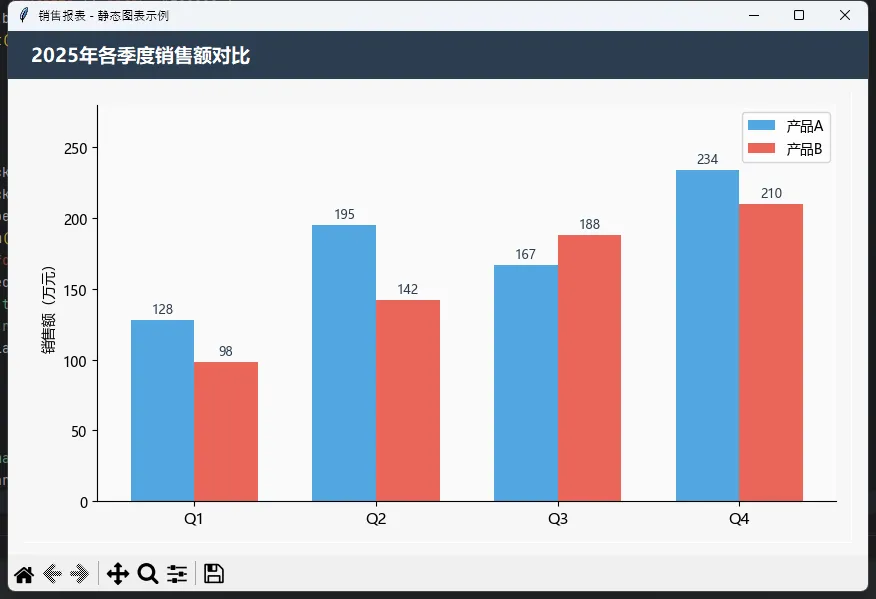
这段代码有两个地方容易被忽略。
第一是matplotlib.use("TkAgg")——这行必须在import matplotlib.pyplot之前执行,否则后端已经初始化完了,再改就不管用了,程序要么报错要么图表显示异常。
第二是中文字体配置。Windows下Matplotlib默认不认中文,坐标轴标签、图例全部变成方块。用plt.rcParams["font.sans-serif"] = ["Microsoft YaHei"]指定微软雅黑就能解决,这个配置放在模块顶部全局生效。
⚡ 方案二:动态实时刷新——让图表"活"起来
静态图表只是第一步。真正让报表系统有价值的,是数据能实时更新、图表跟着动。
实现动态刷新的核心是两个东西:ax.clear()清空上一帧的绘图内容,然后重新绘制新数据;再加上Tkinter的after()定时器驱动整个刷新循环。
python# 实时数据动态折线图
import tkinter as tk
from tkinter import ttk
import matplotlib
matplotlib.use("TkAgg")
from matplotlib.backends.backend_tkagg import FigureCanvasTkAgg
from matplotlib.figure import Figure
import matplotlib.pyplot as plt
import random
import collections

plt.rcParams["font.sans-serif"] = ["Microsoft YaHei"]
plt.rcParams["axes.unicode_minus"] = False

REFRESH_INTERVAL = 1000   # 刷新间隔,单位毫秒
MAX_POINTS = 30           # 折线图最多保留的数据点数


class RealtimeLineChart(tk.Tk):
    """
    实时折线图演示。
    模拟两路传感器数据,每秒刷新一次图表。
    deque自动丢弃超出长度的旧数据,无需手动截断。
    """

    def __init__(self):
        super().__init__()
        self.title("实时数据监控")
        self.geometry("900x520")
        self.configure(bg="#1a1a2e")

        # 用deque存储滚动数据,maxlen控制窗口大小
        self.data_a = collections.deque(maxlen=MAX_POINTS)
        self.data_b = collections.deque(maxlen=MAX_POINTS)
        self.time_axis = collections.deque(maxlen=MAX_POINTS)
        self._tick = 0
        self._running = True

        self._build_ui()
        self._schedule_refresh()

        # 窗口关闭时停止刷新
        self.protocol("WM_DELETE_WINDOW", self._on_close)

    def _build_ui(self):
        # 顶部控制栏
        ctrl = tk.Frame(self, bg="#16213e", height=50)
        ctrl.pack(fill="x")
        ctrl.pack_propagate(False)

        tk.Label(ctrl, text="传感器实时数据",
                 font=("微软雅黑", 13, "bold"),
                 bg="#16213e", fg="#e0e0e0").pack(side="left", padx=16, pady=14)

        self.status_var = tk.StringVar(value="运行中...")
        tk.Label(ctrl, textvariable=self.status_var,
                 font=("微软雅黑", 9),
                 bg="#16213e", fg="#2ecc71").pack(side="right", padx=16)

        # 暂停/继续按钮
        self.pause_btn = tk.Button(
            ctrl, text="暂停",
            font=("微软雅黑", 9),
            bg="#e74c3c", fg="white",
            relief="flat", padx=10, pady=4,
            command=self._toggle_pause
        )
        self.pause_btn.pack(side="right", padx=8, pady=10)

        # 图表区域
        chart_frame = tk.Frame(self, bg="#1a1a2e")
        chart_frame.pack(fill="both", expand=True, padx=12, pady=(8, 12))

        self.fig = Figure(figsize=(9, 4.2), dpi=100, facecolor="#1a1a2e")
        self.ax = self.fig.add_subplot(111)
        self._style_axes()

        self.canvas = FigureCanvasTkAgg(self.fig, master=chart_frame)
        self.canvas.draw()
        self.canvas.get_tk_widget().pack(fill="both", expand=True)

    def _style_axes(self):
        """统一设置暗色主题坐标轴样式"""
        self.ax.set_facecolor("#0f3460")
        self.ax.tick_params(colors="#aaaaaa", labelsize=9)
        for spine in self.ax.spines.values():
            spine.set_color("#444444")
        self.ax.yaxis.label.set_color("#aaaaaa")
        self.ax.xaxis.label.set_color("#aaaaaa")

    def _generate_data(self):
        """模拟传感器数据(实际项目替换为串口/网络读取)"""
        base_a = 60 + 20 * abs(self._tick % 20 - 10) / 10
        base_b = 45 + 15 * abs((self._tick + 5) % 20 - 10) / 10
        return (
            round(base_a + random.uniform(-5, 5), 1),
            round(base_b + random.uniform(-3, 3), 1)
        )

    def _refresh_chart(self):
        """核心刷新逻辑:更新数据 → 清空旧图 → 重绘"""
        val_a, val_b = self._generate_data()
        self.data_a.append(val_a)
        self.data_b.append(val_b)
        self.time_axis.append(self._tick)
        self._tick += 1

        # 清空并重绘——比每次创建新Figure开销小得多
        self.ax.clear()
        self._style_axes()

        t = list(self.time_axis)
        self.ax.plot(t, list(self.data_a),
                     color="#3498db", linewidth=1.8,
                     label="传感器A", marker="o",
                     markersize=3, markevery=[-1])
        self.ax.plot(t, list(self.data_b),
                     color="#e74c3c", linewidth=1.8,
                     label="传感器B", marker="s",
                     markersize=3, markevery=[-1])

        # 最新值标注
        if self.data_a:
            self.ax.annotate(
                f"{self.data_a[-1]}",
                xy=(t[-1], self.data_a[-1]),
                xytext=(4, 4), textcoords="offset points",
                color="#3498db", fontsize=8
            )
        if self.data_b:
            self.ax.annotate(
                f"{self.data_b[-1]}",
                xy=(t[-1], self.data_b[-1]),
                xytext=(4, -12), textcoords="offset points",
                color="#e74c3c", fontsize=8
            )

        self.ax.set_ylabel("数值", fontsize=9)
        self.ax.set_ylim(20, 100)
        legend = self.ax.legend(fontsize=9, loc="upper left",
                                 facecolor="#1a1a2e", edgecolor="#444")
        for text in legend.get_texts():
            text.set_color("#cccccc")

        self.fig.tight_layout()
        self.canvas.draw()

        self.status_var.set(
            f"运行中... | A={self.data_a[-1] if self.data_a else '--'}  "
            f"B={self.data_b[-1] if self.data_b else '--'}"
        )

    def _schedule_refresh(self):
        """用after循环驱动刷新,比Thread更安全"""
        if self._running:
            self._refresh_chart()
        self._after_id = self.after(REFRESH_INTERVAL, self._schedule_refresh)

    def _toggle_pause(self):
        self._running = not self._running
        if self._running:
            self.pause_btn.config(text="暂停", bg="#e74c3c")
            self.status_var.set("运行中...")
        else:
            self.pause_btn.config(text="继续", bg="#2ecc71")
            self.status_var.set("已暂停")

    def _on_close(self):
        """关闭前取消定时器,避免after回调访问已销毁的组件"""
        self.after_cancel(self._after_id)
        self.destroy()


if __name__ == "__main__":
    app = RealtimeLineChart()
    app.mainloop()
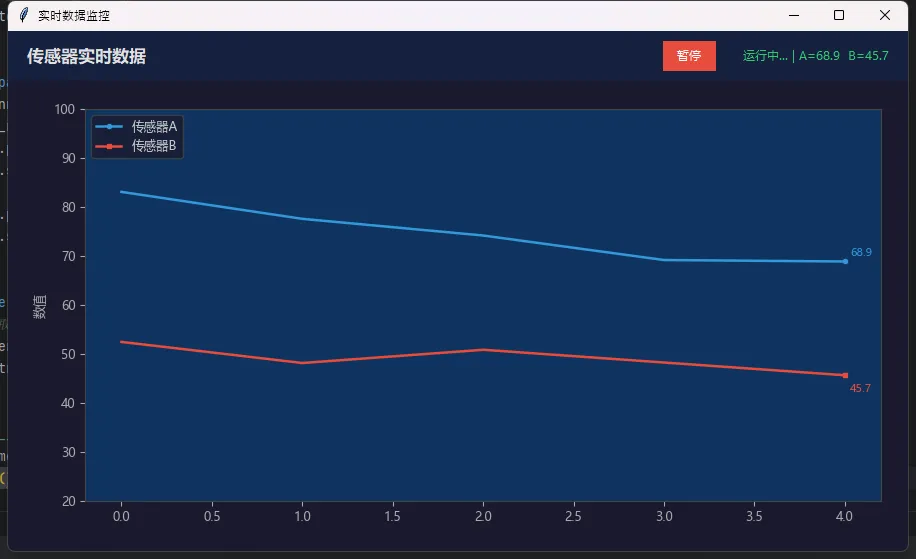
这里有个设计决策值得说一下:为什么用after()而不是开一个Thread来刷新?
因为Tkinter的UI操作不是线程安全的。在子线程里调用canvas.draw(),轻则图表闪烁,重则触发RuntimeError甚至程序崩溃。after()是在主线程的事件循环里调度回调,天然安全,而且对于秒级刷新的场景,性能完全够用。
另一个细节:_on_close里要先after_cancel再destroy。如果直接关窗口,after的回调可能还在队列里,等主循环处理时发现窗口已经没了,就会抛异常。这个坑很隐蔽,测试阶段不一定复现,但用户那边偶尔会报错。
📈 方案三:多图表联动报表页
实际的报表系统,往往不止一张图。多个图表共享同一份数据源,切换时间范围,所有图表同步更新——这才是真正的报表联动。
python# 多图表联动报表
import tkinter as tk
from tkinter import ttk
import matplotlib
matplotlib.use("TkAgg")
from matplotlib.backends.backend_tkagg import FigureCanvasTkAgg
from matplotlib.figure import Figure
import matplotlib.pyplot as plt
import matplotlib.gridspec as gridspec

plt.rcParams["font.sans-serif"] = ["Microsoft YaHei"]
plt.rcParams["axes.unicode_minus"] = False


# 模拟报表数据源
REPORT_DATA = {
    "月度": {
        "labels": ["1月", "2月", "3月", "4月", "5月", "6月"],
        "revenue": [88, 102, 95, 130, 118, 145],
        "cost":    [62,  70, 68,  85,  80,  96],
        "category": {"电子": 38, "服装": 27, "食品": 20, "其他": 15},
    },
    "季度": {
        "labels": ["Q1", "Q2", "Q3", "Q4"],
        "revenue": [285, 393, 412, 468],
        "cost":    [200, 265, 280, 310],
        "category": {"电子": 42, "服装": 25, "食品": 18, "其他": 15},
    },
}


class MultiChartReport(tk.Tk):
    """
    多图表联动报表。
    左上:收入/成本折线对比;右上:利润率柱状图;下方:品类占比饼图。
    切换时间维度时,三张图同步刷新。
    """

    def __init__(self):
        super().__init__()
        self.title("经营分析报表")
        self.geometry("1050x680")
        self.configure(bg="#f4f6f9")
        self.current_period = tk.StringVar(value="月度")
        self._build_ui()
        self._render_all()

    def _build_ui(self):
        # 顶部控制栏
        header = tk.Frame(self, bg="#2c3e50", height=52)
        header.pack(fill="x")
        header.pack_propagate(False)

        tk.Label(header, text="经营分析报表",
                 font=("微软雅黑", 15, "bold"),
                 bg="#2c3e50", fg="white").pack(side="left", padx=20, pady=14)

        # 时间维度切换
        seg_frame = tk.Frame(header, bg="#2c3e50")
        seg_frame.pack(side="right", padx=16, pady=12)

        for period in ["月度", "季度"]:
            rb = tk.Radiobutton(
                seg_frame, text=period,
                variable=self.current_period, value=period,
                font=("微软雅黑", 10),
                bg="#2c3e50", fg="#bdc3c7",
                selectcolor="#3498db",
                activebackground="#2c3e50",
                activeforeground="white",
                command=self._render_all
            )
            rb.pack(side="left", padx=6)

        # 导出按钮
        tk.Button(
            header, text="导出图表",
            font=("微软雅黑", 9),
            bg="#27ae60", fg="white",
            relief="flat", padx=10, pady=3,
            command=self._export_chart
        ).pack(side="right", padx=(0, 8), pady=14)

        # 图表容器
        self.chart_frame = tk.Frame(self, bg="#f4f6f9")
        self.chart_frame.pack(fill="both", expand=True, padx=14, pady=10)

        # 创建Figure(用GridSpec划分三个子图区域)
        self.fig = Figure(figsize=(10.5, 6), dpi=100, facecolor="#f4f6f9")
        gs = gridspec.GridSpec(2, 2, figure=self.fig,
                               hspace=0.38, wspace=0.28)
        self.ax_line  = self.fig.add_subplot(gs[0, 0])   # 左上:折线
        self.ax_bar   = self.fig.add_subplot(gs[0, 1])   # 右上:柱状
        self.ax_pie   = self.fig.add_subplot(gs[1, :])   # 下方:饼图(跨两列)

        self.canvas = FigureCanvasTkAgg(self.fig, master=self.chart_frame)
        self.canvas.draw()
        self.canvas.get_tk_widget().pack(fill="both", expand=True)

    def _render_all(self):
        """根据当前选择的时间维度,刷新全部子图"""
        period = self.current_period.get()
        data = REPORT_DATA[period]

        for ax in [self.ax_line, self.ax_bar, self.ax_pie]:
            ax.clear()

        self._draw_line(data)
        self._draw_bar(data)
        self._draw_pie(data)

        self.fig.tight_layout(pad=2.0)
        self.canvas.draw()

    def _draw_line(self, data: dict):
        """收入 vs 成本折线对比图"""
        ax = self.ax_line
        labels = data["labels"]
        x = range(len(labels))

        ax.plot(x, data["revenue"], color="#3498db", linewidth=2,
                marker="o", markersize=5, label="收入")
        ax.plot(x, data["cost"], color="#e74c3c", linewidth=2,
                marker="s", markersize=5, label="成本", linestyle="--")

        # 填充收入与成本之间的利润区域
        ax.fill_between(x, data["revenue"], data["cost"],
                        alpha=0.12, color="#2ecc71")

        ax.set_xticks(list(x))
        ax.set_xticklabels(labels, fontsize=9)
        ax.set_title("收入 vs 成本", fontsize=10, fontweight="bold", pad=8)
        ax.set_ylabel("金额(万元)", fontsize=9)
        ax.legend(fontsize=9)
        ax.set_facecolor("#fafafa")
        ax.spines["top"].set_visible(False)
        ax.spines["right"].set_visible(False)

    def _draw_bar(self, data: dict):
        """利润率柱状图"""
        ax = self.ax_bar
        labels = data["labels"]
        profit_rate = [
            round((r - c) / r * 100, 1)
            for r, c in zip(data["revenue"], data["cost"])
        ]

        colors = ["#2ecc71" if p >= 25 else "#f39c12" if p >= 20 else "#e74c3c"
                  for p in profit_rate]
        bars = ax.bar(labels, profit_rate, color=colors, alpha=0.85, width=0.5)

        for bar, val in zip(bars, profit_rate):
            ax.text(bar.get_x() + bar.get_width() / 2,
                    bar.get_height() + 0.5,
                    f"{val}%", ha="center", va="bottom",
                    fontsize=8.5, color="#333")

        ax.axhline(y=25, color="#2ecc71", linestyle="--",
                   linewidth=1, alpha=0.6, label="目标线 25%")
        ax.set_title("利润率", fontsize=10, fontweight="bold", pad=8)
        ax.set_ylabel("%", fontsize=9)
        ax.set_ylim(0, max(profit_rate) + 8)
        ax.legend(fontsize=8)
        ax.set_facecolor("#fafafa")
        ax.spines["top"].set_visible(False)
        ax.spines["right"].set_visible(False)

    def _draw_pie(self, data: dict):
        """品类销售占比饼图"""
        ax = self.ax_pie
        cat = data["category"]
        labels = list(cat.keys())
        sizes  = list(cat.values())
        colors = ["#3498db", "#e74c3c", "#2ecc71", "#f39c12"]
        explode = [0.04] * len(labels)

        wedges, texts, autotexts = ax.pie(
            sizes, labels=labels, colors=colors,
            explode=explode, autopct="%1.1f%%",
            startangle=140, pctdistance=0.82,
            wedgeprops={"linewidth": 1.5, "edgecolor": "white"}
        )
        for at in autotexts:
            at.set_fontsize(9)
        for t in texts:
            t.set_fontsize(10)

        ax.set_title("品类销售占比", fontsize=10, fontweight="bold", pad=8)

    def _export_chart(self):
        """将当前图表导出为PNG文件"""
        from tkinter import filedialog
        path = filedialog.asksaveasfilename(
            defaultextension=".png",
            filetypes=[("PNG图片", "*.png"), ("所有文件", "*.*")],
            initialfile=f"报表_{self.current_period.get()}.png"
        )
        if path:
            self.fig.savefig(path, dpi=150, bbox_inches="tight",
                             facecolor=self.fig.get_facecolor())
            tk.messagebox.showinfo("导出成功", f"图表已保存至:\n{path}")


if __name__ == "__main__":
    app = MultiChartReport()
    app.mainloop()
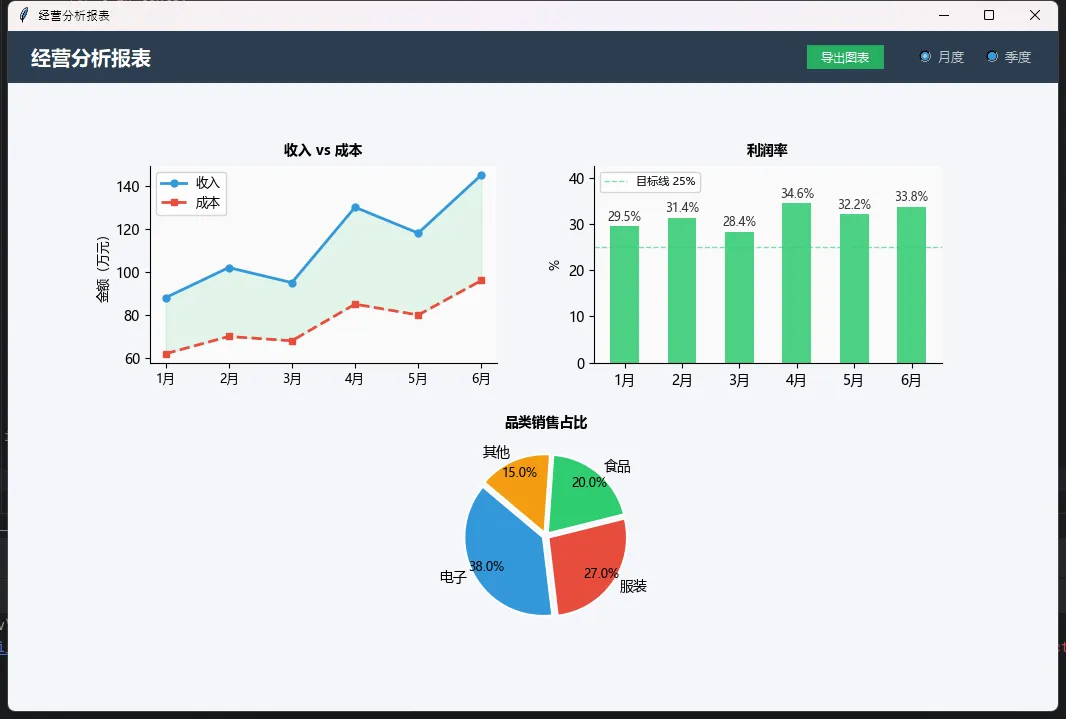
这套多图表方案里,GridSpec是个很顺手的工具——比add_subplot(行, 列, 编号)的方式灵活得多,可以让某个子图跨越多列(比如这里的饼图用gs[1, :]横跨整行),实现不规则的布局。
导出功能用的是fig.savefig(),注意要传facecolor=self.fig.get_facecolor(),否则导出的图片背景会变成白色,和程序里看到的颜色对不上。
💡 几个绕不开的性能细节
ax.clear()还是重建Figure? 对于动态刷新场景,ax.clear()加重绘比每次Figure()重建快得多——后者涉及完整的对象初始化,在1秒刷新间隔下感觉不明显,但如果刷新频率提到200ms以下,卡顿就很明显了。
canvas.draw()还是canvas.draw_idle()? draw_idle()会把重绘请求加入Tkinter的事件队列,在队列空闲时才执行,适合高频刷新场景(能自动合并多次重绘请求);draw()是立即同步执行。秒级刷新用哪个差别不大,但如果你在做100ms以下的高频图表,换成draw_idle()能明显减少CPU占用。
中文字体的另一个坑:tight_layout()有时候会把中文标题裁掉一截,尤其是标题里有汉字的情况。解决方法是给tight_layout加pad参数:fig.tight_layout(pad=2.0),留出足够的边距。
📦 写在最后
三套方案,覆盖了Tkinter报表图表的三个典型场景:
静态嵌入适合数据固定的展示型报表;动态刷新适合设备监控、数据采集这类需要实时更新的场景;多图表联动则是完整报表系统的标准形态,切换维度、导出图片,该有的都有。
核心思路始终是那一条:Figure管数据和样式,FigureCanvasTkAgg负责渲染,after()驱动刷新循环,三者各司其职。
如果你在实际项目里遇到过图表刷新卡顿、中文乱码、导出颜色偏差这类问题,欢迎在评论区聊聊你的解决思路。
相关技术标签:#Python #Tkinter #Matplotlib #数据可视化 #报表开发
本文作者:技术老小子
本文链接:
版权声明:本博客所有文章除特别声明外,均采用 BY-NC-SA 许可协议。转载请注明出处!