
目录
🖥️ 你有没有遇到过这种崩溃瞬间
写了好几天的Tkinter桌面应用,在自己1080p显示器上看着挺顺眼——布局紧凑,字体合适,按钮大小刚好。结果拿到同事那台4K屏上一跑,整个界面缩成了邮票大小。或者反过来,在低分辨率老机器上打开,控件挤得像沙丁鱼罐头。
这不是你代码写得烂。这是Tkinter的老毛病。
Tkinter诞生于那个"显示器分辨率基本固定"的年代,它默认用像素作为绝对单位。在现代多分辨率、多DPI的Windows开发环境下,这套逻辑就显得有点跟不上趟了。好在问题是有解的——而且解法比你想象中优雅。
本文会带你从DPI感知机制出发,一步步搭建一套真正能用的自适应缩放方案。代码全部在Windows 10/11 + Python 3.8+环境下验证过,拿去就能跑。
🔍 问题根源:Tkinter为什么不会自己缩放
要解决问题,得先搞清楚为什么会出问题。
Windows系统有个东西叫DPI缩放(也叫显示缩放比例)。在高分辨率屏幕上,Windows会把界面放大125%、150%甚至200%,这样文字和图标才不会小到看不见。大多数现代应用程序会声明自己"DPI感知",然后按照实际物理像素来绘制界面。
Tkinter默认情况下是DPI不感知的。Windows系统一看,"哦这程序不懂DPI",就帮它做了个模糊放大——就是把整个窗口截图放大,效果当然糊。更糟的是,你用geometry("800x600")设置的窗口大小,在不同缩放比例下实际显示的物理尺寸完全不一样。
这就是为什么同一份代码,在不同机器上跑出来的界面像是两个不同的程序。
🧱 第一层:获取系统DPI并建立缩放基准
解决思路很直接:先拿到当前系统的DPI缩放比例,然后把所有尺寸值乘上这个比例。
pythonimport tkinter as tk
import ctypes
import sys

def get_scale_factor():
    """
    获取Windows系统DPI缩放比例。
    标准96 DPI为基准(缩放比100%),返回实际缩放倍数。
    """
    if sys.platform != "win32":
        return 1.0

    try:
        # 告诉Windows:这个程序能自己处理DPI,别帮我模糊放大了
        ctypes.windll.shcore.SetProcessDpiAwareness(1)

        # 获取主显示器的DPI
        hdc = ctypes.windll.user32.GetDC(0)
        dpi = ctypes.windll.gdi32.GetDeviceCaps(hdc, 88)  # LOGPIXELSX
        ctypes.windll.user32.ReleaseDC(0, hdc)

        return dpi / 96.0  # 96是标准DPI基准值
    except Exception:
        return 1.0

SCALE = get_scale_factor()

def s(value):
    """
    尺寸缩放函数,简称s()。
    用法:s(20) 在150%缩放下返回30。
    """
    return int(value * SCALE)
这个s()函数就是整套方案的核心。从此以后,所有涉及像素尺寸的地方,都包一层s()。习惯了之后,写起来其实不麻烦。
🎨 第二层:字体自适应,这个坑比你想的深
字体大小是另一个重灾区。很多人以为字体用了s()就万事大吉,实际上Tkinter的字体单位有点特殊——正数是像素,负数才是点(pt)。
点(pt)是印刷单位,1pt = 1/72英寸。Windows会根据DPI自动换算,理论上应该不需要手动缩放。但现实是:在DPI感知模式下,Tkinter的字体渲染有时候还是会出偏差。
咱们用一个封装好的字体管理类来统一处理:
pythonclass FontManager:
    """
    统一管理应用内所有字体,支持DPI自适应。
    """    _cache = {}

    @classmethod
    def get(cls, size: int, weight: str = "normal", family: str = "微软雅黑") -> tkfont.Font:
        """
        获取缩放后的字体对象,相同参数复用缓存。

        :param size: 原始字体大小(以96 DPI为基准)
        :param weight: 'normal' 或 'bold'        :param family: 字体族名称
        """        # 对于字体大小,我们有几种策略:
        # 1. 使用负数(点单位)让系统自动处理DPI
        # 2. 使用正数(像素)手动缩放

        # 这里采用混合策略:小字体用点,大字体用像素
        if size <= 12:
            # 小字体使用负数(点单位),让系统自动DPI适配
            actual_size = -size
        else:
            # 大字体使用正数(像素)手动缩放
            actual_size = s(size)

        key = (actual_size, weight, family)

        if key not in cls._cache:
            # 检查字体是否存在
            available_families = tkfont.families()
            if family not in available_families:
                # 如果指定字体不存在,使用备选字体
                if platform.system() == "Windows":
                    family = "Microsoft YaHei" if "Microsoft YaHei" in available_families else "Arial"
                else:
                    family = "DejaVu Sans" if "DejaVu Sans" in available_families else "Arial"

            cls._cache[key] = tkfont.Font(
                family=family,
                size=actual_size,
                weight=weight
            )
        return cls._cache[key]

    @classmethod
    def get_pixel_font(cls, size: int, weight: str = "normal", family: str = "微软雅黑") -> tkfont.Font:
        """
        强制使用像素单位的字体(正数)
        """        scaled_size = s(size)
        key = (f"px_{scaled_size}", weight, family)

        if key not in cls._cache:
            available_families = tkfont.families()
            if family not in available_families:
                if platform.system() == "Windows":
                    family = "Microsoft YaHei" if "Microsoft YaHei" in available_families else "Arial"
                else:
                    family = "DejaVu Sans" if "DejaVu Sans" in available_families else "Arial"

            cls._cache[key] = tkfont.Font(
                family=family,
                size=scaled_size,  # 正数 = 像素
                weight=weight
            )
        return cls._cache[key]

    @classmethod
    def get_point_font(cls, size: int, weight: str = "normal", family: str = "微软雅黑") -> tkfont.Font:
        """
        强制使用点单位的字体(负数)
        """        key = (f"pt_{-size}", weight, family)

        if key not in cls._cache:
            available_families = tkfont.families()
            if family not in available_families:
                if platform.system() == "Windows":
                    family = "Microsoft YaHei" if "Microsoft YaHei" in available_families else "Arial"
                else:
                    family = "DejaVu Sans" if "DejaVu Sans" in available_families else "Arial"

            cls._cache[key] = tkfont.Font(
                family=family,
                size=-size,  # 负数 = 点
                weight=weight
            )
        return cls._cache[key]

    @classmethod
    def clear_cache(cls):
        """窗口销毁前调用,避免内存泄漏。"""
        for font_obj in cls._cache.values():
            if hasattr(font_obj, 'delete'):
                font_obj.delete()
        cls._cache.clear()

    @classmethod
    def list_available_families(cls):
        """列出系统可用的字体族"""
        return sorted(tkfont.families())

    @classmethod
    def get_font_info(cls, font_obj: tkfont.Font) -> dict:
        """获取字体对象的详细信息"""
        return {
            'family': font_obj.cget('family'),
            'size': font_obj.cget('size'),
            'weight': font_obj.cget('weight'),
            'slant': font_obj.cget('slant'),
            'underline': font_obj.cget('underline'),
            'overstrike': font_obj.cget('overstrike')
        }
用起来很直观:
python# 不再写死 font=("微软雅黑", 12)
label = tk.Label(root, text="标题", font=FontManager.get(14, "bold"))
button = tk.Button(root, text="确认", font=FontManager.get(11))
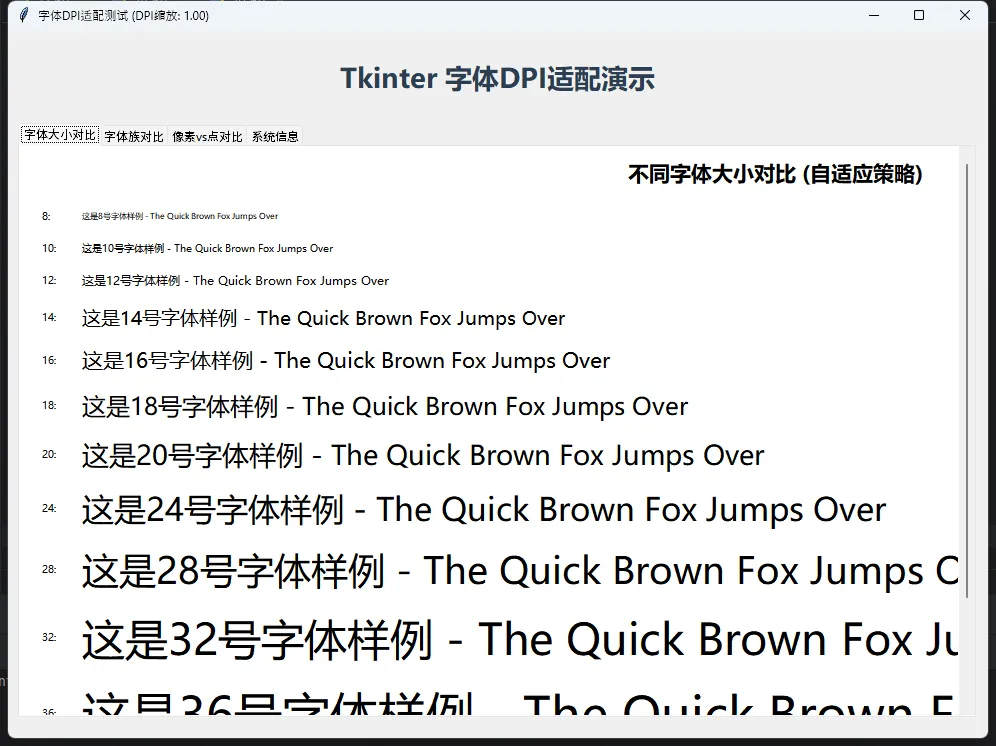
字体对象被缓存起来,同样参数的字体不会重复创建。在控件多的界面里,这个细节能省不少内存。
🏗️ 第三层:布局策略,grid比pack更好控制
很多Tkinter入门教程喜欢用pack(),因为简单。但要做自适应布局,grid()才是正解。
grid()的sticky参数配合columnconfigure/rowconfigure的weight属性,能让控件随窗口拉伸而自动填充——这才是真正的"自适应",而不只是缩放一个初始尺寸。
pythonclass AdaptiveApp(tk.Tk):
    def __init__(self):
        super().__init__()

        self.title("自适应布局示例")

        # 初始窗口大小也要走缩放
        self.geometry(f"{s(900)}x{s(600)}")
        self.minsize(s(600), s(400))

        self._build_layout()

    def _build_layout(self):
        # 让主窗口的行列都能伸缩
        self.columnconfigure(0, weight=1)
        self.rowconfigure(1, weight=1)  # 内容区可以撑开

        self._build_header()
        self._build_content()
        self._build_footer()

    def _build_header(self):
        header = tk.Frame(
            self,
            bg="#2c3e50",
            height=s(60),
            padx=s(20)
        )
        header.grid(row=0, column=0, sticky="ew")
        header.grid_propagate(False)  # 固定高度,不让子控件撑开

        title_label = tk.Label(
            header,
            text="应用标题",
            font=FontManager.get(16, "bold"),
            bg="#2c3e50",
            fg="white"
        )
        title_label.pack(side="left", pady=s(15))

    def _build_content(self):
        content = tk.Frame(self, bg="#ecf0f1")
        content.grid(row=1, column=0, sticky="nsew", padx=s(15), pady=s(10))

        # 内容区两列,左边固定,右边可伸缩
        content.columnconfigure(0, weight=0, minsize=s(200))
        content.columnconfigure(1, weight=1)
        content.rowconfigure(0, weight=1)

        # 左侧面板
        left_panel = tk.Frame(content, bg="#bdc3c7", width=s(200))
        left_panel.grid(row=0, column=0, sticky="ns", padx=(0, s(10)))
        left_panel.grid_propagate(False)

        # 右侧主内容区
        right_panel = tk.Frame(content, bg="white")
        right_panel.grid(row=0, column=1, sticky="nsew")

    def _build_footer(self):
        footer = tk.Frame(self, bg="#95a5a6", height=s(35))
        footer.grid(row=2, column=0, sticky="ew")
        footer.grid_propagate(False)

        status = tk.Label(
            footer,
            text="就绪",
            font=FontManager.get(9),
            bg="#95a5a6",
            fg="white"
        )
        status.pack(side="left", padx=s(10), pady=s(8))
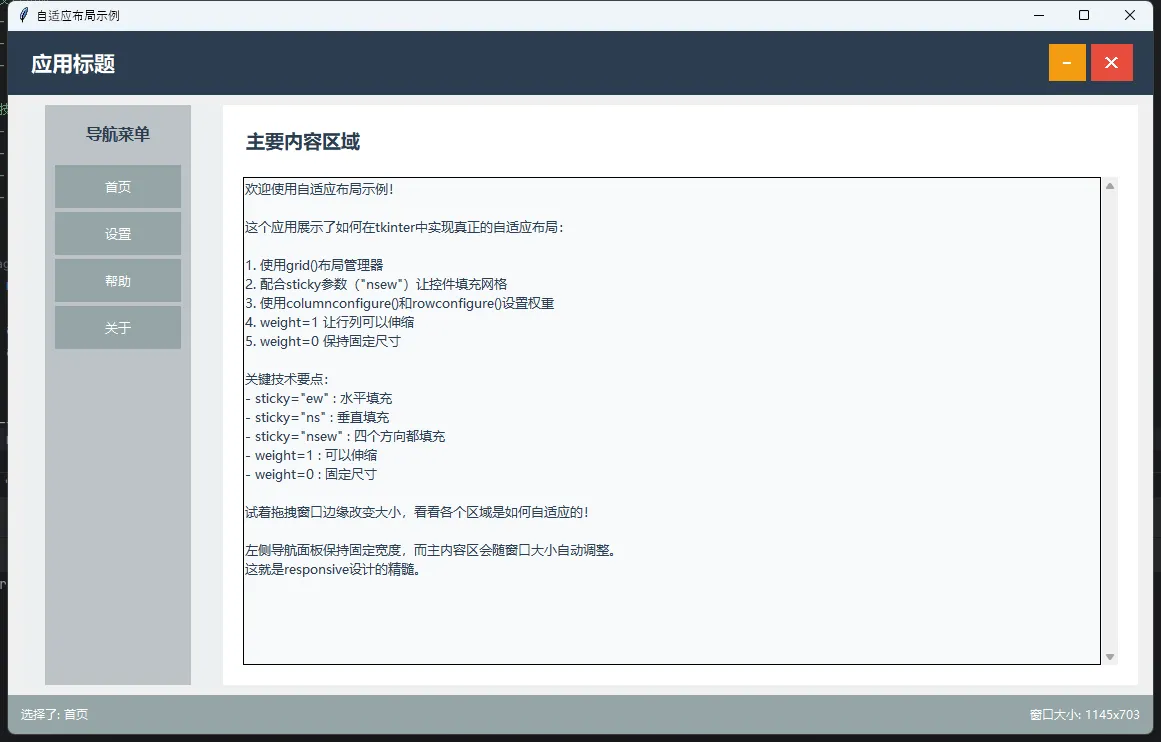
注意grid_propagate(False)这个调用。它告诉Tkinter:这个Frame的大小由我自己决定,别让里面的子控件乱改它。配合固定的height参数,就能实现"Header固定高度,内容区自由伸缩"的经典布局。
⚡ 第四层:窗口尺寸变化时的动态响应
上面的方案解决了"启动时按DPI缩放"的问题。但还有另一种场景——用户拖动窗口边缘改变大小的时候,某些控件(比如Canvas、自定义绘图区)需要重新计算内部布局。
用bind("<Configure>")可以监听窗口尺寸变化事件:
pythonclass ResizableCanvas(tk.Canvas):
    """
    能感知自身尺寸变化的Canvas,适合做图表或自定义绘图。
    """
    def __init__(self, parent, **kwargs):
        super().__init__(parent, **kwargs)
        self._resize_job = None
        self.bind("<Configure>", self._on_resize)

    def _on_resize(self, event):
        # 防抖处理:用户还在拖动时不要频繁重绘
        if self._resize_job:
            self.after_cancel(self._resize_job)
        self._resize_job = self.after(150, self._redraw, event.width, event.height)

    def _redraw(self, width, height):
        """子类重写这个方法实现具体绘制逻辑。"""
        self.delete("all")
        # 示例:画一个始终居中的圆
        cx, cy = width // 2, height // 2
        r = min(width, height) // 4
        self.create_oval(cx - r, cy - r, cx + r, cy + r, fill="#3498db", outline="")
        self.create_text(cx, cy, text="自适应", font=FontManager.get(12, "bold"), fill="white")
这里有个细节值得关注:after(150, ...)做了150毫秒的防抖。用户拖动窗口时,<Configure>事件会以极高频率触发,如果每次都重绘,CPU会被吃满,界面也会闪烁。防抖处理让重绘只发生在用户停止拖动之后,体验好很多。
🔧 把所有东西拼起来:完整可运行示例
pythonimport tkinter as tk
import ctypes
import sys
from tkinter import font as tkfont


# ── 缩放工具 ──────────────────────────────────────────────

def get_scale_factor():
    if sys.platform != "win32":
        return 1.0
    try:
        ctypes.windll.shcore.SetProcessDpiAwareness(1)
        hdc = ctypes.windll.user32.GetDC(0)
        dpi = ctypes.windll.gdi32.GetDeviceCaps(hdc, 88)
        ctypes.windll.user32.ReleaseDC(0, hdc)
        return dpi / 96.0
    except Exception:
        return 1.0

SCALE = get_scale_factor()

def s(v):
    return int(v * SCALE)


# ── 字体管理 ──────────────────────────────────────────────

class FM:
    _c = {}

    @classmethod
    def get(cls, size, weight="normal", family="微软雅黑"):
        key = (s(size), weight, family)
        if key not in cls._c:
            cls._c[key] = tkfont.Font(family=family, size=s(size), weight=weight)
        return cls._c[key]


# ── 主应用 ────────────────────────────────────────────────

class App(tk.Tk):
    def __init__(self):
        super().__init__()
        self.title(f"DPI自适应示例  [缩放比: {SCALE:.0%}]")
        self.geometry(f"{s(800)}x{s(520)}")
        self.configure(bg="#f5f6fa")
        self.columnconfigure(0, weight=1)
        self.rowconfigure(1, weight=1)
        self._ui()

    def _ui(self):
        # 顶部栏
        bar = tk.Frame(self, bg="#2f3640", height=s(56))
        bar.grid(row=0, column=0, sticky="ew")
        bar.grid_propagate(False)
        tk.Label(bar, text="自适应布局演示", font=FM.get(15, "bold"),
                 bg="#2f3640", fg="#f5f6fa").pack(side="left", padx=s(18), pady=s(14))
        tk.Label(bar, text=f"当前DPI缩放: {SCALE:.0%}", font=FM.get(10),
                 bg="#2f3640", fg="#7f8c8d").pack(side="right", padx=s(18))

        # 内容区
        body = tk.Frame(self, bg="#f5f6fa")
        body.grid(row=1, column=0, sticky="nsew", padx=s(16), pady=s(12))
        body.columnconfigure(1, weight=1)
        body.rowconfigure(0, weight=1)

        # 左侧卡片
        card = tk.Frame(body, bg="white", width=s(210),
                        relief="flat", bd=0)
        card.grid(row=0, column=0, sticky="ns", padx=(0, s(12)))
        card.grid_propagate(False)

        tk.Label(card, text="控件展示", font=FM.get(12, "bold"),
                 bg="white", fg="#2f3640").pack(anchor="w", padx=s(14), pady=(s(14), s(6)))

        for text, color in [("主要按钮", "#3498db"), ("成功操作", "#2ecc71"), ("警告提示", "#e67e22")]:
            btn = tk.Button(card, text=text, font=FM.get(10),
                            bg=color, fg="white", relief="flat",
                            padx=s(12), pady=s(6), cursor="hand2")
            btn.pack(fill="x", padx=s(14), pady=s(4))

        entry = tk.Entry(card, font=FM.get(10), relief="solid", bd=1)
        entry.insert(0, "输入框示例")
        entry.pack(fill="x", padx=s(14), pady=s(8))

        # 右侧Canvas
        cv = tk.Canvas(body, bg="white", highlightthickness=0)
        cv.grid(row=0, column=1, sticky="nsew")
        cv.bind("<Configure>", lambda e: self._draw(cv, e.width, e.height))

        # 底部状态栏
        sb = tk.Frame(self, bg="#dfe6e9", height=s(28))
        sb.grid(row=2, column=0, sticky="ew")
        sb.grid_propagate(False)
        tk.Label(sb, text="拖动窗口边缘查看自适应效果", font=FM.get(8),
                 bg="#dfe6e9", fg="#636e72").pack(side="left", padx=s(10), pady=s(6))

    @staticmethod
    def _draw(cv, w, h):
        cv.delete("all")
        # 背景格子(纯装饰)
        step = max(s(30), 20)
        for x in range(0, w, step):
            cv.create_line(x, 0, x, h, fill="#f0f0f0")
        for y in range(0, h, step):
            cv.create_line(0, y, w, y, fill="#f0f0f0")
        # 居中圆形
        cx, cy = w // 2, h // 2
        r = min(w, h) // 3
        cv.create_oval(cx-r, cy-r, cx+r, cy+r, fill="#3498db", outline="#2980b9", width=s(2))
        cv.create_text(cx, cy, text="随窗口缩放", font=FM.get(13, "bold"), fill="white")
        cv.create_text(cx, cy + s(22), text=f"{w} × {h} px", font=FM.get(9), fill="#ecf0f1")


if __name__ == "__main__":
    app = App()
    app.mainloop()
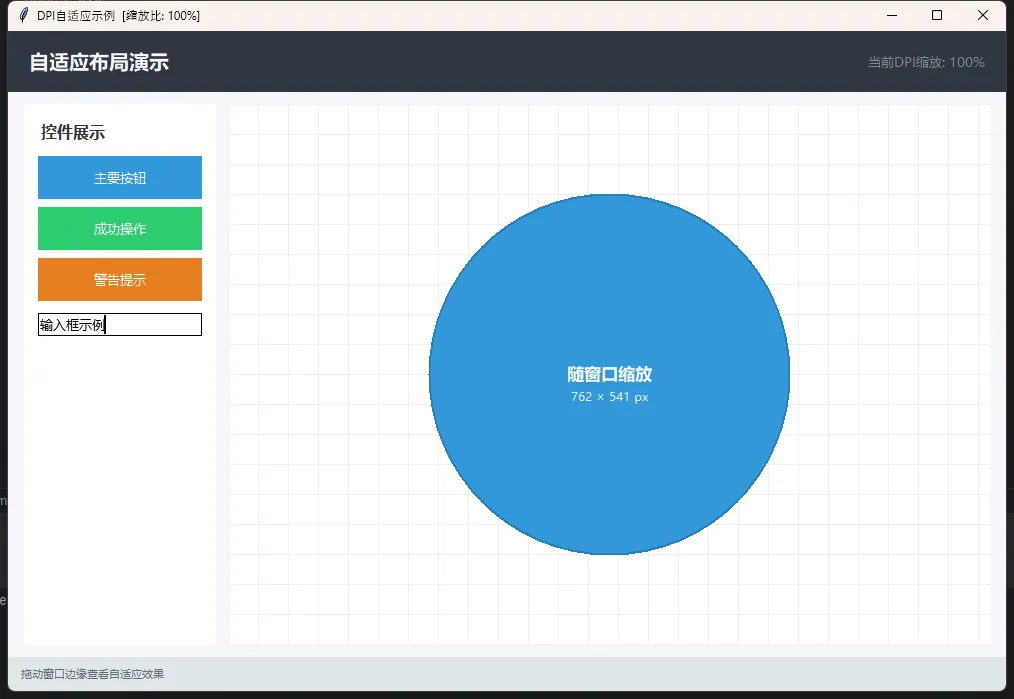
直接运行这段代码,你会看到:顶部栏显示当前系统DPI缩放比,右侧Canvas区域随窗口拖动实时更新,所有字体和控件尺寸都已按比例调整。换台高分屏机器跑,效果一致。
🪤 常见踩坑预警
坑一:SetProcessDpiAwareness调用时机。这个API必须在创建任何窗口之前调用,否则不生效。我见过有人把它放在__init__里,结果super().__init__()已经创建了窗口,DPI设置就白费了。正确做法是放在模块顶层,import完就调用。
坑二:多显示器DPI不同。上面的方案只获取主显示器的DPI。如果你的用户会把窗口拖到另一块DPI不同的屏幕上,还需要监听WM_DPICHANGED消息动态更新缩放比。这个属于进阶场景,用ctypes绑定Windows消息循环来处理,有需要可以单独展开聊。
坑三:图片资源的缩放。PhotoImage加载的图片不会自动缩放。如果界面里有图标,需要在加载时用PIL的Image.resize()按SCALE比例处理一遍,否则图标在高DPI下会显得很小。
坑四:ttk控件的样式。ttk控件走的是系统主题,字体设置方式和tk控件略有不同,需要通过ttk.Style().configure()来统一设置,不能直接传font参数到FontManager。
💬 写在最后
Tkinter的DPI自适应问题,说白了就是一个"历史包袱"——它的设计年代根本没考虑到4K屏这种东西。但这不意味着没有解法。
核心思路就三点:声明DPI感知、用缩放函数包装所有尺寸、用grid布局做弹性适配。把这三件事做扎实了,你的Tkinter应用在任何屏幕上都能体面地展示自己。
我在实际项目里用这套方案跑过几个内部工具,从1080p到2K再到Surface的3:2屏,基本没出过布局崩掉的情况。当然,极端场景下还是会有小细节需要微调,但至少不会再出现"邮票界面"这种事故了。
如果你在实践中遇到特殊的多屏或超高DPI场景,欢迎在评论区分享你的处理思路——这类边界案例往往比主流场景更有意思。
#Python #Tkinter #GUI开发 #Windows开发 #DPI适配
本文作者:技术老小子
本文链接:
版权声明:本博客所有文章除特别声明外,均采用 BY-NC-SA 许可协议。转载请注明出处!