
目录
🔐 先说一个真实的尴尬场景
我在给某制造企业做内部管理工具的时候,碰到过一件挺有意思的事。系统上线一个月后,仓库主管跑来找我,说有个操作员误操作把一批出库记录全删了。我去查日志——没有日志。再问是谁删的——没有权限限制,人人都能删。
那一刻我意识到,这个系统就是个"裸奔"的应用。
很多用Tkinter做内部工具的同学,往往把精力全放在功能实现上,权限这块儿要么完全忽略,要么就是在按钮的command里加个if username == "admin"了事。后者看起来能用,但维护起来是噩梦——权限逻辑散落在每个角落,改一处漏十处。
今天咱们就从零搭建一套真正可维护的权限与身份验证体系,涵盖登录认证、角色权限控制、UI动态渲染三个层次,代码直接能跑。
🧠 权限系统的设计思路:别一上来就写代码
动手之前,先想清楚三个问题。
第一,你要控制"谁能登录",还是"谁能做什么"? 前者是身份验证(Authentication),后者是授权(Authorization)。这俩是两回事,很多人混着做,结果搞成一锅粥。
第二,权限粒度要多细? 是按角色(管理员/普通用户/访客),还是按具体操作(能查看/能编辑/能删除)?粒度越细,灵活性越高,复杂度也越高。对内部工具来说,基于角色的访问控制(RBAC) 通常是最合适的平衡点。
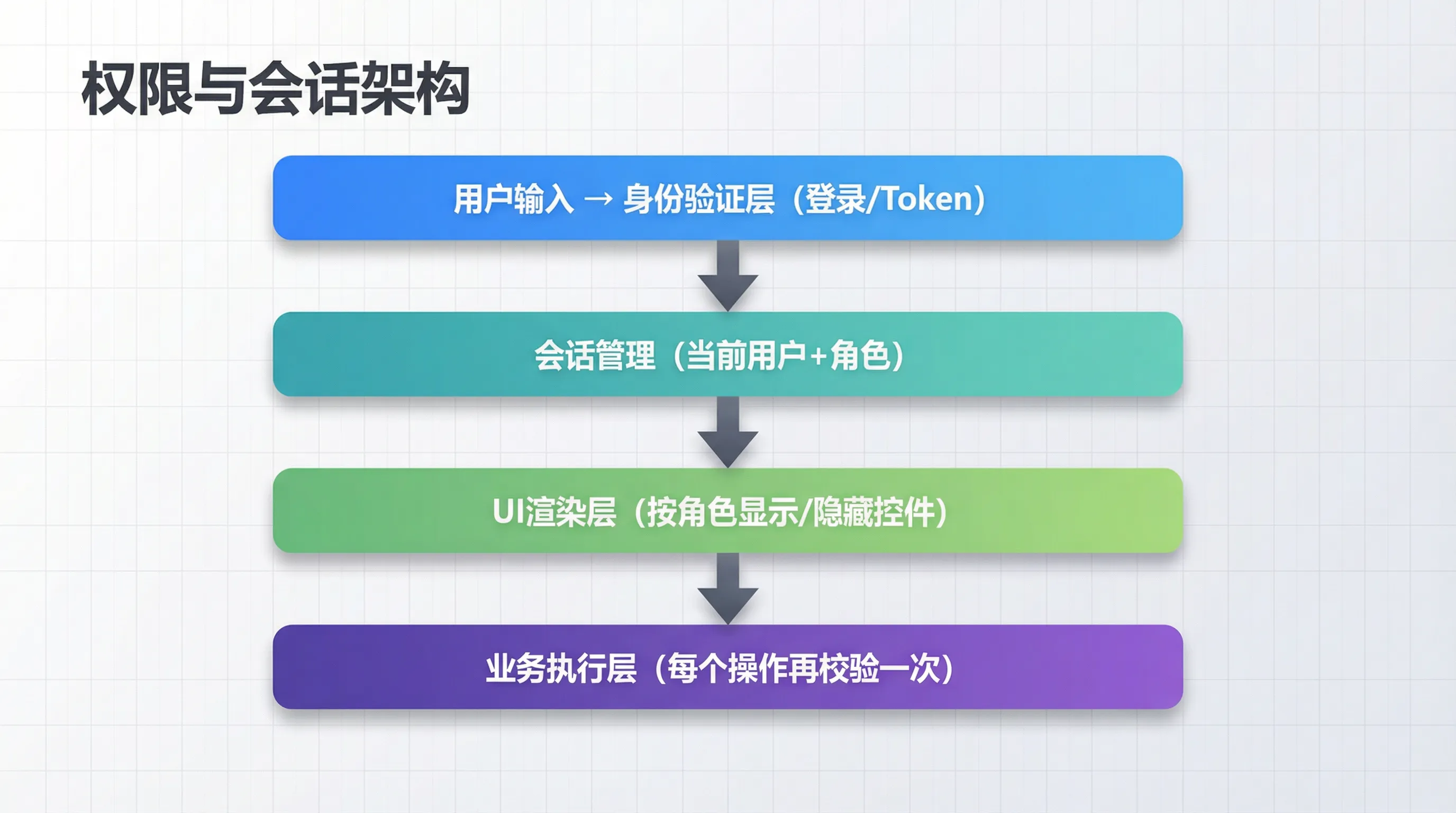
第三,权限在哪里生效? 这是最容易踩坑的地方。有人只在UI层做限制——按钮灰掉、菜单隐藏。但如果有人绕过UI直接调用后端函数呢?所以正确做法是UI层和业务层双重校验,UI负责体验,业务层负责安全。
想清楚这三点,咱们的架构就出来了:
🏗️ 第一步:用户数据与角色定义
实际项目里用户数据一般存数据库,这里为了让代码能独立运行,用JSON文件模拟。结构设计上和真实数据库方案是一致的。
pythonimport hashlib
import json
import os

# 角色权限映射表 —— 这是整个系统的"权限字典"
ROLE_PERMISSIONS = {
    "admin": {
        "can_view",
        "can_edit",
        "can_delete",
        "can_manage_users",
        "can_export",
    },
    "operator": {
        "can_view",
        "can_edit",
        "can_export",
    },
    "viewer": {
        "can_view",
    },
}

# 默认用户数据(密码已哈希,明文分别是 admin123 / oper456 / view789)
DEFAULT_USERS = {
    "admin": {
        "password_hash": hashlib.sha256("admin123".encode()).hexdigest(),
        "role": "admin",
        "display_name": "系统管理员",
    },
    "operator1": {
        "password_hash": hashlib.sha256("oper456".encode()).hexdigest(),
        "role": "operator",
        "display_name": "张操作员",
    },
    "viewer1": {
        "password_hash": hashlib.sha256("view789".encode()).hexdigest(),
        "role": "viewer",
        "display_name": "李访客",
    },
}

USER_DB_FILE = "users.json"


def load_users() -> dict:
    """从文件加载用户数据,不存在则初始化"""
    if not os.path.exists(USER_DB_FILE):
        save_users(DEFAULT_USERS)
        return DEFAULT_USERS
    with open(USER_DB_FILE, "r", encoding="utf-8") as f:
        return json.load(f)


def save_users(users: dict):
    with open(USER_DB_FILE, "w", encoding="utf-8") as f:
        json.dump(users, f, ensure_ascii=False, indent=2)


def hash_password(password: str) -> str:
    return hashlib.sha256(password.encode()).hexdigest()
这里有个细节要说:密码绝对不能明文存储,哪怕是内部工具。上面用的SHA-256哈希是最基础的处理,生产环境建议用bcrypt或argon2——这两个算法专门为密码存储设计,能抵抗彩虹表攻击。
🔑 第二步:会话管理器
登录成功之后,整个应用需要随时知道"当前是谁、有什么权限"。这个状态不能到处传参,用一个单例的会话管理器来集中管理最清晰。
pythonfrom auth_config import ROLE_PERMISSIONS, load_users, hash_password


class Session:
    """
    单例会话管理器
    整个应用生命周期内只有一个实例,存储当前登录用户的状态
    """
    _instance = None

    def __new__(cls):
        if cls._instance is None:
            cls._instance = super().__new__(cls)
            cls._instance._reset()
        return cls._instance

    def _reset(self):
        self.username = None
        self.display_name = None
        self.role = None
        self._permissions = set()
        self.is_authenticated = False

    def login(self, username: str, password: str) -> tuple[bool, str]:
        """
        尝试登录
        返回 (成功标志, 提示信息)
        """
        users = load_users()

        if username not in users:
            return False, "用户名不存在"

        user = users[username]
        if user["password_hash"] != hash_password(password):
            return False, "密码错误"

        # 登录成功,填充会话信息
        self.username = username
        self.display_name = user["display_name"]
        self.role = user["role"]
        self._permissions = ROLE_PERMISSIONS.get(self.role, set())
        self.is_authenticated = True

        return True, f"欢迎回来,{self.display_name}"

    def logout(self):
        self._reset()

    def has_permission(self, permission: str) -> bool:
        """检查当前用户是否拥有指定权限"""
        return permission in self._permissions

    def require_permission(self, permission: str):
        """
        权限断言——没有权限直接抛异常
        用于业务层的强制校验
        """
        if not self.has_permission(permission):
            raise PermissionError(
                f"权限不足:需要 [{permission}],当前角色 [{self.role}] 无此权限"
            )


# 全局会话实例,整个应用直接 import 使用
current_session = Session()
单例模式在这里很合适——整个应用只有一个"当前登录状态",不需要多个实例。require_permission这个方法是关键设计,后面业务函数里会大量用到它。
🖥️ 第三步:登录窗口
登录界面没什么花头,但有几个细节值得注意:回车键绑定、密码输入框的show属性、以及失败次数限制(防暴力破解)。
pythonimport tkinter as tk
from tkinter import ttk, messagebox
from session import current_session


class LoginWindow(tk.Toplevel):
    def __init__(self, parent, on_success_callback):
        super().__init__(parent)
        self.parent = parent
        self.on_success = on_success_callback
        self.fail_count = 0          # 失败次数计数
        self.max_fails = 5           # 最多允许失败5次

        self.title("用户登录")
        self.geometry("360x280")
        self.resizable(False, False)
        self.grab_set()              # 模态窗口,阻止操作主窗口
        self.focus_set()

        # 居中显示
        self.update_idletasks()
        x = (self.winfo_screenwidth() - 360) // 2
        y = (self.winfo_screenheight() - 280) // 2
        self.geometry(f"+{x}+{y}")

        self._build_ui()
        # 关闭登录窗口 = 关闭整个应用
        self.protocol("WM_DELETE_WINDOW", self.parent.destroy)

    def _build_ui(self):
        main = ttk.Frame(self, padding=30)
        main.pack(fill=tk.BOTH, expand=True)

        ttk.Label(main, text="内部管理系统", font=("微软雅黑", 16, "bold")).pack(pady=(0, 20))

        # 用户名
        ttk.Label(main, text="用户名").pack(anchor=tk.W)
        self.username_var = tk.StringVar()
        username_entry = ttk.Entry(main, textvariable=self.username_var, width=30)
        username_entry.pack(fill=tk.X, pady=(2, 10))
        username_entry.focus()

        # 密码
        ttk.Label(main, text="密码").pack(anchor=tk.W)
        self.password_var = tk.StringVar()
        self.pwd_entry = ttk.Entry(main, textvariable=self.password_var,
                                    show="●", width=30)
        self.pwd_entry.pack(fill=tk.X, pady=(2, 6))

        # 显示/隐藏密码
        self.show_pwd = tk.BooleanVar(value=False)
        ttk.Checkbutton(main, text="显示密码", variable=self.show_pwd,
                        command=self._toggle_password).pack(anchor=tk.W, pady=(0, 16))

        # 登录按钮
        self.login_btn = ttk.Button(main, text="登 录", command=self._do_login)
        self.login_btn.pack(fill=tk.X)

        # 错误提示标签(默认隐藏)
        self.error_var = tk.StringVar()
        self.error_label = ttk.Label(main, textvariable=self.error_var,
                                      foreground="red", font=("微软雅黑", 9))
        self.error_label.pack(pady=(8, 0))

        # 回车键触发登录
        self.bind("<Return>", lambda e: self._do_login())

    def _toggle_password(self):
        self.pwd_entry.config(show="" if self.show_pwd.get() else "●")

    def _do_login(self):
        username = self.username_var.get().strip()
        password = self.password_var.get()

        if not username or not password:
            self.error_var.set("用户名和密码不能为空")
            return

        success, message = current_session.login(username, password)

        if success:
            self.destroy()
            self.on_success()
        else:
            self.fail_count += 1
            remaining = self.max_fails - self.fail_count

            if self.fail_count >= self.max_fails:
                # 锁定:禁用登录按钮,30秒后解锁
                self.login_btn.config(state=tk.DISABLED)
                self.error_var.set("登录失败次数过多,请30秒后重试")
                self.after(30000, self._unlock)
            else:
                self.error_var.set(f"{message}(还剩 {remaining} 次机会)")

            self.password_var.set("")  # 清空密码框

    def _unlock(self):
        self.fail_count = 0
        self.login_btn.config(state=tk.NORMAL)
        self.error_var.set("")
失败次数限制这个细节,很多内部工具都没做。但想想看——如果有人想暴力猜密码,没有这个限制的话,脚本跑一晚上能试多少次?30秒锁定不是什么高级防护,但能挡住绝大多数低成本攻击。
🎛️ 第四步:主程序——按权限动态渲染UI
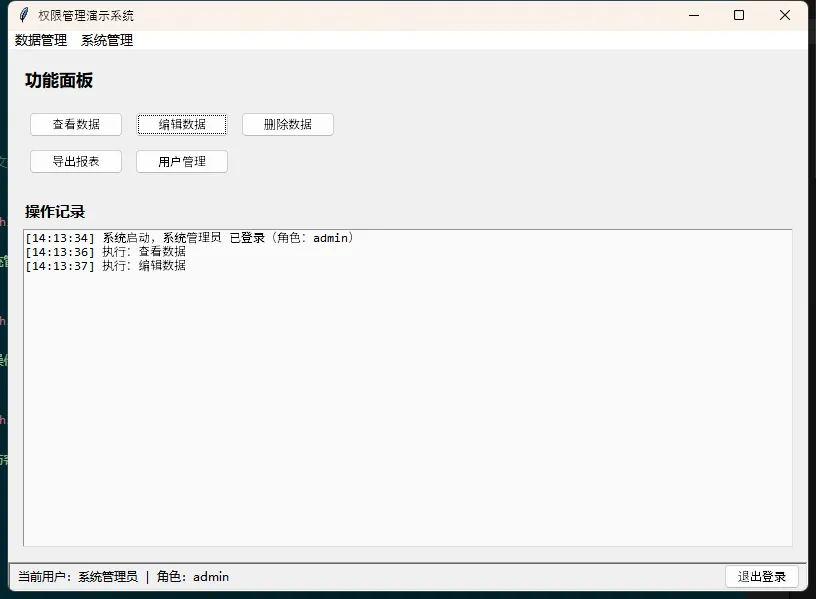
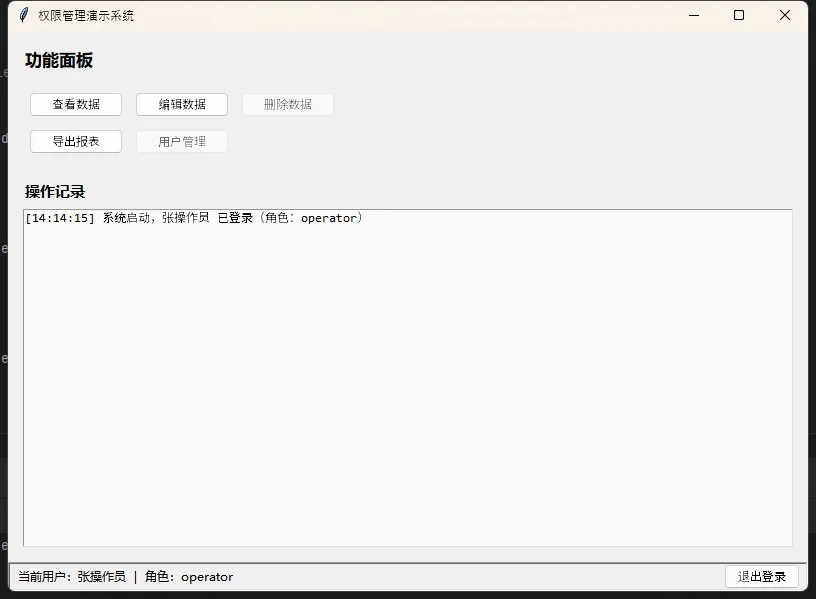
这是整个系统最有意思的部分。不同角色登录后,看到的界面是不同的——不是靠手动判断每个控件,而是用一套装饰器+统一渲染机制来处理。
pythonimport tkinter as tk
from tkinter import ttk, messagebox
import functools
from session import current_session
from login_window import LoginWindow


def require_permission(permission: str):
    """
    权限装饰器 —— 用于业务函数的强制校验
    没有权限时弹出提示,而不是抛出异常(GUI友好)
    """
    def decorator(func):
        @functools.wraps(func)
        def wrapper(*args, **kwargs):
            if not current_session.has_permission(permission):
                messagebox.showwarning(
                    "权限不足",
                    f"您的角色({current_session.role})没有执行此操作的权限。\n"
                    f"需要权限:{permission}"
                )
                return None
            return func(*args, **kwargs)
        return wrapper
    return decorator


class MainApp(tk.Tk):
    def __init__(self):
        super().__init__()
        self.title("权限管理演示系统")
        self.geometry("800x560")
        self.withdraw()  # 先隐藏主窗口,登录成功后再显示

        # 显示登录窗口
        LoginWindow(self, self._on_login_success)

    def _on_login_success(self):
        """登录成功的回调"""
        self.deiconify()  # 显示主窗口
        self._build_ui()
        self._apply_permissions()  # 根据角色调整UI

    def _build_ui(self):
        """构建完整UI骨架(所有控件先创建,再按权限调整可见性)"""

        # ── 顶部状态栏 ──
        status_bar = ttk.Frame(self, relief=tk.SUNKEN)
        status_bar.pack(side=tk.BOTTOM, fill=tk.X)
        ttk.Label(
            status_bar,
            text=f"当前用户:{current_session.display_name}  |  角色:{current_session.role}",
            font=("微软雅黑", 9)
        ).pack(side=tk.LEFT, padx=8, pady=3)
        ttk.Button(status_bar, text="退出登录",
                   command=self._logout).pack(side=tk.RIGHT, padx=8, pady=2)

        # ── 菜单栏 ──
        menubar = tk.Menu(self)
        self.config(menu=menubar)

        # 数据菜单(部分项按权限控制)
        self.data_menu = tk.Menu(menubar, tearoff=0)
        menubar.add_cascade(label="数据管理", menu=self.data_menu)
        self.data_menu.add_command(label="查看数据", command=self._action_view)
        self.data_menu.add_command(label="编辑数据", command=self._action_edit)
        self.data_menu.add_command(label="删除数据", command=self._action_delete)
        self.data_menu.add_separator()
        self.data_menu.add_command(label="导出报表", command=self._action_export)

        # 系统菜单(仅管理员可见)
        self.sys_menu = tk.Menu(menubar, tearoff=0)
        menubar.add_cascade(label="系统管理", menu=self.sys_menu)
        self.sys_menu.add_command(label="用户管理", command=self._action_manage_users)
        self.sys_menu.add_command(label="系统日志", command=self._action_view_logs)

        # ── 主内容区 ──
        main_frame = ttk.Frame(self, padding=15)
        main_frame.pack(fill=tk.BOTH, expand=True)

        ttk.Label(main_frame, text="功能面板",
                  font=("微软雅黑", 13, "bold")).pack(anchor=tk.W, pady=(0, 12))

        btn_grid = ttk.Frame(main_frame)
        btn_grid.pack(fill=tk.X)

        # 所有按钮先创建,存入字典方便后续按权限控制
        self.buttons = {}

        btn_configs = [
            ("btn_view",   "can_view",         "查看数据",   self._action_view,         0, 0),
            ("btn_edit",   "can_edit",         "编辑数据",   self._action_edit,         0, 1),
            ("btn_delete", "can_delete",       "删除数据",   self._action_delete,       0, 2),
            ("btn_export", "can_export",       "导出报表",   self._action_export,       1, 0),
            ("btn_users",  "can_manage_users", "用户管理",   self._action_manage_users, 1, 1),
        ]

        for key, perm, label, cmd, row, col in btn_configs:
            btn = ttk.Button(btn_grid, text=label, command=cmd, width=14)
            btn.grid(row=row, column=col, padx=6, pady=6, sticky=tk.W)
            # 把权限标记存到按钮上,方便统一处理
            btn._required_permission = perm
            self.buttons[key] = btn

        # 操作日志区
        ttk.Label(main_frame, text="操作记录",
                  font=("微软雅黑", 11, "bold")).pack(anchor=tk.W, pady=(20, 6))
        self.log_text = tk.Text(main_frame, height=10, font=("Consolas", 9),
                                 state=tk.DISABLED, bg="#fafafa")
        self.log_text.pack(fill=tk.BOTH, expand=True)

        self._log(f"系统启动,{current_session.display_name} 已登录(角色:{current_session.role})")

    def _apply_permissions(self):
        """
        核心方法:根据当前会话权限,统一调整所有控件状态
        集中处理,而不是散落在各处
        """
        for key, btn in self.buttons.items():
            perm = getattr(btn, "_required_permission", None)
            if perm and not current_session.has_permission(perm):
                btn.config(state=tk.DISABLED)
                # 可选:直接隐藏,而不是禁用
                # btn.grid_remove()

        # 系统管理菜单:非管理员直接隐藏整个菜单
        if not current_session.has_permission("can_manage_users"):
            self.config(menu=tk.Menu(self))  # 临时方案
            # 更优雅的做法是重建菜单时跳过系统管理项

    # ── 业务操作函数(双重校验:装饰器 + 会话检查)──

    @require_permission("can_view")
    def _action_view(self):
        self._log("执行:查看数据")
        messagebox.showinfo("查看数据", "这里展示数据列表(模拟)")

    @require_permission("can_edit")
    def _action_edit(self):
        self._log("执行:编辑数据")
        messagebox.showinfo("编辑数据", "这里打开编辑表单(模拟)")

    @require_permission("can_delete")
    def _action_delete(self):
        self._log("执行:删除数据")
        if messagebox.askyesno("确认删除", "此操作不可撤销,确认继续?"):
            self._log("确认删除操作已执行")

    @require_permission("can_export")
    def _action_export(self):
        self._log("执行:导出报表")
        messagebox.showinfo("导出报表", "报表导出中...(模拟)")

    @require_permission("can_manage_users")
    def _action_manage_users(self):
        self._log("执行:打开用户管理")
        messagebox.showinfo("用户管理", "用户管理界面(模拟)")

    @require_permission("can_view")
    def _action_view_logs(self):
        self._log("执行:查看系统日志")

    def _log(self, message: str):
        """向操作记录区追加日志"""
        from datetime import datetime
        timestamp = datetime.now().strftime("%H:%M:%S")
        self.log_text.config(state=tk.NORMAL)
        self.log_text.insert(tk.END, f"[{timestamp}] {message}\n")
        self.log_text.see(tk.END)
        self.log_text.config(state=tk.DISABLED)

    def _logout(self):
        if messagebox.askyesno("退出登录", "确认退出当前账号?"):
            current_session.logout()
            # 销毁所有子控件,重新显示登录窗口
            for widget in self.winfo_children():
                widget.destroy()
            self.withdraw()
            LoginWindow(self, self._on_login_success)


if __name__ == "__main__":
    app = MainApp()
    app.mainloop()
⚠️ 几个必须说的踩坑点
坑一:只做UI层限制是不够的。 上面代码里,按钮禁用是UI层,@require_permission装饰器是业务层。两层都要有——因为有经验的用户完全可以通过其他途径触发业务函数,绕过UI限制。
坑二:密码哈希用SHA-256不够安全。 对于真正的生产系统,请换成bcrypt:pip install bcrypt,然后用bcrypt.hashpw()和bcrypt.checkpw()替换。SHA-256太快了,反而方便暴力破解。
坑三:会话状态不要存在全局变量里(如果是多窗口场景)。 上面的单例方案适合单进程单窗口。如果你的应用有多进程或多用户同时操作的需求,会话状态要存到数据库或加密文件里,不能只放内存。
坑四:退出登录要彻底清理状态。 current_session.logout()调用后,确保所有持有用户信息的UI控件都被销毁重建,不能只是隐藏——隐藏的控件在某些情况下仍然可以被程序访问。
📌 小结
今天这套方案把权限管理拆成了三个清晰的层次:会话管理(存储登录状态和权限集合)、UI渲染层(按权限显示/禁用控件)、业务执行层(装饰器强制校验)。三层各司其职,互不干扰。
扩展起来也很方便——想加新角色,在ROLE_PERMISSIONS里加一行;想给某个函数加权限限制,贴一个@require_permission装饰器就行;想改登录方式,只动Session.login()这一个方法。
完整代码包含auth_config.py、session.py、login_window.py、main_app.py四个文件,在Windows环境下用Python 3.10+可以直接运行,无需额外依赖(bcrypt可选安装)。
欢迎在评论区分享你在项目里遇到过的权限管理问题,或者你现在正在用的方案——这类"不起眼但很关键"的基础设施,往往有很多值得聊的细节。
标签:#Python #Tkinter #权限管理 #桌面开发 #身份验证
本文作者:技术老小子
本文链接:
版权声明:本博客所有文章除特别声明外,均采用 BY-NC-SA 许可协议。转载请注明出处!