
目录
CustomTkinter 布局实战:grid、pack、place 打造工业级界面
🔥 你是不是也踩过这个坑?
上周有个做 MES 系统的哥们儿找我,他用 CustomTkinter 搭了一套设备监控界面,功能全实现了,但布局……怎么说呢,用他自己的话说就是"像被人用脚踢过一样"——按钮大小不统一,缩放窗口就乱成一锅粥,组件挤在角落里,甲方看了直皱眉头。
这事儿我太有共鸣了。
刚接触 CTk 的时候,很多人的第一反应都是往 place() 里塞坐标,觉得精确定位最稳。结果呢?屏幕分辨率一变,整个界面就报废了。
今天这篇文章,咱们就来把 grid、pack、place 三兄弟彻底搞清楚——不是文档翻译,是真实项目里的使用策略和踩坑记录。读完你能带走:
- 三种布局管理器的选型决策框架
- 工业界面级的嵌套布局模板(直接可用)
- 高频踩坑预警 + 规避方案
废话不多说,开干。
🧩 先搞清楚:三者到底差在哪?
很多人把布局管理器当成"随便选一个"的玩意儿,这个认知是有问题的。
| 管理器 | 核心逻辑 | 适合场景 | 致命弱点 |
|---|---|---|---|
pack | 线性堆叠 | 简单工具栏、侧边栏 | 复杂对齐几乎不可控 |
grid | 网格坐标 | 表单、仪表盘、数据展示 | 权重配置容易忘 |
place | 绝对/相对坐标 | 叠加层、悬浮按钮 | 分辨率适配是噩梦 |
我在项目中发现,80% 的工业界面布局问题,根源都是管理器选错了——或者在同一个父容器里混用了两种管理器(这个坑后面会细说)。
📦 方案一:pack 的正确打开方式
pack 是最简单的,但简单不代表没用。
适合用 pack 的场景:侧边导航栏、顶部工具条、状态栏这类线性排列的组件。
pythonimport customtkinter as ctk


class IndustrialSidebar(ctk.CTkFrame):
    """工业界面侧边导航栏示例"""

    def __init__(self, master, **kwargs):
        super().__init__(master, width=200, **kwargs)

        # 固定宽度,禁止收缩——这一行很多人会漏掉
        self.pack_propagate(False)

        # Logo 区域
        self.logo_label = ctk.CTkLabel(
            self,
            text="⚙ 设备监控",
            font=ctk.CTkFont(size=18, weight="bold")
        )
        self.logo_label.pack(pady=(20, 30), padx=10)

        # 导航按钮列表
        nav_items = [
            ("总览", self.show_overview),
            ("数据", self.show_data),
            ("告警", self.show_alerts),
            ("设置", self.show_settings),
        ]

        for text, command in nav_items:
            btn = ctk.CTkButton(
                self,
                text=text,
                command=command,
                anchor="w",  # 文字靠左——工业风格标配
                fg_color="transparent",
                text_color=("gray10", "gray90"),
                hover_color=("gray70", "gray30"),
                height=40,
            )
            # fill="x" 撑满宽度,这是 pack 最擅长的事
            btn.pack(fill="x", padx=10, pady=2)

        # 版本信息钉在底部——用 side="bottom" 实现
        version_label = ctk.CTkLabel(
            self, text="v2.1.0", text_color="gray50"
        )
        version_label.pack(side="bottom", pady=10)

    def show_overview(self): pass

    def show_data(self): pass

    def show_alerts(self): pass

    def show_settings(self): pass


# 启动测试
if __name__ == "__main__":
    ctk.set_appearance_mode("dark")
    app = ctk.CTk()
    app.geometry("800x600")
    app.title("工业监控系统")

    sidebar = IndustrialSidebar(app, corner_radius=0)
    sidebar.pack(side="left", fill="y")

    # 主内容区占剩余空间
    main_area = ctk.CTkFrame(app)
    main_area.pack(side="right", fill="both", expand=True)

    app.mainloop()
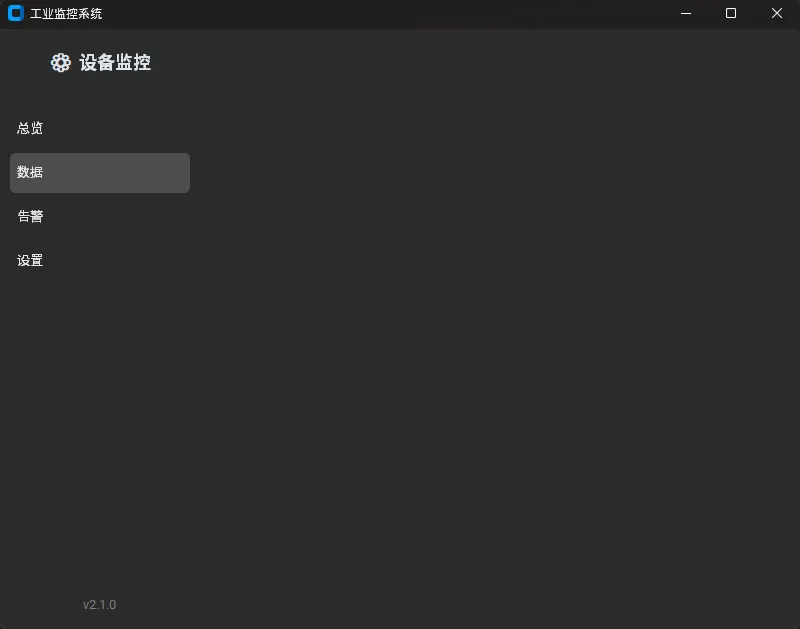
踩坑预警:pack_propagate(False) 那行,很多新手不加,导致侧边栏被内容撑大或压缩。工业界面里侧边栏宽度必须固定,这行是刚需。
🔲 方案二:grid 才是工业界面的主角
说真的,如果你在做监控大屏、参数配置面板、数据报表这类界面,grid 应该是你的默认选择。
它的威力在于:通过行列权重(weight)实现响应式布局,窗口缩放时各区域按比例分配空间。
pythonimport customtkinter as ctk
from datetime import datetime
import random

class IndustrialDashboard(ctk.CTkFrame):
    """
    工业监控仪表盘 - grid 布局核心示例
    模拟 4 个设备状态卡片 + 底部状态栏
    """

    def __init__(self, master, **kwargs):
        super().__init__(master, **kwargs)
        self._build_layout()
        self._start_mock_update()

    def _build_layout(self):
        # ⚡ 关键:配置行列权重
        # 权重为 1 的行列会均分多余空间
        self.columnconfigure(0, weight=1)
        self.columnconfigure(1, weight=1)
        self.rowconfigure(0, weight=0)   # 标题行——固定高度
        self.rowconfigure(1, weight=1)   # 数据行 1——可伸缩
        self.rowconfigure(2, weight=1)   # 数据行 2——可伸缩
        self.rowconfigure(3, weight=0)   # 状态栏——固定高度

        # 顶部标题
        title = ctk.CTkLabel(
            self,
            text="生产线实时监控",
            font=ctk.CTkFont(size=22, weight="bold")
        )
        # columnspan=2 跨两列——grid 独有的杀手锏
        title.grid(row=0, column=0, columnspan=2,
                   pady=(15, 10), sticky="n")

        # 四个设备卡片
        device_configs = [
            {"name": "压缩机 A", "unit": "Bar", "normal_range": (5.0, 8.0)},
            {"name": "温控器 B", "unit": "℃",  "normal_range": (20.0, 80.0)},
            {"name": "流量计 C", "unit": "L/m", "normal_range": (100, 500)},
            {"name": "电机 D",   "unit": "RPM", "normal_range": (800, 1500)},
        ]

        self.value_labels = []
        positions = [(1,0), (1,1), (2,0), (2,1)]

        for config, (row, col) in zip(device_configs, positions):
            card = self._create_device_card(config)
            card.grid(row=row, column=col,
                      padx=8, pady=8, sticky="nsew")  # nsew = 四向填充

        # 底部状态栏
        status_bar = ctk.CTkLabel(
            self,
            text=f"系统正常 | {datetime.now().strftime('%Y-%m-%d %H:%M:%S')}",
            text_color="green",
            font=ctk.CTkFont(size=11)
        )
        status_bar.grid(row=3, column=0, columnspan=2,
                        pady=(5, 10))
        self.status_bar = status_bar

    def _create_device_card(self, config: dict) -> ctk.CTkFrame:
        """创建单个设备状态卡片"""
        card = ctk.CTkFrame(self, corner_radius=10)

        # 卡片内部也用 grid 布局,逻辑清晰
        card.columnconfigure(0, weight=1)

        name_label = ctk.CTkLabel(
            card,
            text=config["name"],
            font=ctk.CTkFont(size=14, weight="bold")
        )
        name_label.grid(row=0, column=0, pady=(12, 2))

        # 数值显示——大字体突出
        val_label = ctk.CTkLabel(
            card,
            text="--",
            font=ctk.CTkFont(size=32, weight="bold"),
            text_color="#00D4AA"
        )
        val_label.grid(row=1, column=0, pady=4)

        unit_label = ctk.CTkLabel(
            card, text=config["unit"], text_color="gray60"
        )
        unit_label.grid(row=2, column=0, pady=(0, 12))

        # 把 config 挂在 label 上,方便后续更新
        val_label._device_config = config
        self.value_labels.append(val_label)

        return card

    def _start_mock_update(self):
        """模拟数据刷新(真实项目替换为串口/OPC-UA/MQTT数据源)"""
        for label in self.value_labels:
            cfg = label._device_config
            lo, hi = cfg["normal_range"]
            val = round(random.uniform(lo * 0.9, hi * 1.05), 1)

            # 超量程变红色——工业界面的基本素养
            is_normal = lo <= val <= hi
            label.configure(
                text=str(val),
                text_color="#00D4AA" if is_normal else "#FF4444"
            )

        now = datetime.now().strftime('%Y-%m-%d %H:%M:%S')
        self.status_bar.configure(text=f"系统正常 | {now}")

        # 每 2 秒刷新——after 比 threading 简单,适合纯 UI 刷新
        self.after(2000, self._start_mock_update)


if __name__ == "__main__":
    ctk.set_appearance_mode("dark")
    ctk.set_default_color_theme("blue")

    app = ctk.CTk()
    app.geometry("900x650")
    app.title("工业监控仪表盘")

    dashboard = IndustrialDashboard(app)
    dashboard.pack(fill="both", expand=True, padx=15, pady=15)

    app.mainloop()
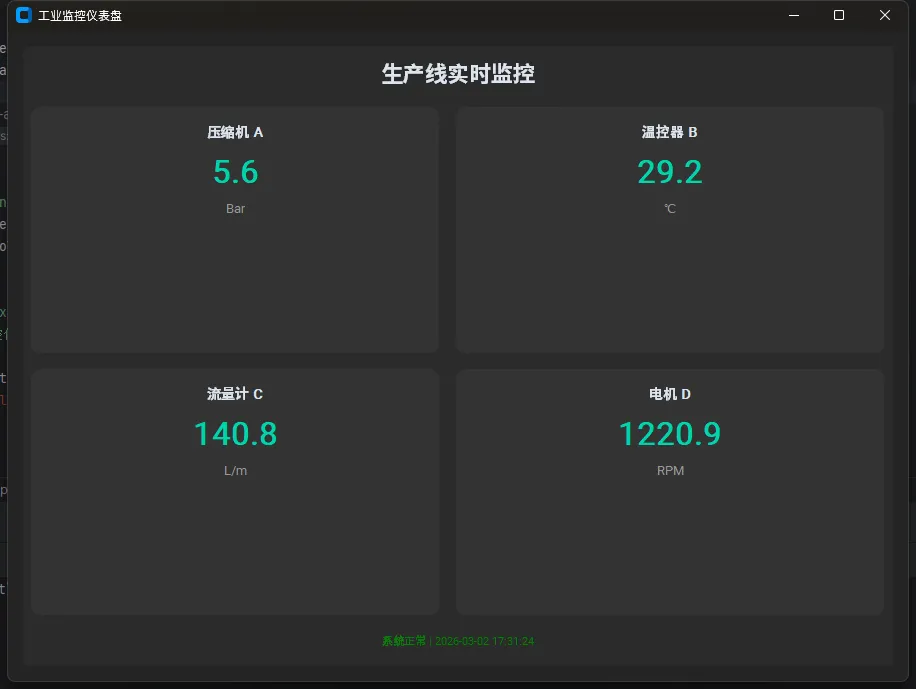
sticky="nsew" 这四个字母值得单独说一句:n/s/e/w 分别是上下左右,组合使用就是让组件填满整个格子。工业界面里卡片通常需要撑满格子,这行几乎是必写的。
📐 方案三:place 的正确使用姿势
好,重点来了。
很多人听说"别用 place",就彻底放弃它——这也走极端了。place 有它不可替代的场景:叠加层(overlay)、悬浮提示、进度遮罩。
pythonimport customtkinter as ctk

class LoadingOverlay(ctk.CTkFrame):
    """
    加载遮罩层 - place 的典型正确用法
    使用相对坐标(relx/rely),而非绝对像素
    """

    def __init__(self, master, **kwargs):
        # 半透明深色背景
        super().__init__(
            master,
            fg_color=("gray20", "gray10"),
            corner_radius=0,
            **kwargs
        )

        # 内容居中卡片
        card = ctk.CTkFrame(self, width=260, height=120)
        # 卡片在遮罩层内用 place 居中——relx/rely=0.5 配合 anchor="center"
        card.place(relx=0.5, rely=0.5, anchor="center")

        self.spinner_label = ctk.CTkLabel(
            card,
            text="⏳",
            font=ctk.CTkFont(size=30)
        )
        self.spinner_label.pack(pady=(20, 5))

        self.msg_label = ctk.CTkLabel(
            card, text="正在连接设备...", text_color="gray70"
        )
        self.msg_label.pack()

    def show(self, message="加载中..."):
        self.msg_label.configure(text=message)
        # 覆盖父容器全部区域——这才是 place 的正确舞台
        self.place(x=0, y=0, relwidth=1.0, relheight=1.0)
        self.lift()   # 浮到最顶层

    def hide(self):
        self.place_forget()


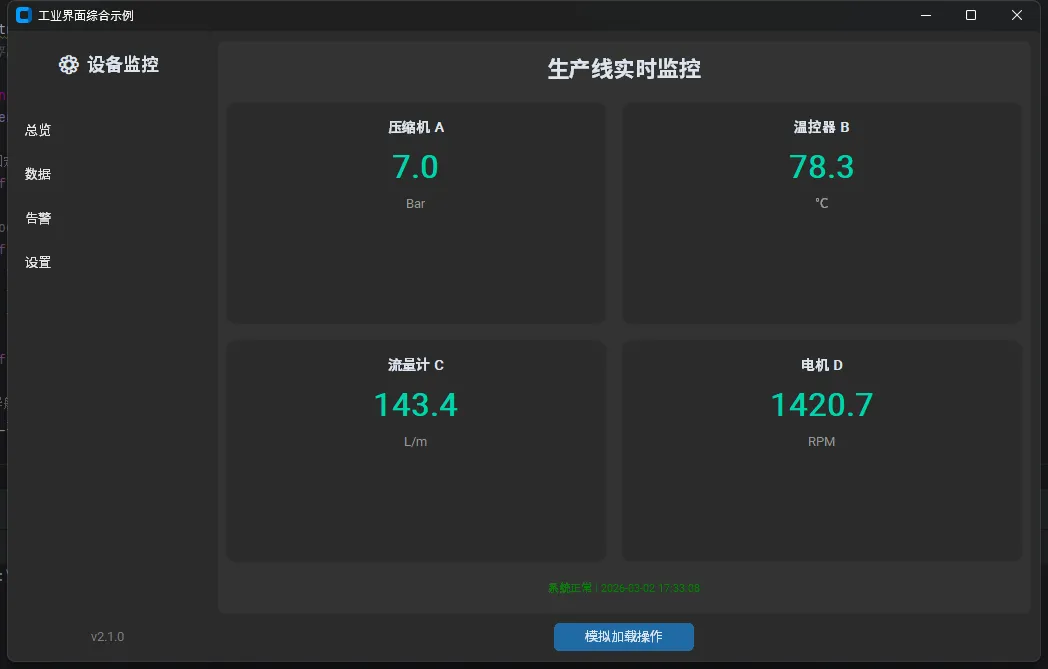
# 整合演示:三种布局协同工作
class IndustrialApp(ctk.CTk):

    def __init__(self):
        super().__init__()
        self.geometry("1000x680")
        self.title("工业界面综合示例")
        self.minsize(800, 500)

        self._build_main_layout()
        self._add_overlay()

    def _build_main_layout(self):
        # 最外层:pack 划分左右区域
        sidebar = IndustrialSidebar(self, corner_radius=0)
        sidebar.pack(side="left", fill="y")

        self.content = ctk.CTkFrame(self)
        self.content.pack(side="right", fill="both", expand=True)

        # 内容区:grid 做仪表盘
        self.dashboard = IndustrialDashboard(self.content)
        self.dashboard.pack(fill="both", expand=True, padx=10, pady=10)

        # 测试按钮
        test_btn = ctk.CTkButton(
            self.content,
            text="模拟加载操作",
            command=self._simulate_loading
        )
        test_btn.pack(pady=(0, 10))

    def _add_overlay(self):
        # 遮罩层挂在 content 上,用 place 覆盖——这是三者协作的典型模式
        self.overlay = LoadingOverlay(self.content)

    def _simulate_loading(self):
        self.overlay.show("正在同步设备数据...")
        # 3 秒后自动关闭
        self.after(3000, self.overlay.hide)


if __name__ == "__main__":
    ctk.set_appearance_mode("dark")
    ctk.set_default_color_theme("blue")
    app = IndustrialApp()
    app.mainloop()
⚠️ 高频踩坑集锦(血泪总结)
这部分可能比代码更值钱。
坑一:同一父容器混用管理器
python# ❌ 这样写直接报错——tkinter 不允许在同一容器里混用
frame.pack(...)
another_widget.grid(in_=frame, ...)  # TclError!

# ✅ 正确做法:套一层子 Frame
container = ctk.CTkFrame(parent)
container.pack(...)           # 外层用 pack
widget.grid(in_=container)   # 内层用 grid
坑二:忘记配置 columnconfigure/rowconfigure 的 weight
这是 grid 布局里最常见的"界面不会拉伸"问题。只要你用了 grid,就问自己一句:行列权重配了吗?
坑三:place 用绝对像素
python# ❌ 硬编码坐标——换台显示器就崩了
widget.place(x=400, y=300)

# ✅ 用相对值——适配任何分辨率
widget.place(relx=0.5, rely=0.5, anchor="center")
坑四:CTkScrollableFrame 内部只能用 pack 或 grid
CTkScrollableFrame 里用 place 会让滚动失效,这是 CTk 的内部实现限制,官方文档没有重点标注,踩了才知道。
🗺️ 布局选型速查卡
你的场景是什么?
│
├─ 线性排列(导航栏、工具条)→ pack
│   └─ 需要固定尺寸?→ 记得 pack_propagate(False)
│
├─ 二维网格(表单、仪表盘、数据卡片)→ grid
│   └─ 要响应式?→ columnconfigure/rowconfigure weight=1
│
└─ 叠加/悬浮(遮罩、弹窗、角标)→ place
    └─ 记得用 relx/rely 替代绝对坐标
🎯 结尾:三点带走,一图收藏
工业界面布局,归根到底就三条准则:
- 外 pack 内 grid——大框架用 pack 切分区域,内容区用 grid 做精细布局,这套组合几乎通杀 90% 的工业界面场景
- grid 必须配权重——没有
weight的 grid 是残缺的,窗口一拉伸就原形毕露 - place 只做叠加层——别用它做主布局,用
relx/rely替代绝对坐标,这是对自己未来的负责
我见过太多"代码跑通了,界面却没法交付"的情况——功能逻辑 OK,但布局一塌糊涂,甲方不买账。布局这事儿,就像盖房子打地基,基础没打好,后面加功能越多,改起来越痛苦。
说到学习路线——掌握了这三个管理器之后,建议你接着去啃 CTkScrollableFrame 的性能优化(大数据量列表的必备知识),以及 响应式布局与 DPI 适配(这是工业现场投屏的真实痛点)。后续有机会的话,咱们再专门出一篇"CTk 响应式布局实战"。
💬 你们在项目里最常用哪套布局组合?有没有踩过什么神奇的坑? 欢迎在留言区分享,说不定能帮到和你遇到同样问题的人。
🏷️ 推荐标签:#Python桌面开发 #CustomTkinter #工业软件 #GUI布局 #Python实战


本文作者:技术老小子
本文链接:
版权声明:本博客所有文章除特别声明外,均采用 BY-NC-SA 许可协议。转载请注明出处!