
目录
Python Tkinter状态栏实战:让你的GUI应用更专业
在Windows桌面应用开发中,状态栏是提升用户体验的重要元素。你是否注意到,几乎所有专业软件底部都有一个状态栏,实时显示程序状态、进度信息或操作提示?但Tkinter并没有提供原生的StatusBar组件,这让很多Python开发者感到困惑。
本文将带你从零开始,掌握Tkinter状态栏的设计与实现。我们不仅会解决"如何创建状态栏"的问题,还会深入探讨多分区显示、动态更新、进度条集成等高级特性。无论你是在开发数据采集上位机、自动化测试工具,还是桌面管理系统,这些技巧都能让你的应用界面更加专业。
🤔 为什么需要状态栏?
在深入代码之前,我们先理解状态栏的核心价值:
1. 实时反馈:后台任务执行进度、数据处理状态 2. 信息提示:操作成功/失败提示、快捷键说明 3. 状态显示:连接状态、系统时间、资源占用
典型应用场景包括:
- 串口通信软件显示连接状态
- 数据处理工具显示处理进度
- 文件管理器显示选中项数量
🔧 基础实现:创建第一个状态栏
Tkinter中的状态栏本质上是一个特殊样式的Frame或Label,通过布局管理器固定在窗口底部。
📌 最简单的状态栏
pythonimport tkinter as tk
from tkinter import ttk

class SimpleStatusBar:
    def __init__(self, master):
        self.master = master
        self.master.title("基础状态栏示例")
        self.master. geometry("600x400")

        # 主内容区域
        content = tk.Label(master, text="应用主界面", bg="lightgray")
        content.pack(fill=tk.BOTH, expand=True)

        # 状态栏(使用Label实现)
        self.status_bar = tk.Label(
            master,
            text="就绪",
            bd=1,  # 边框宽度
            relief=tk. SUNKEN,  # 凹陷效果
            anchor=tk.W  # 左对齐
        )
        self.status_bar.pack(side=tk.BOTTOM, fill=tk.X)

        # 测试按钮
        btn = tk.Button(master, text="更新状态",
                       command=lambda: self.update_status("操作已执行!"))
        btn.pack(pady=20)

    def update_status(self, message):
        """更新状态栏文本"""
        self.status_bar.config(text=message)

if __name__ == "__main__":
    root = tk.Tk()
    app = SimpleStatusBar(root)
    root.mainloop()
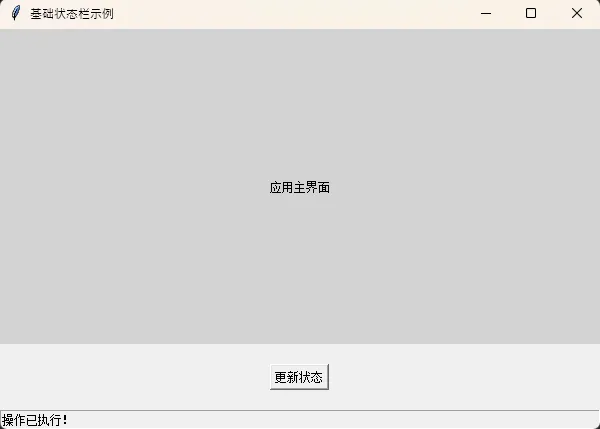
关键点解析:
relief=tk.SUNKEN:创建视觉上的"嵌入"效果anchor=tk.W:文本左对齐(W代表West西方)pack(side=tk.BOTTOM, fill=tk.X):固定在底部并横向填充
🎨 进阶设计:多分区状态栏
专业应用往往需要在状态栏显示多类信息,比如左侧显示操作提示,右侧显示时间和连接状态。
📊 三分区状态栏实现
pythonimport tkinter as tk
from datetime import datetime
import threading

class MultiSectionStatusBar:
    def __init__(self, master):
        self.master = master
        self. master.title("多分区状态栏")
        self.master.geometry("800x500")

        # 主内容区
        tk.Label(master, text="主工作区", font=("Arial", 16)).pack(
            expand=True, fill=tk. BOTH
        )

        # 状态栏容器(Frame)
        status_frame = tk.Frame(master, bd=1, relief=tk. SUNKEN)
        status_frame.pack(side=tk. BOTTOM, fill=tk.X)

        # 左侧:操作提示(占70%宽度)
        self.left_label = tk.Label(
            status_frame,
            text="就绪",
            anchor=tk.W,
            padx=10
        )
        self.left_label.pack(side=tk. LEFT, fill=tk.X, expand=True)

        # 分隔符
        sep1 = tk.Frame(status_frame, width=2, bd=1, relief=tk. SUNKEN)
        sep1.pack(side=tk.LEFT, fill=tk.Y, padx=2)

        # 中间:连接状态
        self.middle_label = tk.Label(
            status_frame,
            text="● 未连接",
            fg="red",
            width=12
        )
        self.middle_label.pack(side=tk.LEFT)

        # 分隔符
        sep2 = tk.Frame(status_frame, width=2, bd=1, relief=tk.SUNKEN)
        sep2.pack(side=tk.LEFT, fill=tk.Y, padx=2)

        # 右侧:时间显示
        self.right_label = tk.Label(
            status_frame,
            text=self. get_time(),
            width=20,
            anchor=tk.E,
            padx=10
        )
        self.right_label.pack(side=tk. RIGHT)

        # 启动时间更新线程
        self.update_time()

        # 测试按钮
        btn_frame = tk.Frame(master)
        btn_frame.pack(pady=20)

        tk.Button(btn_frame, text="模拟操作",
                 command=lambda: self.set_message("正在处理数据...")).pack(side=tk.LEFT, padx=5)
        tk.Button(btn_frame, text="切换连接",
                 command=self.toggle_connection).pack(side=tk.LEFT, padx=5)

    def get_time(self):
        """获取格式化时间"""
        return datetime.now().strftime("%Y-%m-%d %H:%M:%S")

    def update_time(self):
        """每秒更新时间"""
        self.right_label.config(text=self.get_time())
        self.master.after(1000, self.update_time)

    def set_message(self, msg):
        """更新左侧消息"""
        self.left_label.config(text=msg)

    def toggle_connection(self):
        """切换连接状态"""
        current = self.middle_label.cget("text")
        if "未连接" in current:
            self.middle_label.config(text="● 已连接", fg="green")
        else:
            self.middle_label. config(text="● 未连接", fg="red")

if __name__ == "__main__":
    root = tk. Tk()
    app = MultiSectionStatusBar(root)
    root.mainloop()
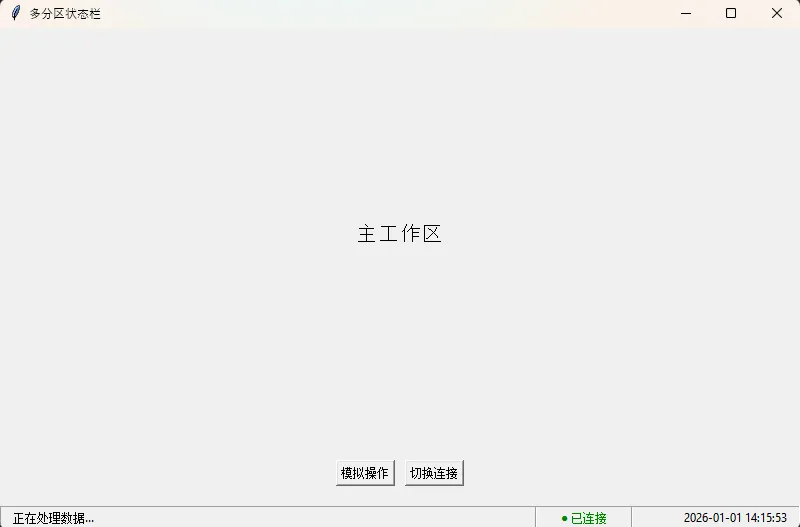 设计亮点:
设计亮点:
- Frame容器:用Frame而非Label作为容器,便于管理多个子组件
- 分隔符技巧:使用宽度为2的Frame模拟垂直分隔线
- 动态宽度:左侧区域使用
expand=True自动填充剩余空间 - 状态指示:用彩色圆点(●)直观显示连接状态
🚀 高级应用:集成进度条
在处理耗时任务时,状态栏集成进度条能极大提升用户体验。
📈 带进度条的状态栏
pythonimport tkinter as tk
from tkinter import ttk
import threading
import time

class ProgressStatusBar:
    def __init__(self, master):
        self.master = master
        self.master.title("进度状态栏")
        self.master.geometry("700x450")

        # 主内容
        tk.Label(master, text="数据处理工具", font=("Arial", 18)).pack(pady=50)

        # 控制按钮
        tk.Button(master, text="开始任务",
                 command=self.start_task, width=15).pack()

        # 状态栏Frame
        self.status_frame = tk.Frame(master, bd=1, relief=tk.SUNKEN)
        self.status_frame.pack(side=tk. BOTTOM, fill=tk.X)

        # 状态文本
        self.status_text = tk.Label(
            self.status_frame,
            text="等待任务...",
            anchor=tk.W,
            padx=10
        )
        self.status_text.pack(side=tk. LEFT, fill=tk.X, expand=True)

        # 进度条(初始隐藏)
        self. progress = ttk.Progressbar(
            self.status_frame,
            length=200,
            mode='determinate'
        )

        # 百分比标签
        self.percent_label = tk.Label(self.status_frame, text="", width=8)

    def start_task(self):
        """启动模拟任务"""
        # 显示进度组件
        self.progress.pack(side=tk.RIGHT, padx=10)
        self.percent_label.pack(side=tk.RIGHT)

        # 在新线程中执行任务(避免阻塞UI)
        thread = threading.Thread(target=self.run_task)
        thread.daemon = True
        thread.start()

    def run_task(self):
        """模拟耗时任务"""
        total = 100
        for i in range(total + 1):
            # 更新进度(必须在主线程中更新UI)
            self.master.after(0, self.update_progress, i, total)
            time.sleep(0.05)  # 模拟处理时间

        # 任务完成后隐藏进度条
        self.master.after(0, self.task_complete)

    def update_progress(self, current, total):
        """更新进度显示"""
        percent = int((current / total) * 100)
        self.progress['value'] = percent
        self.percent_label.config(text=f"{percent}%")
        self.status_text.config(text=f"正在处理:{current}/{total} 项")

    def task_complete(self):
        """任务完成处理"""
        self.status_text.config(text="✓ 任务完成!")
        self.progress.pack_forget()  # 隐藏进度条
        self.percent_label.pack_forget()

        # 3秒后恢复初始状态
        self.master.after(3000, self. reset_status)

    def reset_status(self):
        """重置状态栏"""
        self.status_text.config(text="等待任务...")

if __name__ == "__main__":
    root = tk. Tk()
    app = ProgressStatusBar(root)
    root.mainloop()
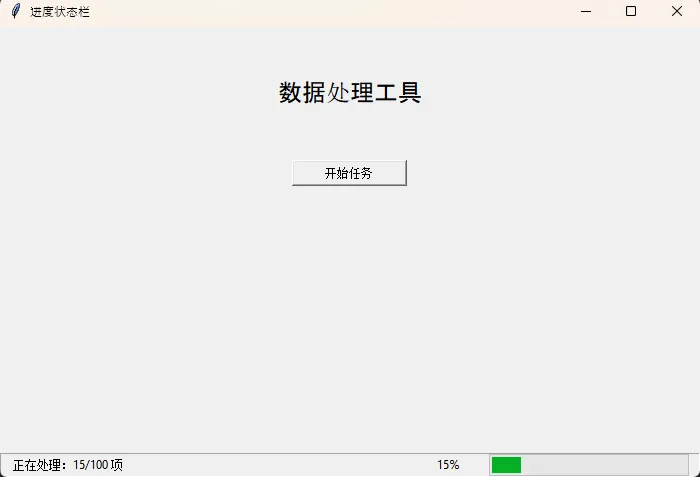 核心技术点:
- 线程安全更新:使用
after(0, callback)确保UI更新在主线程执行 - 动态显示/隐藏:通过
pack()和pack_forget()控制组件显示 - 进度反馈三要素:文字描述 + 进度条 + 百分比数字
💎 实战封装:可复用的StatusBar类
为了在多个项目中快速使用,我们将状态栏封装成独立组件。
pythonimport tkinter as tk
from tkinter import ttk
from datetime import datetime

class StatusBar(tk.Frame):
    """
    可复用的状态栏组件

    特性:
    - 支持多分区显示
    - 内置进度条
    - 自动时间更新
    - 链式调用API
    """

    def __init__(self, master, show_time=True, show_progress=False):
        super().__init__(master, bd=1, relief=tk. SUNKEN)
        self.pack(side=tk.BOTTOM, fill=tk.X)

        # 主消息区
        self.message_label = tk.Label(
            self,
            text="就绪",
            anchor=tk.W,
            padx=10
        )
        self.message_label.pack(side=tk. LEFT, fill=tk.X, expand=True)

        # 进度条(可选)
        if show_progress:
            self.progress = ttk.Progressbar(self, length=150, mode='determinate')
            self.progress.pack(side=tk.RIGHT, padx=10)
            self.progress_visible = False
        else:
            self.progress = None

        # 时间显示(可选)
        if show_time:
            self._add_separator()
            self.time_label = tk.Label(self, width=20, anchor=tk.E, padx=10)
            self.time_label.pack(side=tk.RIGHT)
            self._update_time()
        else:
            self.time_label = None

    def _add_separator(self):
        """添加分隔符"""
        sep = tk.Frame(self, width=2, bd=1, relief=tk.SUNKEN)
        sep.pack(side=tk. RIGHT, fill=tk.Y, padx=2)

    def _update_time(self):
        """更新时间显示"""
        if self.time_label:
            self.time_label.config(
                text=datetime.now().strftime("%Y-%m-%d %H:%M:%S")
            )
            self.after(1000, self._update_time)

    def set_message(self, text, color="black"):
        """设置状态消息(支持链式调用)"""
        self.message_label.config(text=text, fg=color)
        return self

    def set_success(self, text):
        """设置成功消息"""
        return self.set_message(f"✓ {text}", "green")

    def set_error(self, text):
        """设置错误消息"""
        return self.set_message(f"✗ {text}", "red")

    def set_warning(self, text):
        """设置警告消息"""
        return self.set_message(f"⚠ {text}", "orange")

    def show_progress(self, value=0):
        """显示并设置进度"""
        if self.progress:
            if not self.progress_visible:
                self.progress. pack(side=tk.RIGHT, padx=10, before=self.time_label if self.time_label else None)
                self.progress_visible = True
            self.progress['value'] = value
        return self

    def hide_progress(self):
        """隐藏进度条"""
        if self.progress and self.progress_visible:
            self.progress.pack_forget()
            self.progress_visible = False
        return self

    def reset(self):
        """重置为初始状态"""
        self.set_message("就绪")
        self.hide_progress()
        return self


# 使用示例
class DemoApp:
    def __init__(self, master):
        self.master = master
        master.title("StatusBar组件演示")
        master.geometry("700x400")

        # 创建状态栏
        self.status = StatusBar(master, show_time=True, show_progress=True)

        # 测试按钮
        frame = tk.Frame(master)
        frame.pack(expand=True)

        tk.Button(frame, text="成功消息", width=15,
                 command=lambda: self.status.set_success("数据保存成功")).grid(row=0, column=0, padx=5, pady=5)

        tk.Button(frame, text="错误消息", width=15,
                 command=lambda:  self.status.set_error("连接失败")).grid(row=0, column=1, padx=5, pady=5)

        tk.Button(frame, text="警告消息", width=15,
                 command=lambda: self.status.set_warning("磁盘空间不足")).grid(row=0, column=2, padx=5, pady=5)

        tk.Button(frame, text="显示进度50%", width=15,
                 command=lambda: self.status.set_message("处理中...").show_progress(50)).grid(row=1, column=0, padx=5, pady=5)

        tk.Button(frame, text="完成并隐藏", width=15,
                 command=lambda:  self.status.set_success("完成").hide_progress()).grid(row=1, column=1, padx=5, pady=5)

        tk.Button(frame, text="重置", width=15,
                 command=self.status.reset).grid(row=1, column=2, padx=5, pady=5)

if __name__ == "__main__":
    root = tk. Tk()
    app = DemoApp(root)
    root.mainloop()
封装优势:
✅ 开箱即用:一行代码创建完整状态栏
✅ 链式调用:status.set_message("处理中").show_progress(30)
✅ 语义化方法:set_success() / set_error() / set_warning()
✅ 灵活配置:通过参数控制是否显示时间/进度条
🎯 最佳实践建议
1️⃣ 性能优化
python# ❌ 避免频繁更新(每次循环都更新)
for i in range(10000):
    status.set_message(f"处理 {i}")

# ✅ 按比例更新(每100次更新一次)
for i in range(10000):
    if i % 100 == 0:
        status.set_message(f"处理 {i}/10000")
2️⃣ 用户体验
- 即时反馈:用户操作后立即更新状态(不超过100ms)
- 自动清除:成功/错误消息3-5秒后自动恢复
- 避免闪烁:连续更新时使用防抖处理
pythondef debounce_update(self, message, delay=500):
    """防抖更新(延迟执行)"""
    if hasattr(self, '_update_timer'):
        self.after_cancel(self._update_timer)
    self._update_timer = self.after(delay, lambda: self. set_message(message))
3️⃣ 国际化支持
pythonMESSAGES = {
    'zh_CN': {'ready': '就绪', 'processing': '处理中... '},
    'en_US': {'ready': 'Ready', 'processing': 'Processing...'}
}

status.set_message(MESSAGES[current_lang]['ready'])
📚 扩展学习方向
完成本文学习后,你可以继续探索:
- ttk. Statusbar样式定制:使用ttk.Style创建现代化外观
- 异步任务管理:结合asyncio实现非阻塞进度更新
- 日志系统集成:将logging模块输出重定向到状态栏
相关技术关键词:Python GUI开发、Tkinter高级组件、上位机界面设计、桌面应用优化
✨ 总结
通过本文的系统学习,我们掌握了Tkinter状态栏设计的完整技能链:
🔑 三个核心要点:
- 基础实现:用Label或Frame + 布局管理器创建状态栏
- 多分区设计:通过容器嵌套实现信息分类显示
- 组件化封装:开发可复用的StatusBar类提升开发效率
状态栏虽小,却是专业应用的重要标志。无论你是开发串口调试助手、数据采集工具,还是自动化测试平台,一个设计良好的状态栏都能让用户感受到应用的"细节用心"。
现在,打开你的Python IDE,将这些代码整合到项目中,让你的桌面应用立刻专业起来!在实际应用中遇到问题,欢迎交流讨论,共同进步。
💡 实用提示:建议将封装的StatusBar类保存为独立模块(如widgets/statusbar.py),在多个项目中直接导入使用,这是Python开发中提升效率的重要习惯。
本文作者:技术老小子
本文链接:
版权声明:本博客所有文章除特别声明外,均采用 BY-NC-SA 许可协议。转载请注明出处!