
目录
你是否还在为Selenium WebDriver的各种兼容性问题而头疼?是否曾因为元素定位不稳定而通宵达旦调试测试脚本?作为一名.NET开发者,我深知这些痛点。今天要介绍的Playwright for .NET,就是为了解决这些传统Web自动化测试中的老大难问题而生的现代化解决方案。
微软开发的这款工具不仅性能更强、更稳定,还天生支持现代Web应用的各种特性。本文将通过实际案例,带你快速上手这个被誉为"Selenium终结者"的自动化测试框架,并创建你的第一个自动化脚本。
🌟 Playwright简介与核心优势
什么是Playwright?
Playwright是由微软开发的现代Web自动化测试框架,专为现代Web应用而设计。它支持Chromium、Firefox和Safari三大浏览器引擎,提供了统一的API来进行Web自动化操作。
🚀 核心优势解析
1. 天生的异步支持
C#// Playwright天生支持async/await模式
await page.GotoAsync("https://www.baidu.com");
await page.FillAsync("#kw", "Playwright");
await page.ClickAsync("#su");
2. 自动等待机制
- 智能等待:自动等待元素可见、可点击
- 网络空闲:等待页面完全加载完成
- 无需手动Thread.Sleep
3. 多浏览器原生支持
C#// 一套代码,多浏览器运行
var browsers = new[] { "chromium", "firefox", "webkit" };
foreach (var browserType in browsers)
{
    await using var browser = await playwright[browserType].LaunchAsync();
    // 相同的测试逻辑
}
⚖️ Playwright vs Selenium:谁更胜一筹?
🔥 性能对比
| 特性 | Selenium | Playwright |
|---|---|---|
| 启动速度 | 3-5秒 | 1-2秒 |
| 元素定位 | 需手动等待 | 自动等待 |
| 浏览器支持 | 需额外驱动 | 内置浏览器 |
| 并发能力 | 中等 | 优秀 |
💡 实际使用场景对比
Selenium传统写法:
C#// Selenium需要显式等待
WebDriverWait wait = new WebDriverWait(driver, TimeSpan.FromSeconds(10));
var element = wait.Until(SeleniumExtras.WaitHelpers.ExpectedConditions
    .ElementToBeClickable(By.Id("submit")));
element.Click();
Playwright现代写法:
C#// Playwright自动处理等待
await page.ClickAsync("#submit"); // 就这么简单!
📊 选择建议
- 选择Selenium:已有大量历史代码、团队熟悉度高
- 选择Playwright:新项目、追求性能、需要现代化特性
🛠️ 环境搭建:三步完成配置
第一步:安装包
Bash# 添加Playwright包
dotnet add package Microsoft.Playwright
dotnet add package Microsoft.Playwright.NUnit
第二步:安装浏览器
Bash# 下载并安装浏览器二进制文件,在对应的debug目录下,我这是.net 8
.\playwright.ps1 install
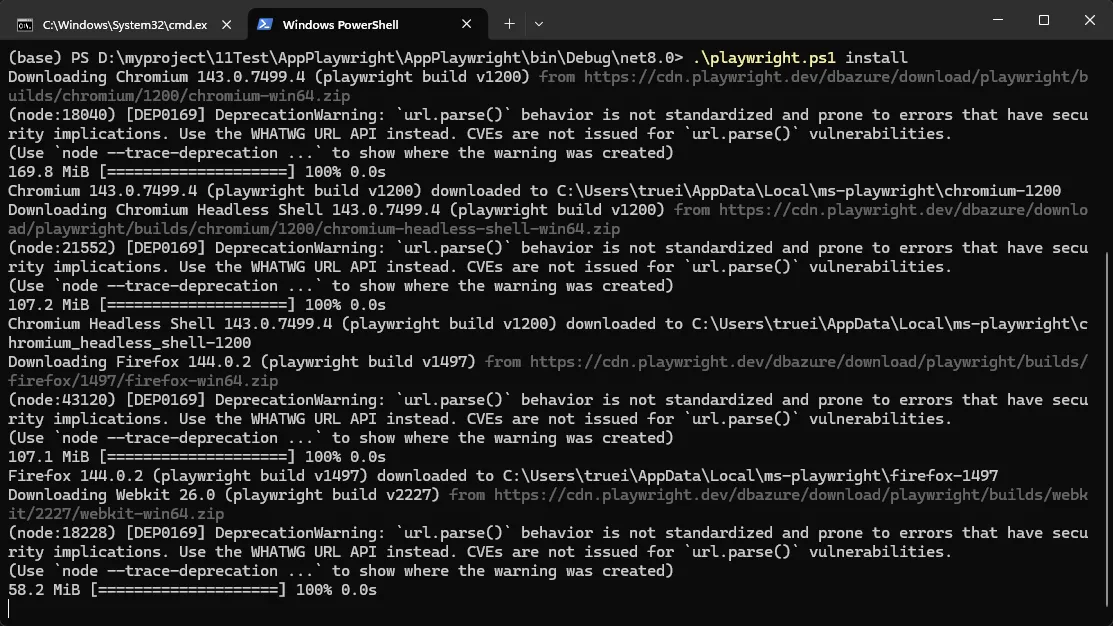
⚠️ 重要提醒:首次运行需要下载约200MB的浏览器文件,建议在网络良好时进行。
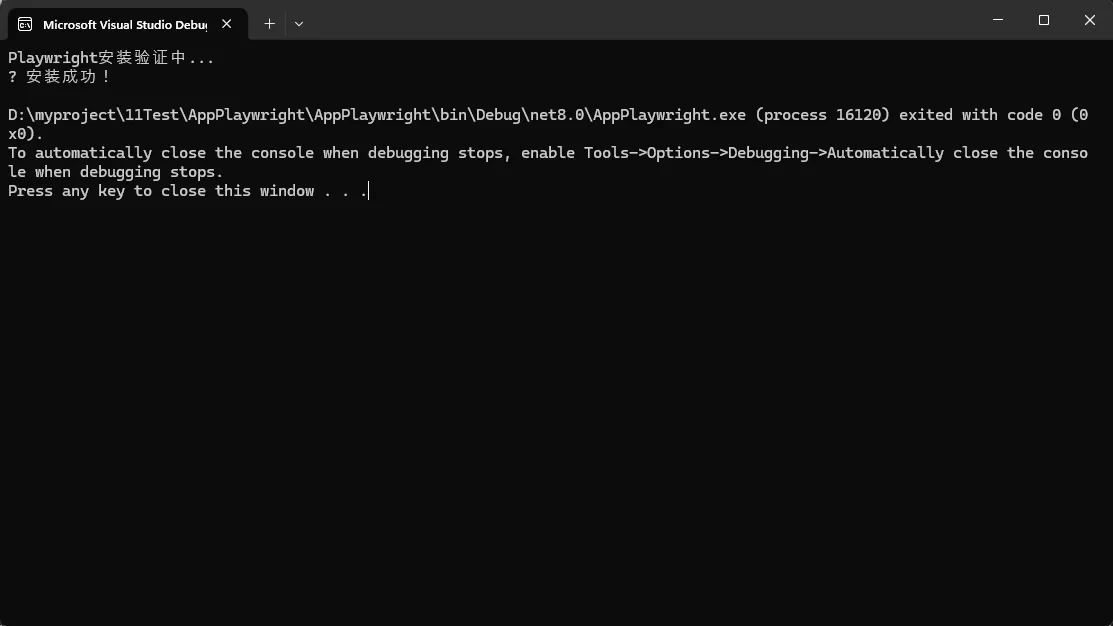
第三步:验证安装
C#using Microsoft.Playwright;

Console.WriteLine("Playwright安装验证中...");
using var playwright = await Playwright.CreateAsync();
await using var browser = await playwright.Chromium.LaunchAsync();
Console.WriteLine("✅ 安装成功!");
🎯 实战案例:百度搜索自动化脚本
完整代码实现
C#using Microsoft.Playwright;

namespace AppPlaywright
{
    internal class Program
    {
        static async Task Main(string[] args)
        {
            System.Console.OutputEncoding = System.Text.Encoding.UTF8;
            using var playwright = await Playwright.CreateAsync();

            await using var browser = await playwright.Chromium.LaunchAsync(new()
            {
                Headless = false,
                SlowMo = 1000
            });

            var page = await browser.NewPageAsync();

            try
            {
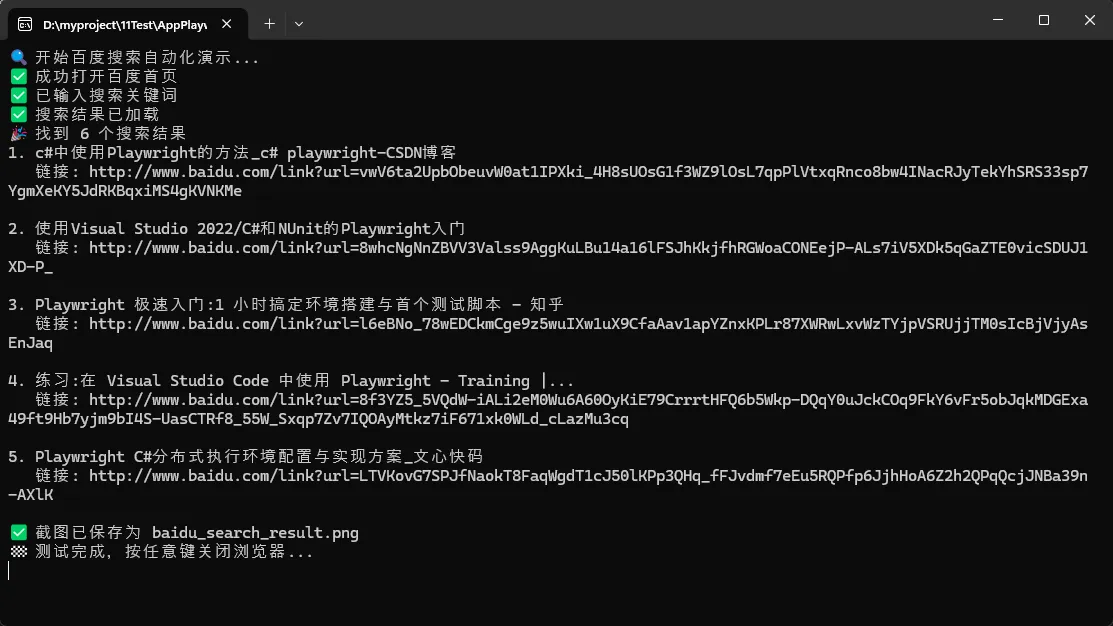
                Console.WriteLine("🔍 开始百度搜索自动化演示...");

                await page.GotoAsync("https://www.baidu.com");
                Console.WriteLine("✅ 成功打开百度首页");

                await page.FillAsync("#chat-textarea", "Playwright C# 教程");
                Console.WriteLine("✅ 已输入搜索关键词");

                await page.WaitForSelectorAsync(".result");
                Console.WriteLine("✅ 搜索结果已加载");

                var results = await page.QuerySelectorAllAsync(".result h3 a");
                Console.WriteLine($"🎉 找到 {results.Count} 个搜索结果");

                for (int i = 0; i < Math.Min(5, results.Count); i++)
                {
                    var title = await results[i].InnerTextAsync();
                    var href = await results[i].GetAttributeAsync("href");
                    Console.WriteLine($"{i + 1}. {title}");
                    Console.WriteLine($"   链接: {href}");
                    Console.WriteLine();
                }

                await page.ScreenshotAsync(new() { Path = "baidu_search_result.png" });
                Console.WriteLine("✅ 截图已保存为 baidu_search_result.png");

            }
            catch (Exception ex)
            {
                Console.WriteLine($"❌ 出现错误: {ex.Message}");
            }
            finally
            {
                Console.WriteLine("🏁 测试完成,按任意键关闭浏览器...");
                Console.ReadKey();
            }
        }
    }
}
🔧 代码详解与最佳实践
1. 浏览器配置技巧
C#var launchOptions = new BrowserTypeLaunchOptions
{
    Headless = false,           // 开发时建议false,CI/CD时用true
    SlowMo = 1000,             // 调试时放慢速度
    Timeout = 30000,           // 启动超时时间
};
2. 元素定位策略
C#// 推荐:使用CSS选择器
await page.ClickAsync("#submit");

// 推荐:使用Playwright内置定位器
await page.Locator("text=搜索").ClickAsync();

// 避免:过于复杂的XPath
// await page.ClickAsync("//div[@class='complex']//span[1]");
3. 异常处理模式
C#try
{
    await page.ClickAsync("#button", new() { Timeout = 5000 });
}
catch (TimeoutException)
{
    Console.WriteLine("元素未找到,尝试备用方案");
    await page.ClickAsync(".backup-button");
}
🏃♂️ 运行你的第一个脚本
执行步骤
- 保存代码到
Program.cs - 运行命令:
dotnet run - 观察结果:浏览器自动打开并执行搜索
- 检查输出:控制台显示操作日志和结果
💡 新手常见问题与解决方案
❌ 问题1:浏览器启动失败
解决方案:
Bash# 重新安装浏览器
.\playwright.ps1 install
❌ 问题2:元素找不到
解决方案:这个用过jquery应该都还好。
C#// 使用显式等待
await page.WaitForSelectorAsync("#element", new() {
    State = WaitForSelectorState.Visible,
    Timeout = 10000
});
❌ 问题3:网络超时
解决方案:
C#// 设置全局超时
var context = await browser.NewContextAsync(new() {
    ViewportSize = new() { Width = 1920, Height = 1080 },
    ExtraHTTPHeaders = new Dictionary<string, string>
    {
        ["Accept-Language"] = "zh-CN,zh;q=0.9"
    }
});
🎉 总结与下期预告
通过本文的学习,你已经掌握了Playwright for .NET的基础使用方法。让我们回顾三个核心要点:
- 现代化设计:Playwright天生支持异步、自动等待、多浏览器
- 简单易用:相比Selenium,代码更简洁,配置更方便
- 实战导向:从环境搭建到完整案例,快速上手无障碍
下期文章我们将深入探讨**《核心概念解析:Browser、Page、Element三剑客》**,学习如何进行复杂的页面操作和多标签页管理。
💬 互动时间:
- 你在Web自动化测试中遇到过哪些痛点?
- 准备用Playwright来解决什么实际问题?
欢迎在评论区分享你的想法和经验!如果觉得这篇文章对你有帮助,请转发给更多需要的.NET同行们!
🔥 金句总结:
- "Playwright = 现代Web自动化的正确打开方式"
- "告别显式等待,拥抱智能自动化"
- "一套代码,三大浏览器,这就是效率"
关注我,获取更多C#实战干货!下篇文章见! 👋
本文作者:技术老小子
本文链接:
版权声明:本博客所有文章除特别声明外,均采用 BY-NC-SA 许可协议。转载请注明出处!