
目录
你是否遇到过这样的开发场景:需要在某个应用程序关闭后自动执行清理操作?或者开发自动化测试工具时,需要等待被测应用退出后生成测试报告?又或者在开发插件管理器时,需要在主程序关闭后清理临时文件?
这些看似复杂的需求,其实都指向一个核心问题:如何在C#中准确检测其他应用程序是否已经关闭。本文将为你提供6种实战级解决方案,从基础到高级,让你轻松应对各种监控场景。
🎯 核心问题分析
在实际开发中,我们经常需要监控其他应用程序的状态,主要痛点包括:
- 时效性要求:需要第一时间感知应用关闭事件
- 资源消耗:频繁轮询会造成性能开销
- 权限限制:某些监控方法需要特殊权限
- 多实例处理:同名应用的多个实例如何区分
针对这些问题,我们需要根据不同场景选择合适的监控策略。
🚀 方法一:Process类基础监控(推荐新手)
最直接的方法是使用.NET内置的System.Diagnostics.Process类:
C#using System.Diagnostics;

namespace AppProcessMonitor
{
    internal class Program
    {
        static void Main(string[] args)
        {
            // 要监控的应用程序名称(不含.exe扩展名)
            string processName = "notepad";

            Console.WriteLine($"开始监控 {processName} 进程...");

            // 首先检查进程是否正在运行
            if (!IsProcessRunning(processName))
            {
                Console.WriteLine($"{processName} 进程未运行!");
                return;
            }

            // 持续监控进程状态直到关闭
            while (IsProcessRunning(processName))
            {
                Console.WriteLine($"{processName} 正在运行中...");
                Thread.Sleep(1000); // 每秒检查一次
            }

            Console.WriteLine($"🎉 {processName} 已关闭!");
            // 在这里执行应用关闭后的操作
        }

        /// <summary>
        /// 检查指定名称的进程是否正在运行
        /// </summary>
        static bool IsProcessRunning(string processName)
        {
            Process[] processes = Process.GetProcessesByName(processName);
            return processes.Length > 0;
        }
    }
}
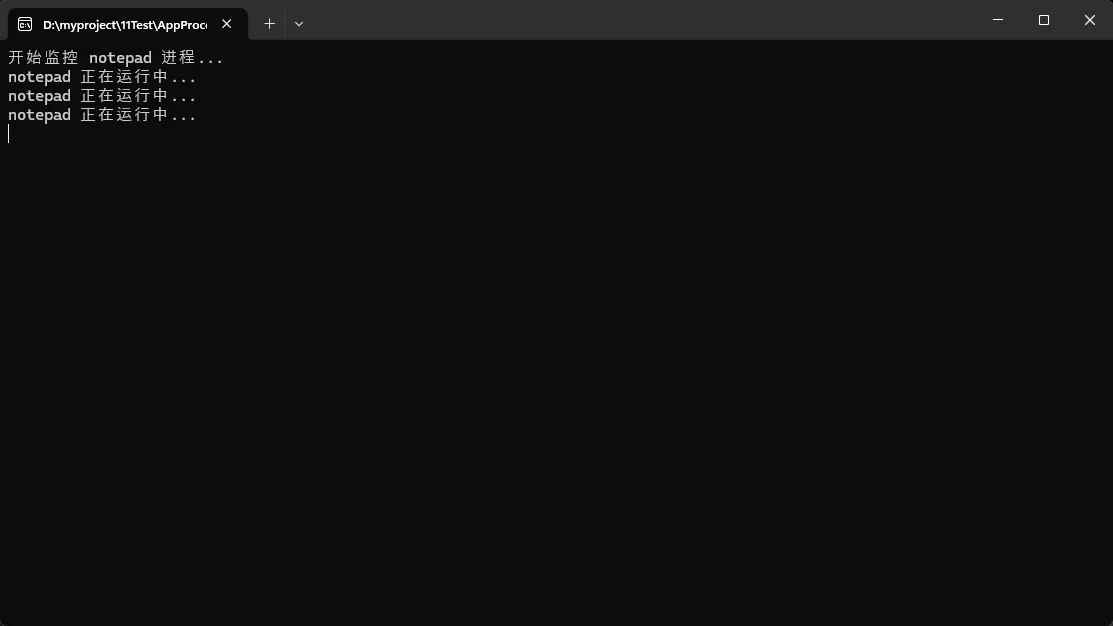
适用场景:简单的进程存在性检查,开发调试阶段
优点:代码简单,易于理解
注意事项:频繁轮询可能影响性能
⚡ 方法二:事件驱动监控(性能优化)
使用Process对象的事件机制,避免轮询带来的性能开销:
C#using System;
using System.Diagnostics;

class EventDrivenMonitor
{
    static void Main(string[] args)
    {
        int processId = GetTargetProcessId("notepad");
        if (processId == -1)
        {
            Console.WriteLine("目标进程未找到!");
            return;
        }

        try
        {
            Process process = Process.GetProcessById(processId);

            // 🔥 关键:启用事件触发
            process.EnableRaisingEvents = true;

            // 注册进程退出事件
            process.Exited += (sender, e) =>
            {
                Console.WriteLine($"🎯 检测到进程退出! 退出代码: {process.ExitCode}");
                // 在这里执行关闭后的业务逻辑
                ExecuteCleanupTasks();
            };

            Console.WriteLine($"正在监控进程ID: {processId}");
            process.WaitForExit(); // 阻塞等待进程退出
        }
        catch (ArgumentException)
        {
            Console.WriteLine("进程不存在或已关闭");
        }
    }

    static int GetTargetProcessId(string processName)
    {
        Process[] processes = Process.GetProcessesByName(processName);
        return processes.Length > 0 ? processes[0].Id : -1;
    }

    static void ExecuteCleanupTasks()
    {
        Console.WriteLine("执行清理任务...");
        // 添加你的清理代码
    }
}
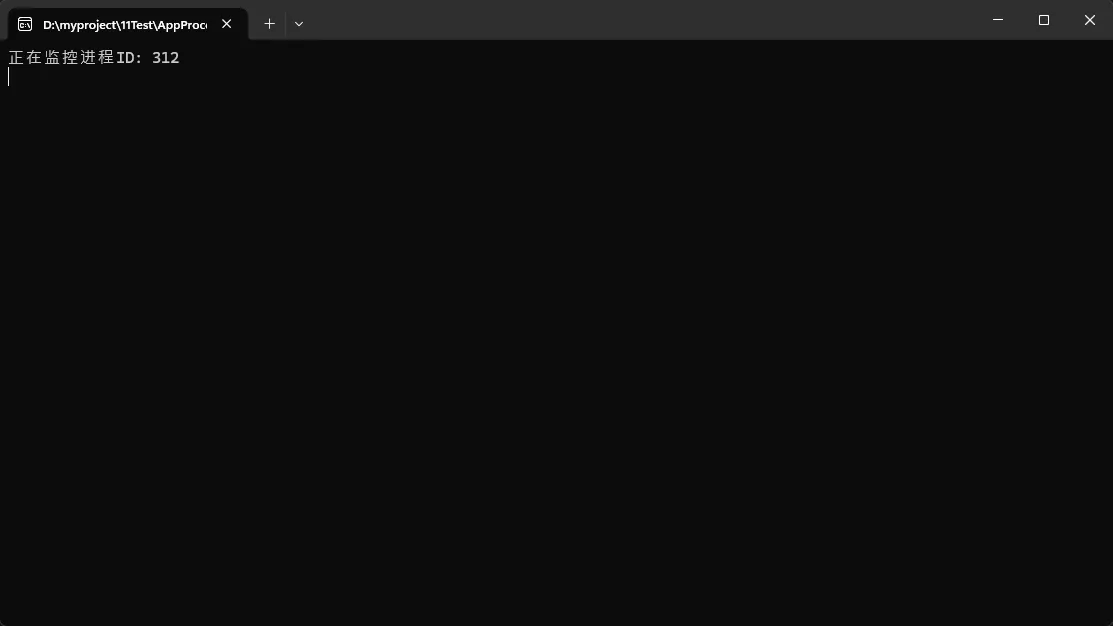
适用场景:需要精确时间点响应的监控需求
优点:零延迟检测,无性能开销
黄金实践:记得设置EnableRaisingEvents = true
🕐 方法三:定时器轮询监控(灵活控制)
适合需要周期性检查状态并执行其他任务的场景:
C#using System;
using System.Diagnostics;
using System.Timers;

class TimerBasedMonitor
{
    private static Timer _monitorTimer;
    private static string _targetProcessName;
    private static bool _wasRunning = false;

    static void Main(string[] args)
    {
        _targetProcessName = "notepad";

        StartMonitoring(TimeSpan.FromSeconds(2));

        Console.WriteLine("监控已启动,按Enter键停止...");
        Console.ReadLine();

        StopMonitoring();
    }

    static void StartMonitoring(TimeSpan interval)
    {
        _wasRunning = IsProcessRunning(_targetProcessName);

        _monitorTimer = new Timer(interval.TotalMilliseconds);
        _monitorTimer.Elapsed += OnTimerElapsed;
        _monitorTimer.AutoReset = true;
        _monitorTimer.Start();
    }

    static void OnTimerElapsed(object sender, ElapsedEventArgs e)
    {
        bool isRunning = IsProcessRunning(_targetProcessName);

        // 🎯 状态变化检测:从运行到停止
        if (_wasRunning && !isRunning)
        {
            Console.WriteLine($"🚨 {_targetProcessName} 已关闭!");
            OnProcessClosed();
        }
        // 从停止到运行
        else if (!_wasRunning && isRunning)
        {
            Console.WriteLine($"▶️ {_targetProcessName} 已启动!");
        }

        _wasRunning = isRunning;
    }

    static void OnProcessClosed()
    {
        // 在这里添加进程关闭后的处理逻辑
        Console.WriteLine("执行应用关闭后的操作...");
    }

    static bool IsProcessRunning(string processName)
    {
        return Process.GetProcessesByName(processName).Length > 0;
    }

    static void StopMonitoring()
    {
        _monitorTimer?.Stop();
        _monitorTimer?.Dispose();
    }
}
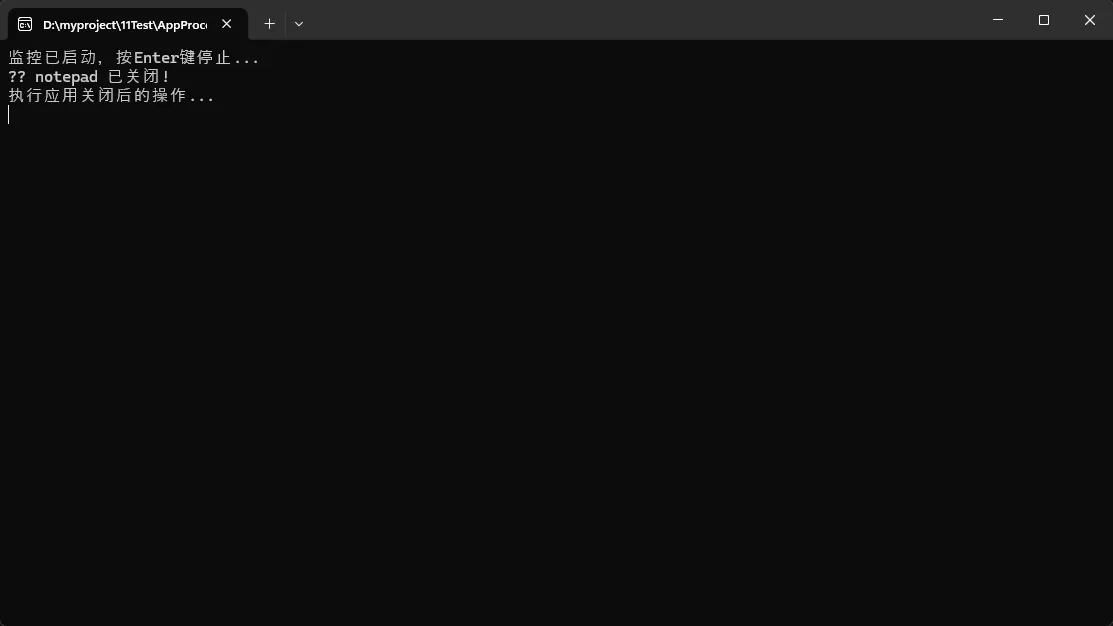
适用场景:需要同时监控多个应用或执行周期性任务
性能建议:监控间隔建议设置在500ms-2s之间,平衡及时性和性能
🪟 方法五:窗口句柄监控(GUI应用专用)
专门针对有界面的应用程序进行监控:
C#using System.Diagnostics;
using System.Runtime.InteropServices;
using System.Timers;
using Timer = System.Timers.Timer;

namespace AppProcessMonitor
{
    internal class Program
    {
        [DllImport("user32.dll")]
        static extern IntPtr FindWindow(string lpClassName, string lpWindowName);

        [DllImport("user32.dll")]
        static extern bool IsWindow(IntPtr hWnd);

        [DllImport("user32.dll")]
        static extern uint GetWindowThreadProcessId(IntPtr hWnd, out uint processId);

        static void Main(string[] args)
        {
            string windowTitle = "notepad";

            IntPtr windowHandle = FindWindowByTitle(windowTitle);
            if (windowHandle == IntPtr.Zero)
            {
                Console.WriteLine($"未找到包含 '{windowTitle}' 的窗口");
                return;
            }

            GetWindowThreadProcessId(windowHandle, out uint processId);
            Console.WriteLine($"找到窗口,进程ID: {processId}");

            // 持续监控窗口是否存在
            while (IsWindow(windowHandle))
            {
                Thread.Sleep(500);
            }

            Console.WriteLine("🎊 窗口已关闭!");
            HandleWindowClosed();
        }

        static IntPtr FindWindowByTitle(string partialTitle)
        {
            Process[] processes = Process.GetProcesses();
            foreach (Process process in processes)
            {
                if (!string.IsNullOrEmpty(process.MainWindowTitle) &&
                    process.MainWindowTitle.Contains(partialTitle))
                {
                    return process.MainWindowHandle;
                }
            }
            return IntPtr.Zero;
        }

        static void HandleWindowClosed()
        {
            Console.WriteLine("执行窗口关闭后的处理...");
        }
    }
}
适用场景:监控特定窗口应用,UI自动化测试
优势:能够监控特定窗口,支持窗口标题匹配
局限性:仅适用于有界面的应用程序
💡 黄金实践建议
🎯 选择策略指南
- 基础监控需求 → Process类 + 定时器轮询
- 高性能要求 → Process事件驱动监控
- 系统级监控 → WMI事件监听
- GUI应用监控 → Windows API窗口监控
- 精确控制需求 → 进程间通信方案
⚠️ 常见坑点提醒
C#// ❌ 错误:忘记启用事件
Process process = Process.GetProcessById(id);
process.Exited += OnProcessExited; // 不会触发!

// ✅ 正确:必须启用事件
process.EnableRaisingEvents = true;
process.Exited += OnProcessExited;

// ❌ 错误:资源泄漏
while (true)
{
    Process.GetProcessesByName("app"); // 每次都创建新对象
}

// ✅ 正确:及时释放资源
using (var timer = new Timer())
{
    // 监控逻辑
} // 自动释放
🚀 性能优化技巧
- 合理设置监控间隔:500ms-2s平衡性能与实时性
- 使用事件而非轮询:Process.Exited事件零延迟
- 及时释放资源:避免句柄泄漏
- 批量处理:一次获取多个进程信息
🎊 总结
本文介绍了6种C#监控应用程序关闭的方法,从简单的Process类轮询到企业级的WMI监控,再到高精度的进程间通信。每种方法都有其适用场景:
- Process类监控:入门首选,简单易用
- 事件驱动监控:性能最优,零延迟响应
- WMI系统监控:功能强大,适合企业级应用
选择合适的监控策略,能让你的C#应用更加智能和可靠。记住,没有最好的方法,只有最适合的方案!
💬 技术交流时间:
- 你在项目中是如何处理进程监控的?遇到过哪些坑?
- 对于高并发场景下的进程监控,你有什么优化建议?
觉得文章有用的话,别忘了转发给更多C#开发同行! 🚀
#C#开发 #进程监控 #编程技巧 #系统编程
本文作者:技术老小子
本文链接:
版权声明:本博客所有文章除特别声明外,均采用 BY-NC-SA 许可协议。转载请注明出处!