在工业物联网时代,传感器数据采集系统面临着巨大挑战:如何在高频率数据写入的同时保证系统稳定性?
想象一下,你的工厂有数十个传感器,每秒产生上千条数据,传统的实时写入数据库方式会让你的系统瞬间崩溃。今天,我将通过一个完整的C#项目,展示如何优雅地解决这个问题,构建一个能够处理高频数据的工业级监控系统。
本文将深入剖析批量写入策略、异步处理机制和SQLite性能优化,让你的数据采集系统既稳定又高效!
🔥 高频数据采集的核心挑战
痛点分析
在实际的工业应用中,传感器数据采集系统经常遇到以下问题:
- 频繁数据库操作导致性能瓶颈 - 每条数据都立即写入数据库会造成大量I/O开销
- 数据丢失风险 - 系统崩溃时未写入的数据会丢失
- UI界面卡顿 - 数据处理阻塞主线程导致界面响应缓慢
- 资源消耗过大 - 不合理的线程和连接管理导致系统资源紧张
解决方案概览
我们的解决方案采用了生产者-消费者模式,通过以下关键技术实现高效的数据处理:
- ConcurrentQueue队列缓冲 - 解耦数据生产和存储
- 批量写入机制 - 减少数据库操作次数
- 异步处理 - 避免阻塞主线程
- 智能刷新策略 - 平衡性能和数据安全
💡 核心架构设计
🏗️ 系统架构图
Markdown传感器数据 → 内存队列 → 批量处理线程 → SQLite数据库
     ↓           ↓            ↓
   实时显示 ← UI更新线程 ← 数据统计查询
在物联网和工业4.0浪潮下,边缘设备数据采集成了许多C#开发者绕不开的技术难题。你是否遇到过这些痛点:设备连接不稳定导致数据丢失、高频采集造成系统卡顿、内存泄漏让程序运行几天就崩溃?今天我将分享一套经过生产环境验证的高性能边缘采集架构,使用.NET工作服务+Channel并发模式,彻底解决这些技术痛点。
🔍 问题分析:传统采集方案的三大痛点
1. 并发处理能力差
传统的同步轮询方式,一个设备响应慢会影响整个采集流程。在工业环境中,设备响应时间不可控,这种串行处理方式严重影响数据采集效率。
2. 内存管理混乱
频繁的数据读写操作产生大量临时对象,触发频繁的GC,导致系统性能抖动。更严重的是,如果缓冲区管理不当,容易造成内存泄漏。
3. 错误恢复机制缺失
网络中断、设备故障是工业环境的常态,但很多采集程序缺乏有效的重试机制和优雅降级策略。
💡 解决方案:高性能边缘采集架构
🎯 核心设计思路
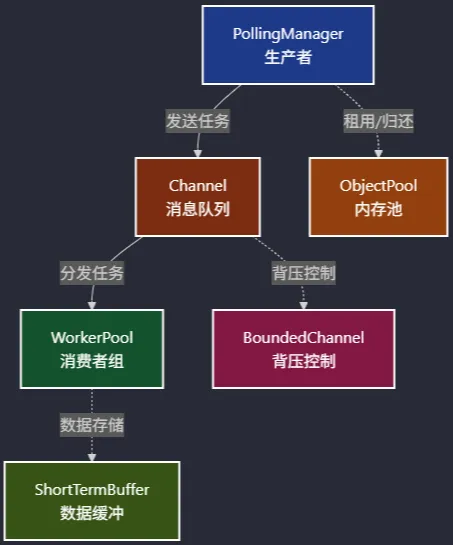
我们采用生产者-消费者模式,通过Channel实现高效的异步消息传递,结合对象池减少GC压力,使用工作服务确保系统稳定运行。
🏗️ 架构图概览
还在为WinForm项目中界面逻辑与业务逻辑耦合严重而头疼?传统的WinForm开发中,UI操作、数据验证、业务处理往往都堆积在Form的事件处理器中,导致代码难以维护和测试。今天我将分享一个革命性的解决方案——使用Fody在WinForm中实现MVVM模式,让你的代码结构更清晰,可维护性显著提升!
本文将通过完整的实战案例,带你从零开始搭建一个基于Fody的WinForm MVVM架构,包含数据绑定、属性变更通知、输入验证等核心功能。
🎯 传统WinForm开发的痛点分析
代码耦合严重
在传统WinForm开发中,我们经常看到这样的代码:
C#private void btnSave_Click(object sender, EventArgs e)
{
    // 界面验证
    if (string.IsNullOrEmpty(txtName.Text))
    {
        MessageBox.Show("姓名不能为空");
        return;
    }

    // 业务逻辑
    var person = new Person
    {
        Name = txtName.Text,
        Age = (int)numAge.Value
    };

    // 数据保存
    SaveToDatabase(person);

    // UI更新
    UpdateSummaryLabel();
}
在数字化办公时代,屏幕录制已成为开发者、产品经理、教育工作者的刚需工具。市面上的录屏软件要么功能单一,要么性能不佳,要么收费昂贵。作为C#开发者,为什么不自己打造一个功能强大、性能卓越的录屏神器呢?
本文将手把手带你用C#构建一个完整的屏幕录制应用,涵盖视频捕获、音频同步、多线程优化等核心技术。通过2000+行实战代码,你将掌握系统级编程的精髓,提升你的C#技术水平。
🔍 痛点分析:为什么要自己造轮子?
现有方案的局限性
性能瓶颈:大多数录屏工具在高帧率录制时会出现卡顿、掉帧问题,影响用户体验。
功能限制:无法满足特定需求,如自定义录制区域、多音频源混合、实时压缩等。
成本考虑:商业软件授权费用高昂,开源方案往往缺乏维护。
技术提升:对于C#开发者而言,这是一个绝佳的系统编程实战项目。
🎯 核心技术架构解析
多线程并发设计
C#// 高精度帧捕获线程
private void CaptureScreenFrames(CancellationToken cancellationToken)
{
    Thread.CurrentThread.Priority = ThreadPriority.AboveNormal;

    while (_isRecording && !cancellationToken.IsCancellationRequested)
    {
        var currentTime = _stopwatch.ElapsedTicks;

        if (currentTime >= _nextFrameTime)
        {
            var bitmap = CaptureScreenOptimized(_captureArea);

            _frameQueue.Enqueue(new FrameData
            {
                Bitmap = bitmap,
                Index = _frameIndex++,
                Timestamp = DateTime.Now
            });

            _nextFrameTime += _frameInterval;
        }
        else
        {
            // 精确等待,避免CPU空转
            var waitMs = Math.Max(1, (_nextFrameTime - currentTime) / TimeSpan.TicksPerMillisecond);
            Thread.Sleep((int)waitMs);
        }
    }
}
核心要点:
- 使用
ThreadPriority.AboveNormal确保帧捕获优先级 - 高精度计时器避免帧率不稳定
- 并发队列(
ConcurrentQueue)实现生产者-消费者模式
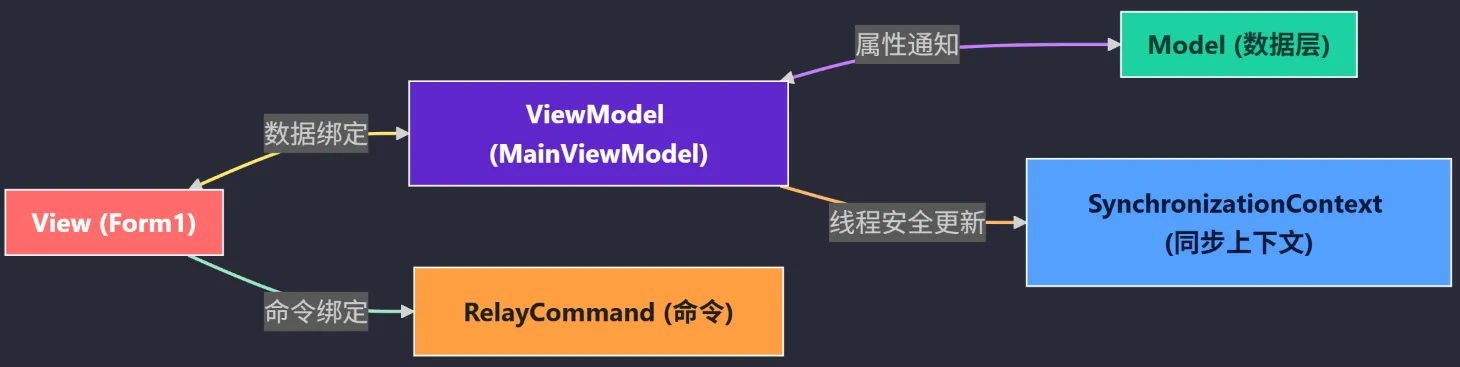
在工业4.0时代,设备监控系统的开发需求日益增长。你是否遇到过这样的困扰:界面逻辑与业务逻辑混杂、数据更新卡顿、多线程操作导致界面假死?今天,我将通过一个完整的工业设备监控系统,为你深度解析C# MVVM模式的生产级应用,解决实际开发中的核心痛点。
本文将带你构建一个具备实时数据采集、多线程安全更新、命令模式交互的完整监控系统,让你的WinForms应用达到企业级标准。
🎯 核心问题分析:为什么选择MVVM?
传统开发的三大痛点
- 界面与逻辑耦合严重 - 按钮点击事件中混杂大量业务逻辑
- 多线程UI更新复杂 - 跨线程操作经常导致InvalidOperationException
- 代码维护困难 - 功能扩展时需要修改多处代码
MVVM模式的解决方案
- 分离关注点 - View负责显示,ViewModel处理逻辑,Model管理数据
- 数据绑定机制 - 自动同步View与ViewModel
- 命令模式 - 统一管理用户交互逻辑
🏗️ 架构设计:构建生产级MVVM框架
核心组件架构图