
在计算机科学中,树是一种非常重要的数据结构,它模拟了一种层次或者分支结构。在C#中,树结构用于表示和存储具有层级关系的数据,例如文件系统的目录结构、组织架构、决策树等。本文将详细介绍树的基本概念,并通过C#代码示例来阐述这些概念。
树的定义
树是由节点组成的集合。在树中,有一个特殊的节点,称为根节点,它没有父节点。除根节点外的其他节点有且仅有一个父节点,并且可以有零个或多个子节点。树中没有任何循环或环路,每个节点都可以通过一条唯一的路径从根节点到达。

树的术语
- 节点(Node):树的基本元素,包含数据和对子节点的引用。
- 根节点(Root):没有父节点的顶层节点。
- 子节点(Child):一个节点的直接后继节点。
- 父节点(Parent):一个节点的直接前驱节点。
- 叶节点(Leaf):没有子节点的节点。
- 兄弟节点(Sibling):拥有相同父节点的节点。
- 深度(Depth):从根节点到达某节点的边的数量。
- 高度(Height):从某节点到最远叶节点的最长路径上的边的数量。
- 子树(Subtree):任何节点及其后代构成的树。
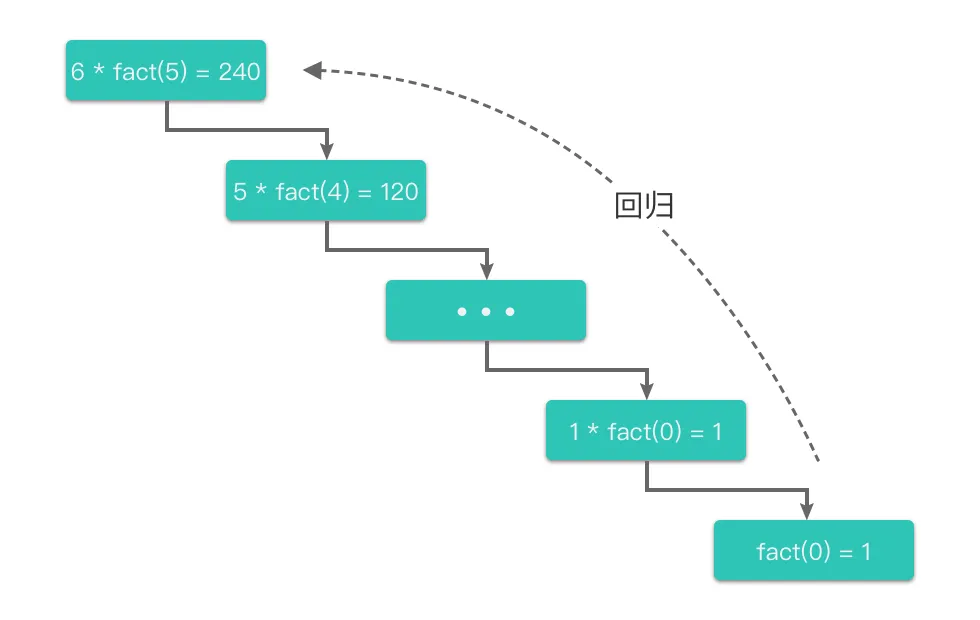
递归是一种在计算机科学中常用的编程技术,它允许函数直接或间接调用自身。在C#等编程语言中,递归与栈的关系非常密切,因为栈是用来管理递归过程中函数调用的数据结构。本文将详细探讨C#中递归的工作原理,以及它与栈的关系。
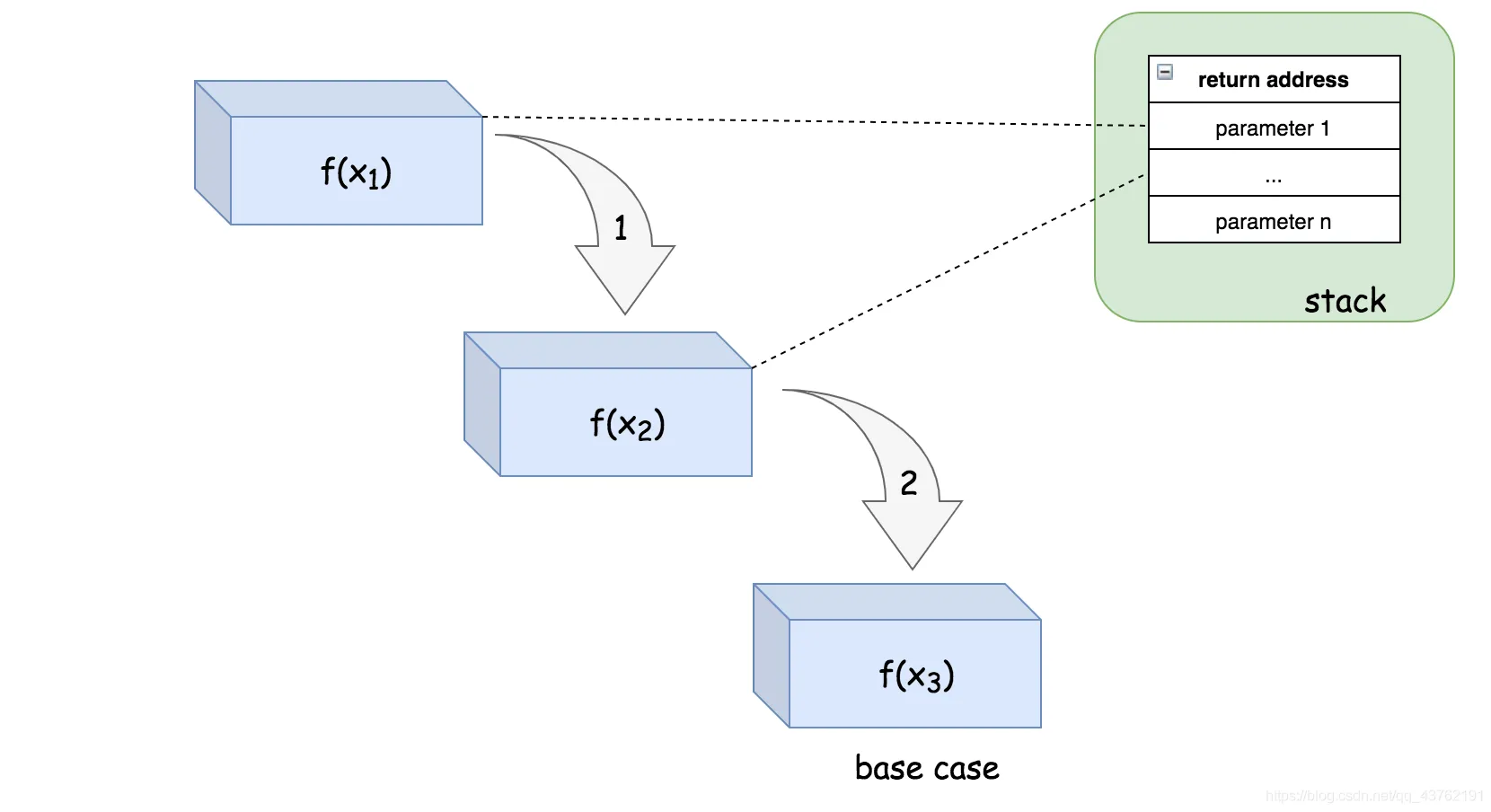
递归的工作原理
在C#中,当一个函数被调用时,无论是递归函数还是非递归函数,都会在内存中的调用栈上创建一个新的栈帧(也称为激活记录或调用记录)。这个栈帧包含了函数的参数、局部变量以及返回地址。返回地址是指函数执行完毕后控制权应该返回到的代码位置。
对于递归函数来说,每一次递归调用都会在调用栈上创建一个新的栈帧。这意味着每一个递归调用都有自己的参数和局部变量的副本。这些栈帧在栈上是按顺序排列的,最先调用的函数在栈底,而最后调用的函数在栈顶。
栈的作用
栈是一种后进先出(LIFO)的数据结构,它在递归中扮演着至关重要的角色:
- 保持状态:栈帧存储了递归调用的状态,包括参数和局部变量的值。这使得每次递归调用都可以拥有自己的执行环境。
- 控制流程:在递归调用中,栈帧还包含了返回地址,这意味着一旦递归调用完成,程序可以准确地返回到上一级递归调用的位置。
- 终止条件:递归函数必须有一个或多个基本情况,这些情况不会再次调用自身。当递归到达基本情况时,栈开始解除,递归调用返回,最终清空整个调用栈。
递归是一种在计算机科学中广泛使用的编程技术,它允许一个函数调用自身来解决问题。在C#中,递归是实现某些算法的强大工具,尤其是在处理具有自然层级结构的数据时,如文件系统、组织结构或算法(如排序和搜索算法)。
递归的基本概念
递归发生时,一个方法直接或间接地调用自己。每次方法调用自己时,它会尝试解决问题的一小部分,并将剩余的问题再次委托给另一个方法调用。这个过程一直持续,直到到达一个基本情况(base case),即不需要进一步递归就可以直接解决的问题。
递归的两个关键要素:
- 基本情况(Base Case):递归必须有至少一个基本情况,这是递归可以直接解决而不需要进一步递归调用的情况。
- 递归步骤(Recursive Step):递归步骤涉及函数调用自己来解决问题的一个更小的部分。
递归的工作原理
当一个递归函数被调用时,当前函数的执行环境(包括参数和局部变量)被推入调用栈中。然后,当递归调用发生时,新的执行环境被创建,并且同样被推入调用栈。这个过程一直持续到达基本情况。一旦基本情况被处理,栈开始解除,递归调用返回,直到最初的调用也返回。
在现代信息系统中,串口通信依然有其不可替代的地位,尤其是在工业自动化、物联网以及嵌入式系统等领域。C#语言提供的 SerialPort 类(位于 System.IO.Ports 命名空间中)大大简化了串口编程的实现过程,使开发者能够轻松实现数据的读写操作。本篇文章旨在深入解析 C# 中 SerialPort 类的各个核心属性与方法,详细讨论串口打开、关闭以及参数配置过程中可能遇到的问题,并着重展示在 WinForms 环境下如何优雅地处理数据接收、UI 更新以及异常情况。
在实际项目中,经常会遇到使用串口通信时的阻塞与死锁问题。例如,在调用 serialPort.Close() 时如果存在尚未处理完的数据或者 UI 更新操作,可能导致整个程序假死。合理的异常处理机制以及线程安全的多线程设计显得尤为重要。
SerialPort类详解
SerialPort类的基本属性与构造函数
SerialPort 类支持多种构造函数,其中较为完整的版本如下:
C#public SerialPort(
    string portName,
    int baudRate,
    Parity parity,
    int dataBits,
    StopBits stopBits
)
使用该构造函数,开发者可以直接传入串口名称、波特率、奇偶校验、数据位和停止位,例如:
C#SerialPort serialPort = new SerialPort("COM1", 9600, Parity.None, 8, StopBits.One);
该代码片段展示了如何将串口设置为 COM1、波特率 9600、无奇偶校验、数据位 8 和停止位 1。
主要属性说明
SerialPort 对象包含如下主要属性:
- PortName:指定串口名称,例如 "COM1"、"COM3" 等。
- BaudRate:波特率是数据传输的速度,常用的值有 9600、115200 等。
- Parity:奇偶校验,用于检测数据错误,常见取值有 Parity.None、Parity.Even、Parity.Odd 等。
- DataBits:每个数据帧的位数,通常是 8 位。
- StopBits:停止位数量,用于标识每个数据帧的结束,常用 StopBits.One。
- Handshake:定义数据传输中是否需要流控制,常用值为 Handshake.None。
- ReadTimeout 与 WriteTimeout:设置读取和写入操作的超时时间,可以防止在缓冲区无数据时长期阻塞操作。
下面的表格对这些常用属性进行了详细说明:
| 属性名称 | 描述 | 常用取值 |
|---|---|---|
| PortName | 串口号,如 "COM1"、"COM2" | 具体的系统端口号 |
| BaudRate | 数据传输速率 | 9600、115200 等 |
| Parity | 奇偶校验检查 | None、Even、Odd |
| DataBits | 每个数据帧的位数 | 8 |
| StopBits | 数据帧结束标志 | One、Two |
| Handshake | 数据传输时的流控制措施 | None、XOnXOff、RequestToSend |
| ReadTimeout | 读取数据的超时时间 | 毫秒数,如500 |
| WriteTimeout | 写入数据的超时时间 | 毫秒数,如500 |
| CtsHolding | true表示对方设备已准备好接收数据 | true,false,需要硬件CTS引脚支持 |
| CDHolding | true表示检测到载波信号,通常意味着远程设备已连接 | true,false,需要硬件CD引脚支持 |
