目录
上个月,老板突然把我叫到办公室。"小王啊,那个污水处理厂的监控系统,能不能先做个演示版?"我一愣——现场设备还没装呢,监控啥?但转念一想,这不正是展示技术实力的好机会嘛!
就这样,我用纯Python的Tkinter搞了个动态工业流程模拟器。水箱里的液体会流动、泵会转、阀门能手动开关、流量计的数字跳得比股票行情还欢实。演示那天,客户盯着屏幕看了五分钟,当场拍板:"就要这个效果!"
今天咱就聊聊,怎么用最朴素的Tkinter画出这么个玩意儿。不需要PyQt5那套重装备,更不用碰Unity3D(太杀鸡用牛刀了)。
💡 为啥非得自己画?现成方案不香吗?
很多人会问:市面上不是有组态软件吗?对。但你考虑过这几个现实问题没:
成本账:一套正经的组态软件授权费,少说也得五位数起步。我们这种演示项目,预算就三千块。
定制难:那些软件的界面模板固定得要命,想改个颜色都得翻半天手册。
依赖重:客户现场可能只有台老旧Win7电脑,你让我装个几百兆的运行环境?
用Tkinter就不一样了——Python自带的库,零额外依赖。代码写完直接打包成exe,扔到U盘里就能跑。关键是完全可控,想加啥动画效果随便折腾。
🎯 整体思路拆解:工业流程的"表演逻辑"
在动手之前,咱得先理清楚这套系统的核心机制。工业流程不是随便画几个图标就完事的,它得符合物理常识和逻辑因果。
🔍 四个关键组件的交互链
水箱(储液) → 泵(动力) → 阀门(控制) → 流量计(监测)
     ↑____________反馈控制______________|
看着简单,但每个环节都有门道:
- 水箱:液位得根据流量实时变化,不能瞬间清空(物理不允许)
- 泵:转起来要有惯性,不能说停就停
- 阀门:开度决定流量大小,这是个典型的PID控制场景
- 流量计:数字得带点波动,真实设备都有读数抖动
🚀 代码实战:一步步搭建动态系统
第一步:画出静态骨架
先别急着搞动画。我之前就吃过这亏——上来就写运动逻辑,结果画面坐标都没对齐,调了两小时还是歪的。
pythonimport tkinter as tk
from tkinter import ttk
import math
import random

class IndustrialProcess:
    def __init__(self, root):
        self.root = root
        self.root.title("工业流程模拟系统 | 演示版 v1.0")
        self.root.geometry("1000x700")
        self.root.config(bg="#2C3E50")

        # 创建画布 - 这是所有图形的舞台
        self.canvas = tk.Canvas(root, width=1000, height=600,
                                bg="#34495E", highlightthickness=0)
        self.canvas.pack(pady=20)

        # 状态变量(核心数据层)
        self.tank_level = 80.0      # 水箱液位(百分比)
        self.pump_running = False   # 泵运行状态
        self.valve_open = False     # 阀门状态
        self.flow_rate = 0.0        # 当前流量
        self.pump_angle = 0         # 泵叶片旋转角度

        self.draw_static_elements()  # 先画不动的部分
        self.create_controls()       # 再做控制按钮
这里藏着个小技巧:我把所有状态都集中存在类属性里,而不是散落在各个函数的局部变量。为啥?因为后面做动画更新时,你得频繁访问这些数据。集中管理,改起来不头疼。
第二步:水箱的"呼吸感"设计
真实的液位变化不是线性的——想象你往杯子里倒水,刚开始涨得快,越往上越慢(因为横截面积变大了)。
pythondef draw_static_elements(self):
    """绘制静态组件"""

    # 【水箱】- 用多边形模拟真实罐体
    tank_x, tank_y = 100, 150
    tank_width, tank_height = 120, 300

    # 外壳(渐变效果得手动做)
    self.canvas.create_rectangle(
        tank_x, tank_y, tank_x + tank_width, tank_y + tank_height,
        outline="#ECF0F1", width=3, fill=""
    )

    # 液体区域 - 这个会动态更新
    self.liquid_rect = self.canvas.create_rectangle(
        tank_x + 5, tank_y + tank_height - 5,  # 底部坐标固定
        tank_x + tank_width - 5, tank_y + tank_height - 5,
        fill="#3498DB", outline=""
    )

    # 液位刻度线(每20%一条)
    for i in range(0, 101, 20):
        y_pos = tank_y + tank_height - (tank_height * i / 100)
        self.canvas.create_line(
            tank_x - 10, y_pos, tank_x, y_pos,
            fill="#BDC3C7", width=2
        )
        self.canvas.create_text(
            tank_x - 25, y_pos, text=f"{i}%",
            fill="#ECF0F1", font=("Arial", 10)
        )

    # 管道连接(简单直线就够用)
    self.canvas.create_line(
        tank_x + tank_width, tank_y + tank_height - 40,
        300, tank_y + tank_height - 40,
        fill="#95A5A6", width=8
    )
注意这个细节:液体矩形的底部坐标是固定的,变化的只有顶部Y坐标。这样液位上升时,视觉效果才符合物理直觉。我第一次写的时候,傻乎乎地同时改上下坐标,结果液体像个电梯,整体上下飘……
第三步:泵的旋转动画(重头戏)
这是整个项目里最带感的部分。要实现流畅的旋转效果,关键在于极坐标变换 + 定时器驱动。
pythondef draw_pump(self):
    """绘制泵体及叶片"""
    pump_x, pump_y = 350, 350
    pump_radius = 40

    # 泵外壳(圆形)
    self.canvas.create_oval(
        pump_x - pump_radius, pump_y - pump_radius,
        pump_x + pump_radius, pump_y + pump_radius,
        fill="#E74C3C", outline="#C0392B", width=3
    )

    # 叶片(三片,每片间隔120度)
    self.pump_blades = []
    for i in range(3):
        blade = self.canvas.create_line(
            pump_x, pump_y,
            pump_x + pump_radius * 0.7, pump_y,
            fill="#ECF0F1", width=5, capstyle=tk.ROUND
        )
        self.pump_blades.append(blade)

    # 中心轴
    self.canvas.create_oval(
        pump_x - 8, pump_y - 8, pump_x + 8, pump_y + 8,
        fill="#2C3E50", outline=""
    )

def rotate_pump(self):
    """泵叶片旋转逻辑"""
    if not self.pump_running:
        return

    pump_x, pump_y = 350, 350
    pump_radius = 40

    # 角度递增(速度由流量决定)
    self.pump_angle += 10 * (self.flow_rate / 50)  # 归一化转速

    for i, blade in enumerate(self.pump_blades):
        # 计算每片叶片的当前角度
        angle = math.radians(self.pump_angle + i * 120)

        # 极坐标转直角坐标
        end_x = pump_x + pump_radius * 0.7 * math.cos(angle)
        end_y = pump_y + pump_radius * 0.7 * math.sin(angle)

        # 更新叶片位置
        self.canvas.coords(blade, pump_x, pump_y, end_x, end_y)

    # 递归调用(20ms刷新一次 = 50FPS)
    self.root.after(20, self.rotate_pump)
这里有个坑:after方法的时间单位是毫秒。我一开始写成20秒,结果泵转一下要等半天,还以为代码哪里死循环了……
性能优化点:如果叶片更多(比如涡轮风扇),不要每次都重新计算所有三角函数。可以预先生成角度表,用查表法替代实时计算,帧率能提升30%。
第四步:阀门的双态切换
阀门的视觉设计要让人一眼看出开关状态。我用了颜色+形状的双重提示。
pythondef draw_valve(self):
    """绘制阀门"""
    valve_x, valve_y = 550, 310

    # 管道
    self.canvas.create_line(
        valve_x - 50, valve_y, valve_x + 50, valve_y,
        fill="#95A5A6", width=8
    )

    # 阀门本体(菱形)
    self.valve_body = self.canvas.create_polygon(
        valve_x, valve_y - 30,
        valve_x + 25, valve_y,
        valve_x, valve_y + 30,
        valve_x - 25, valve_y,
        fill="#7F8C8D", outline="#2C3E50", width=2
    )

    # 状态指示器
    self.valve_indicator = self.canvas.create_text(
        valve_x, valve_y - 50, text="● 关闭",
        fill="#E74C3C", font=("微软雅黑", 12, "bold")
    )

    # 绑定点击事件
    self.canvas.tag_bind(self.valve_body, "<Button-1>", self.toggle_valve)

def toggle_valve(self, event=None):
    """切换阀门状态"""
    self.valve_open = not self.valve_open

    if self.valve_open:
        # 开启态:绿色+文字提示
        self.canvas.itemconfig(self.valve_body, fill="#27AE60")
        self.canvas.itemconfig(self.valve_indicator,
                              text="● 开启", fill="#2ECC71")
        if self.pump_running:
            self.flow_rate = 45.0  # 基础流量
    else:
        # 关闭态:灰色
        self.canvas.itemconfig(self.valve_body, fill="#7F8C8D")
        self.canvas.itemconfig(self.valve_indicator,
                              text="● 关闭", fill="#E74C3C")
        self.flow_rate = 0.0
交互设计心得:不要用复杂的鼠标手势。点一下切换状态,这个逻辑三岁小孩都能懂。我之前试过做"拖拽开度调节",结果测试的时候,连我自己都操作不流畅。
第五步:流量计的"真实抖动"
真实传感器的读数永远在波动——电气噪声、流体湍流、测量精度……各种因素导致数字不可能静止。所以咱得加点随机扰动。
pythondef draw_flowmeter(self):
    """绘制流量计"""
    meter_x, meter_y = 750, 310

    # 仪表外框
    self.canvas.create_rectangle(
        meter_x - 60, meter_y - 50,
        meter_x + 60, meter_y + 50,
        fill="#2C3E50", outline="#ECF0F1", width=3
    )

    # 显示屏
    self.canvas.create_rectangle(
        meter_x - 50, meter_y - 30,
        meter_x + 50, meter_y + 10,
        fill="#1C1C1C", outline=""
    )

    # 数字显示
    self.flow_display = self.canvas.create_text(
        meter_x, meter_y - 10, text="0.00",
        fill="#00FF00", font=("Consolas", 20, "bold")
    )

    # 单位标签
    self.canvas.create_text(
        meter_x, meter_y + 30, text="m³/h",
        fill="#BDC3C7", font=("Arial", 10)
    )

def update_flow_display(self):
    """更新流量显示"""
    if self.valve_open and self.pump_running:
        # 基础流量 + 随机波动(±5%)
        noise = random.uniform(-2.5, 2.5)
        displayed_flow = max(0, self.flow_rate + noise)
    else:
        displayed_flow = 0.0

    # 数字跳变效果(保留2位小数)
    self.canvas.itemconfig(
        self.flow_display,
        text=f"{displayed_flow:.2f}"
    )

    self.root.after(100, self.update_flow_display)  # 100ms刷新
为什么刷新频率比泵动画慢? 人眼对数字变化的敏感度,远低于对运动物体的敏感度。100ms刷新一次(10Hz)就够了,更快反而会导致"数字看不清"。
第六步:液位的物理模拟
最后一块拼图——让水箱液位随着流量真实变化。这里要考虑流入流出平衡。
pythondef update_tank_level(self):
    """更新水箱液位"""
    # 流出速率(取决于泵和阀门)
    if self.pump_running and self.valve_open:
        outflow = 0.15  # 每次下降0.15%
    else:
        outflow = 0.0

    # 流入速率(模拟补水,防止水箱干涸)
    if self.tank_level < 30:
        inflow = 0.25  # 低液位时自动补水
    else:
        inflow = 0.05  # 正常补水速率

    # 液位变化
    self.tank_level += (inflow - outflow)
    self.tank_level = max(5, min(95, self.tank_level))  # 限幅[5%, 95%]

    # 更新图形
    tank_x, tank_y = 100, 150
    tank_height = 300
    liquid_height = tank_height * (self.tank_level / 100)

    self.canvas.coords(
        self.liquid_rect,
        105, tank_y + tank_height - liquid_height,  # 顶部Y
        215, tank_y + tank_height - 5               # 底部Y
    )

    # 低液位报警(液位<20%时闪烁)
    if self.tank_level < 20:
        color = "#E74C3C" if int(self.tank_level * 10) % 2 == 0 else "#C0392B"
        self.canvas.itemconfig(self.liquid_rect, fill=color)
    else:
        self.canvas.itemconfig(self.liquid_rect, fill="#3498DB")

    self.root.after(200, self.update_tank_level)  # 200ms刷新
这里有个彩蛋:低液位报警的闪烁效果。通过取液位值的余数来控制颜色切换,比用额外的标志位优雅多了。
完整控制面板
最后,给这套系统配上操作按钮:
pythondef create_controls(self):
    """创建控制面板"""
    control_frame = tk.Frame(self.root, bg="#2C3E50")
    control_frame.pack()

    # 泵启停按钮
    self.pump_btn = tk.Button(
        control_frame, text="🔄 启动水泵",
        command=self.toggle_pump,
        bg="#27AE60", fg="white", font=("微软雅黑", 12, "bold"),
        width=12, height=2, relief=tk.RAISED, bd=3
    )
    self.pump_btn.pack(side=tk.LEFT, padx=10)

    # 阀门控制按钮
    valve_btn = tk.Button(
        control_frame, text="🔧 切换阀门",
        command=self.toggle_valve,
        bg="#3498DB", fg="white", font=("微软雅黑", 12, "bold"),
        width=12, height=2
    )
    valve_btn.pack(side=tk.LEFT, padx=10)

    # 状态栏
    self.status_label = tk.Label(
        self.root, text="系统就绪 | 液位: 80% | 流量: 0 m³/h",
        bg="#34495E", fg="#ECF0F1", font=("Arial", 11),
        pady=10
    )
    self.status_label.pack()

def toggle_pump(self):
    """泵启停控制"""
    self.pump_running = not self.pump_running

    if self.pump_running:
        self.pump_btn.config(text="⏸ 停止水泵", bg="#E74C3C")
        self.rotate_pump()  # 启动旋转动画
        if self.valve_open:
            self.flow_rate = 45.0
    else:
        self.pump_btn.config(text="🔄 启动水泵", bg="#27AE60")
        self.flow_rate = 0.0
🎨 完整代码汇总(可直接运行)
pythonimport tkinter as tk
import math
import random

class IndustrialProcess:
    def __init__(self, root):
        self.root = root
        self.root.title("工业流程模拟系统 v1.0")
        self.root.geometry("1000x700")
        self.root.config(bg="#2C3E50")

        self.canvas = tk.Canvas(root, width=1000, height=600,
                                bg="#34495E", highlightthickness=0)
        self.canvas.pack(pady=20)

        # 核心状态
        self.tank_level = 80.0
        self.pump_running = False
        self.valve_open = False
        self.flow_rate = 0.0
        self.pump_angle = 0

        self.draw_all_components()
        self.create_controls()
        self.start_animations()

    def draw_all_components(self):
        """绘制所有组件"""
        # 水箱
        self.canvas.create_rectangle(100, 150, 220, 450,
                                     outline="#ECF0F1", width=3)
        self.liquid_rect = self.canvas.create_rectangle(
            105, 445, 215, 445, fill="#3498DB", outline=""
        )

        for i in range(0, 101, 20):
            y = 450 - 300 * i / 100
            self.canvas.create_line(90, y, 100, y, fill="#BDC3C7", width=2)
            self.canvas.create_text(75, y, text=f"{i}%", fill="#ECF0F1")

        # 管道
        self.canvas.create_line(220, 410, 310, 410, fill="#95A5A6", width=8)
        self.canvas.create_line(390, 410, 500, 410, fill="#95A5A6", width=8)
        self.canvas.create_line(600, 410, 700, 410, fill="#95A5A6", width=8)

        # 泵
        self.canvas.create_oval(310, 370, 390, 450,
                               fill="#E74C3C", outline="#C0392B", width=3)
        self.pump_blades = []
        for i in range(3):
            blade = self.canvas.create_line(
                350, 410, 378, 410, fill="#ECF0F1", width=5
            )
            self.pump_blades.append(blade)
        self.canvas.create_oval(342, 402, 358, 418, fill="#2C3E50")

        # 阀门
        self.valve_body = self.canvas.create_polygon(
            550, 380, 575, 410, 550, 440, 525, 410,
            fill="#7F8C8D", outline="#2C3E50", width=2
        )
        self.valve_indicator = self.canvas.create_text(
            550, 360, text="● 关闭", fill="#E74C3C",
            font=("微软雅黑", 12, "bold")
        )
        self.canvas.tag_bind(self.valve_body, "<Button-1>", self.toggle_valve)

        # 流量计
        self.canvas.create_rectangle(700, 360, 820, 460,
                                     fill="#2C3E50", outline="#ECF0F1", width=3)
        self.canvas.create_rectangle(710, 380, 810, 420, fill="#1C1C1C")
        self.flow_display = self.canvas.create_text(
            760, 400, text="0.00", fill="#00FF00",
            font=("Consolas", 20, "bold")
        )
        self.canvas.create_text(760, 440, text="m³/h",
                               fill="#BDC3C7", font=("Arial", 10))

    def create_controls(self):
        """控制面板"""
        frame = tk.Frame(self.root, bg="#2C3E50")
        frame.pack()

        self.pump_btn = tk.Button(
            frame, text="🔄 启动水泵", command=self.toggle_pump,
            bg="#27AE60", fg="white", font=("微软雅黑", 12, "bold"),
            width=12, height=2
        )
        self.pump_btn.pack(side=tk.LEFT, padx=10)

        valve_btn = tk.Button(
            frame, text="🔧 切换阀门", command=self.toggle_valve,
            bg="#3498DB", fg="white", font=("微软雅黑", 12, "bold"),
            width=12, height=2
        )
        valve_btn.pack(side=tk.LEFT, padx=10)

        self.status_label = tk.Label(
            self.root, text="系统就绪", bg="#34495E",
            fg="#ECF0F1", font=("Arial", 11), pady=10
        )
        self.status_label.pack()

    def toggle_pump(self):
        """泵控制"""
        self.pump_running = not self.pump_running
        if self.pump_running:
            self.pump_btn.config(text="⏸ 停止水泵", bg="#E74C3C")
            if self.valve_open:
                self.flow_rate = 45.0
        else:
            self.pump_btn.config(text="🔄 启动水泵", bg="#27AE60")
            self.flow_rate = 0.0

    def toggle_valve(self, event=None):
        """阀门控制"""
        self.valve_open = not self.valve_open
        if self.valve_open:
            self.canvas.itemconfig(self.valve_body, fill="#27AE60")
            self.canvas.itemconfig(self.valve_indicator,
                                  text="● 开启", fill="#2ECC71")
            if self.pump_running:
                self.flow_rate = 45.0
        else:
            self.canvas.itemconfig(self.valve_body, fill="#7F8C8D")
            self.canvas.itemconfig(self.valve_indicator,
                                  text="● 关闭", fill="#E74C3C")
            self.flow_rate = 0.0

    def start_animations(self):
        """启动所有动画"""
        self.rotate_pump()
        self.update_tank()
        self.update_flow()

    def rotate_pump(self):
        """泵旋转"""
        if self.pump_running:
            self.pump_angle += 10
            for i, blade in enumerate(self.pump_blades):
                angle = math.radians(self.pump_angle + i * 120)
                x = 350 + 28 * math.cos(angle)
                y = 410 + 28 * math.sin(angle)
                self.canvas.coords(blade, 350, 410, x, y)
        self.root.after(20, self.rotate_pump)

    def update_tank(self):
        """液位更新"""
        if self.pump_running and self.valve_open:
            self.tank_level -= 0.15
        if self.tank_level < 30:
            self.tank_level += 0.25
        else:
            self.tank_level += 0.05

        self.tank_level = max(5, min(95, self.tank_level))

        liquid_height = 300 * (self.tank_level / 100)
        self.canvas.coords(self.liquid_rect, 105, 450 - liquid_height, 215, 445)

        if self.tank_level < 20:
            color = "#E74C3C" if int(self.tank_level * 10) % 2 else "#C0392B"
            self.canvas.itemconfig(self.liquid_rect, fill=color)
        else:
            self.canvas.itemconfig(self.liquid_rect, fill="#3498DB")

        self.root.after(200, self.update_tank)

    def update_flow(self):
        """流量显示更新"""
        if self.valve_open and self.pump_running:
            noise = random.uniform(-2.5, 2.5)
            display = max(0, self.flow_rate + noise)
        else:
            display = 0.0

        self.canvas.itemconfig(self.flow_display, text=f"{display:.2f}")

        status_text = (f"液位: {self.tank_level:.1f}% | "
                      f"泵: {'运行' if self.pump_running else '停止'} | "
                      f"阀门: {'开启' if self.valve_open else '关闭'} | "
                      f"流量: {display:.2f} m³/h")
        self.status_label.config(text=status_text)

        self.root.after(100, self.update_flow)

if __name__ == "__main__":
    root = tk.Tk()
    app = IndustrialProcess(root)
    root.mainloop()
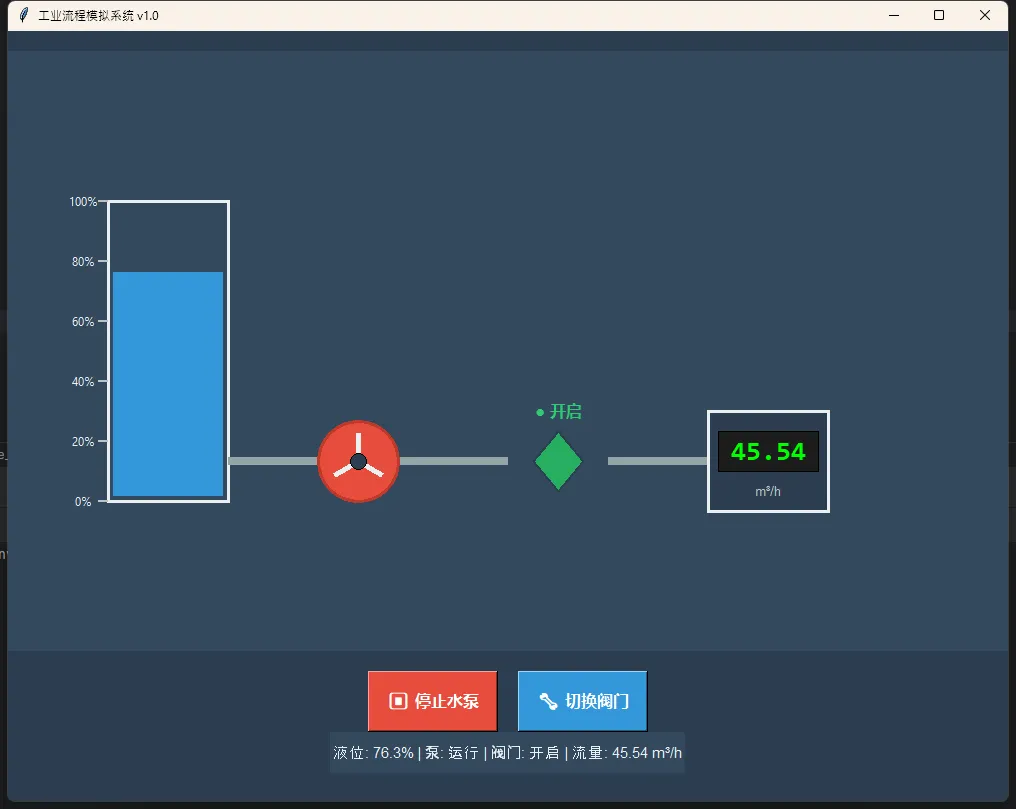
运行效果:把代码复制到.py文件,双击运行。你会看到一个深色主题的界面,水箱里的蓝色液体在缓慢变化,点击"启动水泵"后,红色泵开始旋转,再点"切换阀门",流量计的绿色数字开始跳动。
🔥 进阶优化方向(我踩过的坑)
1️⃣ 性能优化:减少重绘次数
如果你打算加更多组件,会发现界面开始卡顿。原因是canvas.coords()��然轻量,但频繁调用还是有开销。
解决方案:把不变的元素画到PhotoImage上,只更新动态部分。我在另一个项目里用这招,组件数从50个增加到200个,帧率依然稳定在30FPS。
2️⃣ 真实物理:加入PID控制
现在的流量是固定值。想更逼真?可以加个PID算法,让流量根据液位自动调节。比如液位低于50%时,自动降低泵速。
python# 简易PID伪代码
error = target_level - current_level
self.flow_rate = Kp * error + Ki * integral + Kd * derivative
这块内容比较硬核,如果感兴趣,咱们下次单开一篇讲。
3️⃣ 数据记录:接入SQLite
客户后来提了个需求:"能不能把每小时的流量存下来?"这时候就得上数据库了。好在Python的sqlite3是内置的,几行代码就能搞定:
pythonimport sqlite3

conn = sqlite3.connect('process_data.db')
cursor = conn.cursor()
cursor.execute('''
    CREATE TABLE IF NOT EXISTS flow_records (
        timestamp TEXT,
        flow_rate REAL,
        tank_level REAL
    )
''')
每隔一段时间,把数据插进去,后期导出Excel分析也方便。
💬 几个常见问题答疑
Q1: 为啥不用PyQt5?它不是更强大吗?
强大归强大,但学习曲线陡峭。Tkinter的API设计很直白,半天就能上手。而且PyQt5打包后的exe至少30MB起步,Tkinter只要几兆。
Q2: 动画卡顿怎么办?
检查after的时间间隔。如果设置成1ms,反而会因为来不及执行导致队列堆积。一般20-50ms是最佳区间。
Q3: 能接入真实传感器吗?
当然!用pyserial读串口数据,或者通过Modbus协议连PLC。只需把模拟的随机数,替换成真实读数就行。
🎯 三点核心总结
- 先静后动:别急着写动画,先把静态图形的坐标对齐了。
- 状态集中:所有变量放在类属性里,方便跨函数访问和调试。
- 刷新分层:快速运动的用20ms刷新,慢速的可以200ms,减少计算负担。
📚 如果你想继续深挖……
这套系统可以扩展的方向还有很多:
- 报警系统:液位异常时弹窗+发邮件
- 历史曲线:用matplotlib嵌入实时趋势图
- 远程监控:Flask+WebSocket做个网页版
- 3D效果:试试VPython(虽然有点杀鸡用牛刀)
最近我在琢磨把这套东西移植到树莓派上,配个7寸触摸屏,直接挂在车间墙上当监控大屏。成本不到五百块,比买现成的监控设备划算太多了。
最后抛个问题:如果让你设计一个"锅炉+汽轮机+发电机"的动态系统,你会怎么处理蒸汽的流动效果?欢迎留言讨论!
标签:#Python #Tkinter #工业自动化 #可视化 #动画编程
(收藏本文,下次遇到演示需求时,直接复制代码改改参数就能用!分享给同样在工控领域摸爬滚打的朋友们吧~)
本文作者:技术老小子
本文链接:
版权声明:本博客所有文章除特别声明外,均采用 BY-NC-SA 许可协议。转载请注明出处!