
目录
🤔 为什么你的 Avalonia 项目总是越写越乱?
刚接触 Avalonia 的开发者,往往会在第一个月陷入一个相似的困境:项目能跑,但目录像一锅粥。ViewModel 里直接操作 UI 控件,Model 和 View 逻辑混在一起,.axaml 文件散落在项目根目录里……等到需要加一个新功能,发现改一处、错三处,心里那叫一个崩溃。
这不是能力问题,是起点没搭好的问题。
Avalonia 本身是一个设计极为克制、层次感很强的跨平台 UI 框架。它天然适配 MVVM 模式,配合 .NET 10 的新特性,能让你写出结构清晰、可跨平台编译、可长期维护的桌面应用。但前提是——你得先搞清楚它的项目骨架是什么样的,工具链该怎么配。
读完这篇文章,你将掌握:
- Avalonia MVVM 项目的标准目录结构,以及每个文件夹的职责边界
- Visual Studio 2026 与 JetBrains Rider 的完整配置流程
- 至少 2 个可直接复用的代码模板,涵盖 ViewModel 基类与页面注册逻辑
1️⃣ 问题深度剖析:结构混乱从何而来?
🔍 根本原因:模板用了,但没理解它的设计意图
用 dotnet new avalonia.mvvm 创建项目,模板会自动生成一套目录。大多数人看了一眼,就直接开始往里塞代码。结果是:
Views/里的.axaml.cs文件开始承担业务逻辑ViewModels/里直接new Window()弹出子窗口Models/要么空着,要么被当成"什么都往里放"的垃圾桶
这种混乱在项目规模小的时候感觉不明显,但一旦页面超过 5 个、数据源超过 3 个,维护成本就会指数级上升。有过实际项目经历的人大概都有体感:重构一个结构混乱的 Avalonia 项目,比从头写一个还痛苦。
📊 量化一下这个问题
在结构混乱的项目中,新增一个带数据交互的页面,平均需要修改 4~6 个不相关的文件,且极易引入回归 Bug。而在结构规范的 MVVM 项目中,同样的操作只需新建 2~3 个文件,改动范围可控、可测试。
2️⃣ 核心要点提炼:Avalonia 的分层哲学
🧱 MVVM 不是可选项,是 Avalonia 的设计基础
Avalonia 的绑定系统、命令系统、样式系统,全部围绕 MVVM 构建。INotifyPropertyChanged、ReactiveUI、CommunityToolkit.Mvvm 这三套响应式基础设施,在 Avalonia 里都有一流支持。选择哪套是风格问题,但把 ViewModel 和 View 分离是不可妥协的底线。
🔑 关键设计原则
View 只负责展示,不包含任何业务判断。ViewModel 只操作数据,不引用任何 Avalonia 控件类型。Model 只描述数据结构,不知道 UI 的存在。这三条原则,是所有后续讨论的基础。
3️⃣ 解决方案:从模板到生产级项目结构
🚀 方案一:用官方模板快速建立骨架(入门级)
首先确保 .NET 10 SDK 已安装,然后安装 Avalonia 模板:
bash# 安装最新 Avalonia 模板(支持 .NET 10)
dotnet new install Avalonia.Templates

# 创建 MVVM 结构项目
dotnet new avalonia.mvvm -o AppMyAvalonia

# 查看所有可用模板
dotnet new list --tag Avalonia
执行完毕后,项目目录如下:
AppMyAvalonia/
├── Assets/                  # 静态资源:图标、图片、字体
├── Models/                  # 数据模型层
├── ViewModels/              # 视图模型层
│   ├── ViewModelBase.cs     # ViewModel 基类
│   └── MainWindowViewModel.cs
├── Views/                   # 视图层
│   ├── MainWindow.axaml     # 主窗口 XAML
│   └── MainWindow.axaml.cs  # 主窗口 Code-behind(尽量保持空)
├── App.axaml                # 应用入口与全局资源
├── App.axaml.cs             # 应用启动逻辑
├── Program.cs               # 程序入口点
└── MyAvaloniaApp.csproj     # 项目配置文件
这套结构是最小可用版本,适合 Demo 和小型工具。但在生产项目中,还需要进一步细化。
🏗️ 方案二:生产级目录结构设计(进阶)
在实际项目中,我通常会在模板基础上扩展成以下结构:
MyAvaloniaApp/
├── Assets/
│   ├── Icons/
│   ├── Fonts/
│   └── Images/
├── Models/
│   ├── Entities/            # 领域实体(如 UserEntity.cs)
│   └── DTOs/                # 数据传输对象
├── Services/                # 业务逻辑服务层(不依赖 UI)
│   ├── IUserService.cs
│   └── UserService.cs
├── ViewModels/
│   ├── Base/
│   │   └── ViewModelBase.cs
│   ├── MainWindowViewModel.cs
│   └── Pages/               # 各页面的 ViewModel
│       └── HomePageViewModel.cs
├── Views/
│   ├── MainWindow.axaml
│   ├── MainWindow.axaml.cs
│   └── Pages/               # 各页面 View
│       └── HomePage.axaml
├── Converters/              # 值转换器
├── Controls/                # 自定义控件
├── App.axaml
├── App.axaml.cs
└── Program.cs
这套结构的核心思想是:Services 层承接所有业务逻辑,ViewModel 只负责调用 Service 并把结果暴露给 View。这样无论是单元测试还是后续平台迁移,成本都极低。
💡 方案三:核心代码模板(可直接复用)
ViewModel 基类模板(基于 CommunityToolkit.Mvvm)
csharp// ViewModels/Base/ViewModelBase.cs
using CommunityToolkit.Mvvm.ComponentModel;

namespace MyAvaloniaApp.ViewModels.Base;

/// <summary>
/// 所有 ViewModel 的基类,提供属性变更通知能力
/// </summary>
public abstract partial class ViewModelBase : ObservableObject
{
    // ObservableObject 已实现 INotifyPropertyChanged
    // 子类使用 [ObservableProperty] 特性自动生成属性
}
页面 ViewModel 示例(使用源生成器)
csharpusing CommunityToolkit.Mvvm.ComponentModel;
using CommunityToolkit.Mvvm.Input;
using System.Threading.Tasks;

namespace AppMyAvalonia.ViewModels;

public partial class MainWindowViewModel : ViewModelBase
{
    // [ObservableProperty] 会自动生成 UserName 属性及通知逻辑
    [ObservableProperty]
    private string _userName = string.Empty;

    [ObservableProperty]
    private bool _isLoading;

    /// <summary>
    /// 异步加载命令,UI 线程安全
    /// </summary>
    [RelayCommand]
    private async Task LoadDataAsync()
    {
        IsLoading = true;
        try
        {
            // 调用 Service 层,不在 ViewModel 里写业务逻辑
            await Task.Delay(500); // 模拟网络请求
            UserName = "Avalonia Developer";
        }
        finally
        {
            IsLoading = false;
        }
    }
}
对应的 View(.axaml)
xml<Window xmlns="https://github.com/avaloniaui"
        xmlns:x="http://schemas.microsoft.com/winfx/2006/xaml"
        xmlns:vm="using:AppMyAvalonia.ViewModels"
        xmlns:d="http://schemas.microsoft.com/expression/blend/2008"
        xmlns:mc="http://schemas.openxmlformats.org/markup-compatibility/2006"
        mc:Ignorable="d" d:DesignWidth="800" d:DesignHeight="450"
        x:Class="AppMyAvalonia.Views.MainWindow"
        x:DataType="vm:MainWindowViewModel"
        Icon="/Assets/avalonia-logo.ico"
        Title="AppMyAvalonia">

    <Design.DataContext>
        <!-- This only sets the DataContext for the previewer in an IDE,
             to set the actual DataContext for runtime, set the DataContext property in code (look at App.axaml.cs) -->
        <vm:MainWindowViewModel/>
    </Design.DataContext>

 <StackPanel Spacing="16" Margin="24">
        <!-- 加载指示器 -->
        <ProgressBar IsIndeterminate="True"
                     IsVisible="{Binding IsLoading}" />

        <!-- 数据展示 -->
        <TextBlock Text="{Binding UserName}"
                   FontSize="24"
                   FontWeight="Bold" />

        <!-- 命令绑定 -->
        <Button Content="加载数据"
                Command="{Binding LoadDataCommand}"
                IsEnabled="{Binding !IsLoading}" />
    </StackPanel>

</Window>
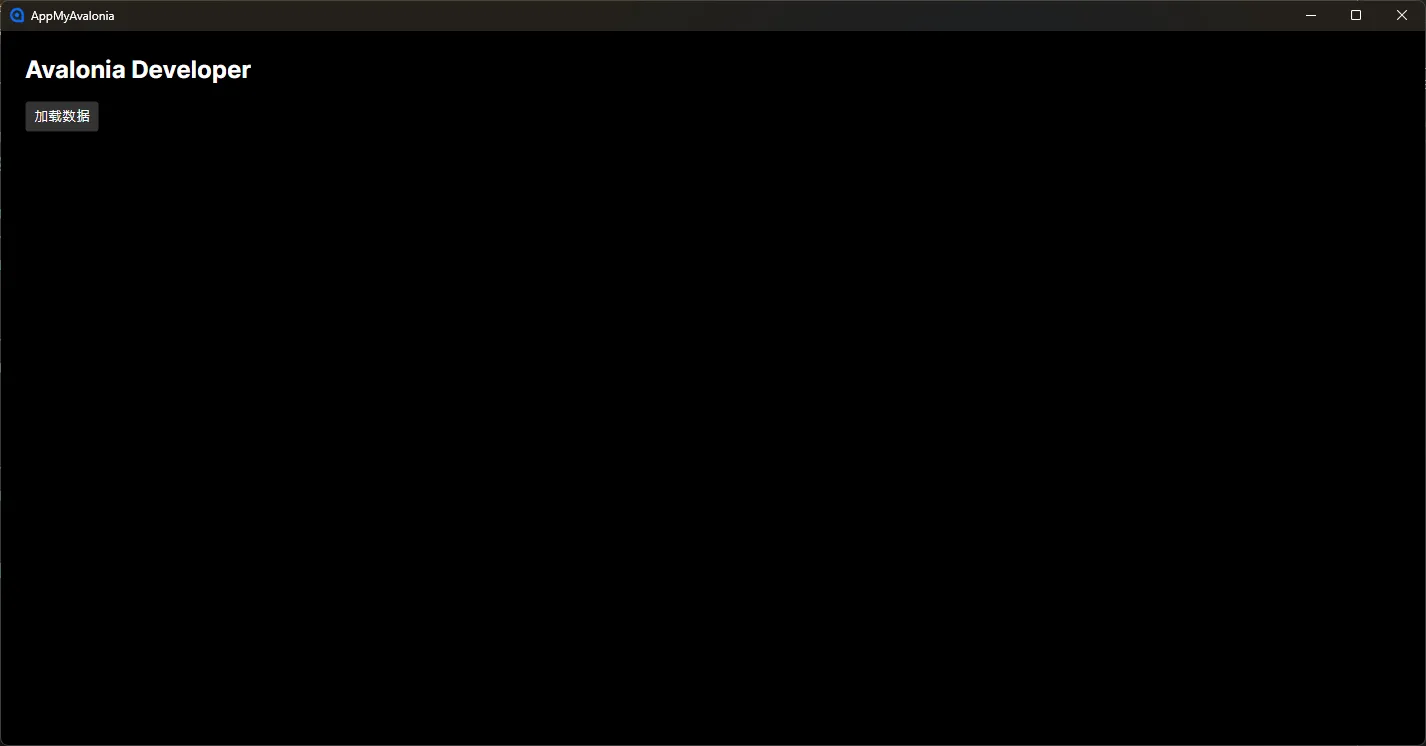
踩坑预警: Avalonia 11+ 引入了编译时绑定(Compiled Bindings),
x:DataType是必填项,否则绑定会退化为运行时反射模式,性能下降且无法在 IDE 中获得智能提示。这是新手最容易忽略的一点。
🛠️ 开发工具配置全流程
Visual Studio 2022 配置
Visual Studio 对 Avalonia 的支持依赖官方扩展,配置步骤如下:
- 打开 VS 2022,进入 扩展 → 管理扩展
- 搜索 Avalonia for Visual Studio,安装并重启
- 安装完成后,新建项目时可直接搜索到 Avalonia 模板
- 推荐同步安装
CommunityToolkit.MvvmNuGet 包:
bashdotnet add package CommunityToolkit.Mvvm
dotnet add package Avalonia
dotnet add package Avalonia.Desktop
dotnet add package Avalonia.Themes.Fluent
Visual Studio 的优势在于调试体验和与 Windows 生态的集成,适合以 Windows 为主要目标平台的团队。
JetBrains Rider 配置(更推荐)
Rider 对 Avalonia 的支持是开箱即用的,从 2020.3 版本起内置了对 .axaml 文件的一流支持,包括智能补全、实时预览、XAML 语义检查。
配置流程极简:
- 安装 Rider(支持 Windows / macOS / Linux)
- 打开 Settings → Plugins,搜索并安装 Avalonia Rider Plugin(提供增强预览功能)
- 新建项目时选择 Avalonia Application 模板即可
bash# 在 Rider 的 Terminal 中验证环境
dotnet --version        # 确认 .NET 10 SDK
dotnet new list | grep avalonia   # 确认模板已安装
为什么更推荐 Rider? 实际项目中,跨平台调试(在 Mac 上调试 Linux 行为)只有 Rider 能做到。而且 Rider 的 AXAML 预览刷新速度比 VS 扩展快很多,尤其在复杂样式场景下,体验差距非常明显。
📦 项目配置文件详解
.csproj 文件是整个项目的"体检报告",在 .NET 10 + Avalonia 组合下,一个标准配置如下:
xml<!-- MyAvaloniaApp.csproj -->
<Project Sdk="Microsoft.NET.Sdk">

  <PropertyGroup>
    <!-- 目标框架:.NET 10,桌面平台 -->
    <TargetFramework>net10.0</TargetFramework>
    <Nullable>enable</Nullable>
    <BuiltInComInteropSupport>true</BuiltInComInteropSupport>
    <!-- 启用 AOT 兼容的源生成器 -->
    <Optimize>true</Optimize>
  </PropertyGroup>

  <ItemGroup>
    <!-- Avalonia 核心包 -->
    <PackageReference Include="Avalonia" Version="12.0.0" />
    <PackageReference Include="Avalonia.Desktop" Version="12.0.0" />
    <PackageReference Include="Avalonia.Themes.Fluent" Version="12.0.0" />
    <!-- MVVM 工具包(源生成器方式,零反射) -->
    <PackageReference Include="CommunityToolkit.Mvvm" Version="8.3.2" />
  </ItemGroup>

</Project>
重点说明: Avalonia 12.x 已正式放弃对 .NET Framework 和 .NET Standard 2.0 的支持,最低要求 .NET 8,推荐 .NET 10。这不是随意的版本切割,而是为了使用
Span<T>、Memory<T>等现代内存 API 实现高帧率渲染——Avalonia 团队的遥测数据显示,仍在使用旧版运行时的活跃项目不足 4%,这个决策有充分的数据支撑。
🎯 三句话总结
第一句: Avalonia 的项目结构不是随意组织的,Models / ViewModels / Views / Services 四层分离是可维护项目的最低门槛。
第二句: 工具选择上,Windows 专属项目用 Visual Studio + 官方扩展;跨平台项目首选 JetBrains Rider,调试体验和 AXAML 支持都更完整。
第三句: x:DataType + [ObservableProperty] + [RelayCommand] 这三个组合,是 .NET 10 时代 Avalonia MVVM 开发的黄金标配,能同时兼顾性能与开发效率。
💬 互动话题
你目前在用 Avalonia 开发什么类型的项目?是桌面工具、工控界面,还是跨平台企业应用?在项目结构上有没有踩过类似的坑,或者形成了自己的最佳实践?欢迎在评论区分享你的经验。
另外,如果你的项目需要同时支持 Windows 和 Linux,在调试环境配置上遇到过哪些具体问题?这个话题值得单独展开聊聊。
📚 学习路径建议
对于想系统深入 Avalonia 的开发者,建议按以下路径推进:
- 基础阶段:官方文档入门 → 掌握 AXAML 语法与数据绑定
- 进阶阶段:深入 ReactiveUI 或 CommunityToolkit.Mvvm → 学习自定义控件开发
- 架构阶段:引入依赖注入(Microsoft.Extensions.DependencyInjection)→ 设计可测试的 Service 层
- 跨平台阶段:配置多平台构建流水线 → 学习平台特定 API 的条件编译
标签: C# Avalonia .NET 10 MVVM 跨平台开发 桌面应用 开发工具
本文作者:技术老小子
本文链接:
版权声明:本博客所有文章除特别声明外,均采用 BY-NC-SA 许可协议。转载请注明出处!