
目录
🎯 你是不是也遇到过这些情况?
做 Winform 界面的时候,控件摆来摆去总是对不齐;窗体一拉伸,布局就乱成一锅粥;手动计算每个控件的 Location 和 Size,改一个牵一串……
这些问题,几乎是每个 Winform 开发者的必经之路。
TableLayoutPanel 就是微软给出的答案。它是一个基于表格模型的布局容器,把界面划分成行和列,控件按格子放置,天然支持自适应拉伸。用好它,可以把布局代码量减少 40% 以上,窗体自适应问题基本上一次性解决。
本文从底层机制到实战落地,覆盖三个渐进式方案,读完你将掌握:
- TableLayoutPanel 的核心原理与正确使用姿势
- 三种典型布局场景的完整实现代码
- 常见坑点与性能优化要点
🔍 问题深度剖析:手动布局为什么越来越难维护?
很多项目早期控件少,直接用绝对坐标(Location、Size)摆放,看起来没啥问题。但随着需求增加,界面复杂度上来之后,问题就暴露了。
根本原因有三个:
第一,绝对坐标是"静态快照"。你在 800×600 的设计分辨率下摆好的界面,换到 1920×1080 的显示器上,控件还堆在左上角那一小块,大片空白,极其难看。
第二,控件之间没有关联约束。改了一个 Label 的宽度,旁边的 TextBox 不会自动跟着移动,你得手动逐个调整坐标,牵一发动全身。
第三,DPI 缩放问题。Windows 10/11 系统设置 125%、150% 缩放时,绝对坐标布局的界面会出现控件重叠或间距失控的情况。
TableLayoutPanel 的本质是什么?
它把容器空间划分成一个 M×N 的网格,每个单元格可以放一个控件。行高和列宽支持三种模式:
| 模式 | 说明 | 典型场景 |
|---|---|---|
Absolute | 固定像素值 | 按钮行、固定高度标题栏 |
AutoSize | 由内容撑开 | 标签、动态内容区域 |
Percent | 按比例分配剩余空间 | 主内容区域自适应拉伸 |
这三种模式可以混搭,这正是 TableLayoutPanel 灵活性的核心所在。
💡 核心要点提炼
🧱 基本结构与属性
TableLayoutPanel 继承自 Panel,核心属性集中在以下几个:
RowCount/ColumnCount:定义行列数量RowStyles/ColumnStyles:定义每行/列的尺寸模式GrowStyle:当控件数量超出格子时的扩展方向(AddRows、AddColumns、FixedSize)CellBorderStyle:调试时可以设为Single,方便看清格子边界,上线前改回None
控件放入 TableLayoutPanel 后,通过 SetRow、SetColumn、SetRowSpan、SetColumnSpan 这四个静态方法控制位置与跨格。
⚙️ Dock 与 Anchor 的配合
这是很多人容易踩的坑。把控件放进单元格后,一定要设置 Dock = Fill,否则控件只会停在单元格左上角,不会跟随单元格拉伸。 如果需要控件保持固定尺寸并居中,则用 Anchor = None(这会让控件在单元格内居中显示)。
🔄 嵌套使用
复杂布局不要试图用一个 TableLayoutPanel 搞定所有事情,嵌套才是正确姿势。外层做整体框架(如上中下三段),内层做局部细节(如表单的标签+输入框对)。层级控制在 2~3 层以内,超过三层性能开始有感知,维护也变得困难。
🚀 解决方案设计
方案一:基础登录表单布局
适用场景: 标准的标签 + 输入框 + 按钮组合,最常见的表单结构。
这个方案演示如何用代码动态构建一个登录界面,不依赖设计器,完全用代码控制,方便理解底层机制。
csharpnamespace AppWinformTableLayoutPanel
{
    public partial class FrmLogin : Form
    {
        private TableLayoutPanel _mainLayout;
        private TextBox _txtUsername;
        private TextBox _txtPassword;
        private Button _btnLogin;
        private Button _btnCancel;

        public FrmLogin()
        {
            InitializeComponent();
            InitializeLayout();
        }

        private void InitializeLayout()
        {
            _mainLayout = new TableLayoutPanel
            {
                Dock = DockStyle.Fill,
                ColumnCount = 2,
                RowCount = 4,
                Padding = new Padding(12),
                // 调试阶段可以开启,上线前注释掉
                // CellBorderStyle = TableLayoutPanelCellBorderStyle.Single
            };

            // 列定义:标签列固定宽度,输入框列占满剩余空间
            _mainLayout.ColumnStyles.Add(new ColumnStyle(SizeType.Absolute, 80F));
            _mainLayout.ColumnStyles.Add(new ColumnStyle(SizeType.Percent, 100F));

            // 行定义:前两行自适应内容高度,按钮行固定高度,底部留一点间距
            _mainLayout.RowStyles.Add(new RowStyle(SizeType.AutoSize));
            _mainLayout.RowStyles.Add(new RowStyle(SizeType.AutoSize));
            _mainLayout.RowStyles.Add(new RowStyle(SizeType.Absolute, 40F));
            _mainLayout.RowStyles.Add(new RowStyle(SizeType.Absolute, 10F));

            // 用户名行
            var lblUser = new Label
            {
                Text = "用户名:",
                Anchor = AnchorStyles.Right,
                TextAlign = ContentAlignment.MiddleRight
            };
            _txtUsername = new TextBox { Dock = DockStyle.Fill, Margin = new Padding(0, 4, 0, 4) };

            // 密码行
            var lblPwd = new Label
            {
                Text = "密码:",
                Anchor = AnchorStyles.Right,
                TextAlign = ContentAlignment.MiddleRight
            };
            _txtPassword = new TextBox
            {
                Dock = DockStyle.Fill,
                PasswordChar = '*',
                Margin = new Padding(0, 4, 0, 4)
            };

            // 按钮行:用一个嵌套 FlowLayoutPanel 实现右对齐
            var btnPanel = new FlowLayoutPanel
            {
                Dock = DockStyle.Fill,
                FlowDirection = FlowDirection.RightToLeft,
                WrapContents = false
            };
            _btnLogin = new Button { Text = "登录", Width = 75 };
            _btnCancel = new Button { Text = "取消", Width = 75 };
            btnPanel.Controls.AddRange(new Control[] { _btnLogin, _btnCancel });

            // 添加控件到布局
            _mainLayout.Controls.Add(lblUser, 0, 0);
            _mainLayout.Controls.Add(_txtUsername, 1, 0);
            _mainLayout.Controls.Add(lblPwd, 0, 1);
            _mainLayout.Controls.Add(_txtPassword, 1, 1);

            // 按钮跨两列
            _mainLayout.Controls.Add(btnPanel, 0, 2);
            _mainLayout.SetColumnSpan(btnPanel, 2);

            this.Controls.Add(_mainLayout);
        }

        private void FrmLogin_Load(object sender, EventArgs e)
        {

        }
    }
}
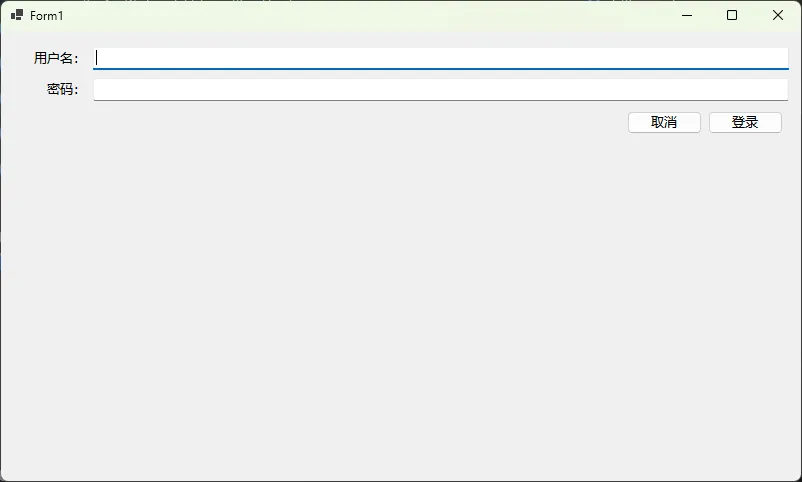
效果: 窗体拉伸时,输入框随列宽自动伸展,标签列保持 80px 固定宽度,按钮始终右对齐。
🪤 踩坑预警:
AutoSize行在某些情况下会把行高压缩到 0,原因是控件的Margin没有正确设置。确保控件的上下 Margin 留出合理间距,或者改用Absolute模式指定最小行高。
方案二:主界面三段式自适应布局
适用场景: 带顶部工具栏、中间内容区、底部状态栏的标准应用主窗体。
这是实际项目中最常见的主界面结构,核心在于中间内容区需要占满所有剩余高度。
csharppublic class MainForm : Form
{
    public MainForm()
    {
        this.Text = "主界面";
        this.Size = new Size(900, 600);
        this.MinimumSize = new Size(600, 400);
        this.StartPosition = FormStartPosition.CenterScreen;

        BuildMainLayout();
    }

    private void BuildMainLayout()
    {
        var root = new TableLayoutPanel
        {
            Dock = DockStyle.Fill,
            ColumnCount = 1,
            RowCount = 3
        };

        // 顶部工具栏固定高度 48px
        root.RowStyles.Add(new RowStyle(SizeType.Absolute, 48F));
        // 中间内容区占满剩余空间
        root.RowStyles.Add(new RowStyle(SizeType.Percent, 100F));
        // 底部状态栏固定高度 28px
        root.RowStyles.Add(new RowStyle(SizeType.Absolute, 28F));

        // 顶部工具栏
        var toolbar = new Panel
        {
            Dock = DockStyle.Fill,
            BackColor = Color.FromArgb(45, 45, 48)  // VS 深色风格
        };
        var btnNew = new Button
        {
            Text = "新建",
            ForeColor = Color.White,
            BackColor = Color.FromArgb(0, 122, 204),
            FlatStyle = FlatStyle.Flat,
            Location = new Point(8, 8),
            Size = new Size(60, 30)
        };
        toolbar.Controls.Add(btnNew);

        // 中间内容区:左侧导航 + 右侧主体,继续嵌套一层 TableLayoutPanel
        var contentLayout = new TableLayoutPanel
        {
            Dock = DockStyle.Fill,
            ColumnCount = 2,
            RowCount = 1
        };
        contentLayout.ColumnStyles.Add(new ColumnStyle(SizeType.Absolute, 200F));  // 左侧导航固定
        contentLayout.ColumnStyles.Add(new ColumnStyle(SizeType.Percent, 100F));   // 右侧内容自适应
        contentLayout.RowStyles.Add(new RowStyle(SizeType.Percent, 100F));

        var navPanel = new Panel
        {
            Dock = DockStyle.Fill,
            BackColor = Color.FromArgb(37, 37, 38)
        };
        var contentPanel = new Panel
        {
            Dock = DockStyle.Fill,
            BackColor = Color.White
        };

        contentLayout.Controls.Add(navPanel, 0, 0);
        contentLayout.Controls.Add(contentPanel, 1, 0);

        // 底部状态栏
        var statusBar = new Panel
        {
            Dock = DockStyle.Fill,
            BackColor = Color.FromArgb(0, 122, 204)
        };
        var lblStatus = new Label
        {
            Text = "就绪",
            ForeColor = Color.White,
            Dock = DockStyle.Fill,
            TextAlign = ContentAlignment.MiddleLeft,
            Padding = new Padding(8, 0, 0, 0)
        };
        statusBar.Controls.Add(lblStatus);

        // 组装
        root.Controls.Add(toolbar, 0, 0);
        root.Controls.Add(contentLayout, 0, 1);
        root.Controls.Add(statusBar, 0, 2);

        this.Controls.Add(root);
    }
}
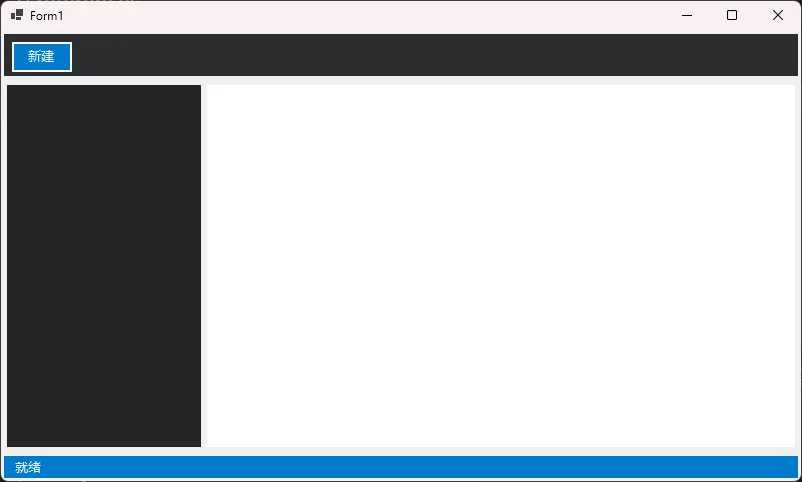
🪤 踩坑预警: 嵌套 TableLayoutPanel 时,内层的
Dock必须设为Fill,否则内层容器不会跟随外层单元格拉伸。这个问题在设计器里不容易发现,因为设计器预览尺寸是固定的。
方案三:动态行生成 — 数据驱动的表格界面
适用场景: 运行时根据数据动态生成行,比如设备参数配置面板、属性编辑器等。
这个场景用 DataGridView 有时候太重,用手动 Label + TextBox 又难以维护,TableLayoutPanel 动态生成行是一个很实用的中间方案。
csharpusing System;
using System.Collections.Generic;
using System.ComponentModel;
using System.Data;
using System.Drawing;
using System.Text;
using System.Windows.Forms;

namespace AppWinformTableLayoutPanel
{
    public partial class DeviceConfigPanel : UserControl
    {
        private TableLayoutPanel _table;

        // 参数模型
        public class ParamItem
        {
            public string Name { get; set; }
            public string Value { get; set; }
            public string Unit { get; set; }
        }

        public DeviceConfigPanel()
        {
            InitializeComponent();
            this.Dock = DockStyle.Fill;
            InitTable();
        }

        private void InitTable()
        {
            _table = new TableLayoutPanel
            {
                Dock = DockStyle.Fill,
                ColumnCount = 3,
                AutoScroll = true,          // 行数多时自动出现滚动条
                GrowStyle = TableLayoutPanelGrowStyle.AddRows  // 动态增加行
            };

            // 列定义:参数名 | 输入框 | 单位
            _table.ColumnStyles.Add(new ColumnStyle(SizeType.Absolute, 120F));
            _table.ColumnStyles.Add(new ColumnStyle(SizeType.Percent, 100F));
            _table.ColumnStyles.Add(new ColumnStyle(SizeType.Absolute, 60F));

            this.Controls.Add(_table);
        }

        /// <summary>
        /// 根据参数列表动态渲染行,支持随时调用刷新
        /// </summary>
        public void LoadParams(List<ParamItem> items)
        {
            items ??= new List<ParamItem>();

            // 清空现有行,注意要先 Dispose 控件防止内存泄漏
            _table.SuspendLayout();  // 暂停布局计算,批量添加时性能关键
            try
            {
                foreach (Control ctrl in _table.Controls)
                    ctrl.Dispose();
                _table.Controls.Clear();
                _table.RowStyles.Clear();
                for (int i = 0; i < items.Count; i++)
                    _table.RowStyles.Add(new RowStyle(SizeType.Absolute, 36F));

                _table.RowStyles.Add(new RowStyle(SizeType.Percent, 100F));
                _table.RowCount = _table.RowStyles.Count;

                for (int row = 0; row < items.Count; row++)
                {
                    var item = items[row];

                    var lblName = new Label
                    {
                        Text = item.Name,
                        Dock = DockStyle.Fill,
                        TextAlign = ContentAlignment.MiddleRight,
                        Padding = new Padding(0, 0, 6, 0)
                    };

                    var txtValue = new TextBox
                    {
                        Text = item.Value,
                        Anchor = AnchorStyles.Left | AnchorStyles.Right,
                        Margin = new Padding(0, 4, 4, 4),
                        Tag = item.Name  // 用 Tag 记录参数名,方便后续取值
                    };

                    var lblUnit = new Label
                    {
                        Text = item.Unit,
                        Dock = DockStyle.Fill,
                        TextAlign = ContentAlignment.MiddleLeft
                    };

                    _table.Controls.Add(lblName, 0, row);
                    _table.Controls.Add(txtValue, 1, row);
                    _table.Controls.Add(lblUnit, 2, row);
                }
            }
            finally
            {
                _table.ResumeLayout(true);  // 恢复布局,触发一次性重绘
            }
        }

        /// <summary>
        /// 收集当前所有输入框的值
        /// </summary>
        public Dictionary<string, string> CollectValues()
        {
            var result = new Dictionary<string, string>();
            foreach (Control ctrl in _table.Controls)
            {
                if (ctrl is TextBox txt && txt.Tag is string paramName)
                    result[paramName] = txt.Text;
            }
            return result;
        }
    }
}
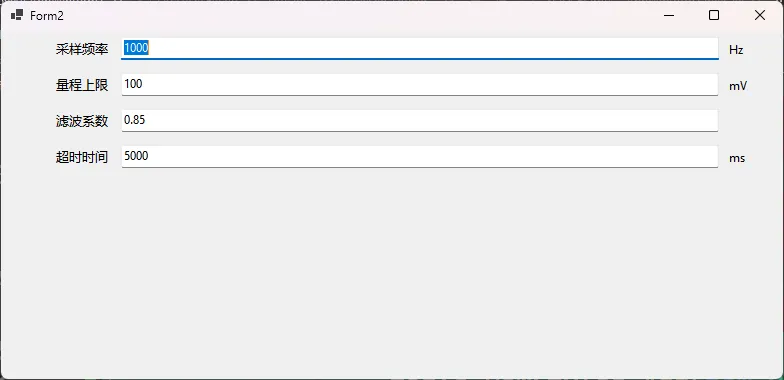
SuspendLayout 是动态生成行时的必备手段,本质上是把多次布局重计算合并成一次,效果非常显著。
🪤 踩坑预警一: 动态清空控件时,一定要先
Dispose再Clear。直接Clear不会释放控件资源,频繁刷新会导致 GDI 句柄泄漏,长时间运行后界面会出现绘制异常。🪤 踩坑预警二:
GrowStyle = FixedSize时,如果添加的控件数量超过RowCount × ColumnCount,会抛出ArgumentException,不会静默处理。动态添加前务必确认GrowStyle设置正确。
📊 三种方案横向对比
| 维度 | 方案一(静态表单) | 方案二(三段式主界面) | 方案三(动态行) |
|---|---|---|---|
| 实现复杂度 | 低 | 中 | 中高 |
| 自适应能力 | 强 | 强 | 强 |
| 运行时性能 | 优 | 优 | 需配合 SuspendLayout |
| 适用规模 | 小型表单 | 主窗体框架 | 数据驱动配置面板 |
| 嵌套层数 | 1层 | 2层 | 1层 |
🧩 最佳实践清单
在项目中真正用好 TableLayoutPanel,有几个原则值得固化成习惯:
设计阶段: 先在纸上或白板上画出行列划分,确定哪些行/列是固定尺寸、哪些需要自适应,再动手写代码。不要边写边想布局结构,容易反复修改。
调试阶段: 临时把 CellBorderStyle 设为 Single,可以直观看到每个单元格的边界,定位控件位置问题效率极高。排查完毕记得改回 None。
控件放置: 进入单元格的控件,优先设置 Dock = Fill;需要固定尺寸居中的控件,设置 Anchor = None;需要靠某一边对齐的控件,用对应方向的 Anchor。
动态操作: 批量添加或删除控件时,始终用 SuspendLayout / ResumeLayout 包裹,这是性能的基本保障。
嵌套策略: 外层 TableLayoutPanel 负责大框架,内层负责局部细节,层级不超过三层。过度嵌套会让代码可读性急剧下降,也会增加布局计算开销。
💬 互动讨论
TableLayoutPanel 和 FlowLayoutPanel 在实际项目中经常配合使用,各有擅长的场景。你在项目里更倾向于用哪种?或者有没有遇到过 TableLayoutPanel 搞不定、最终换了其他方案的情况?欢迎在评论区聊聊你的实践经验。
另外抛一个小挑战:如果要实现一个支持运行时拖拽调整列宽的 TableLayoutPanel,你会怎么设计?不一定要完整实现,思路和关键点写出来就好。
🏁 总结
TableLayoutPanel 的核心价值在于把布局逻辑从像素坐标的世界里解放出来,用行列比例和尺寸模式描述界面结构,天然适配窗体缩放和 DPI 变化。
三个方案覆盖了从简单表单到复杂主界面再到数据驱动场景的典型需求,核心套路是一致的:列宽用 Absolute + Percent 混搭,行高根据内容性质选模式,动态操作必加 SuspendLayout,嵌套控制在两到三层。
如果你的项目还在用大量绝对坐标布局,不妨从下一个新窗体开始,试着用 TableLayoutPanel 重新组织一下,感受一下维护成本的变化。
#C#开发 #Winform #TableLayoutPanel #界面布局 #性能优化 #桌面开发
本文作者:技术老小子
本文链接:
版权声明:本博客所有文章除特别声明外,均采用 BY-NC-SA 许可协议。转载请注明出处!