
目录
🤔 你的界面,是不是长这样?
打开项目,一个巨大的 CTk() 主窗口,所有控件往里面堆。顶部的时钟标签、左边的菜单按钮、右边的数据表格——全部塞在同一个父级里,坐标写得密密麻麻。
改个布局?全文搜索 place(x=..., y=...),改了一处,另一处偏了三像素。
这不是在写代码,这是在玩俄罗斯方块。
我在做一个工厂设备监控台的时候,就踩过这个坑。界面上要同时展示设备状态、操作日志、报警信息,最开始全堆在一起,后来加个"切换视图"功能,几乎重写了一半的布局代码。那次之后,我开始认真研究 CustomTkinter 的 Frame 分层设计。今天这篇,就把我总结的那套规范完整写出来。
🏗️ 为什么要分层?Frame 的本质是"容器契约"
先说清楚一件事——Frame 不只是"把控件放进去的盒子",它本质上是一种布局契约。
每个 Frame 对外只暴露自己的边界,对内完全自治。顶部信息栏不需要知道侧导航里有几个按钮;侧导航不需要知道主视图现在显示的是哪张表格。这就是分层的核心价值:隔离变化,降低耦合。
┌─────────────────────────────────────────┐
│           TopBar Frame (固定高度)         │  ← 系统时间、标题、用户信息
├──────────┬──────────────────────────────┤
│          │                              │
│  SideNav │      MainView Frame          │  ← 核心内容区域(可切换)
│  Frame   │                              │
│  (固定宽) │                              │
│          │                              │
└──────────┴──────────────────────────────┘
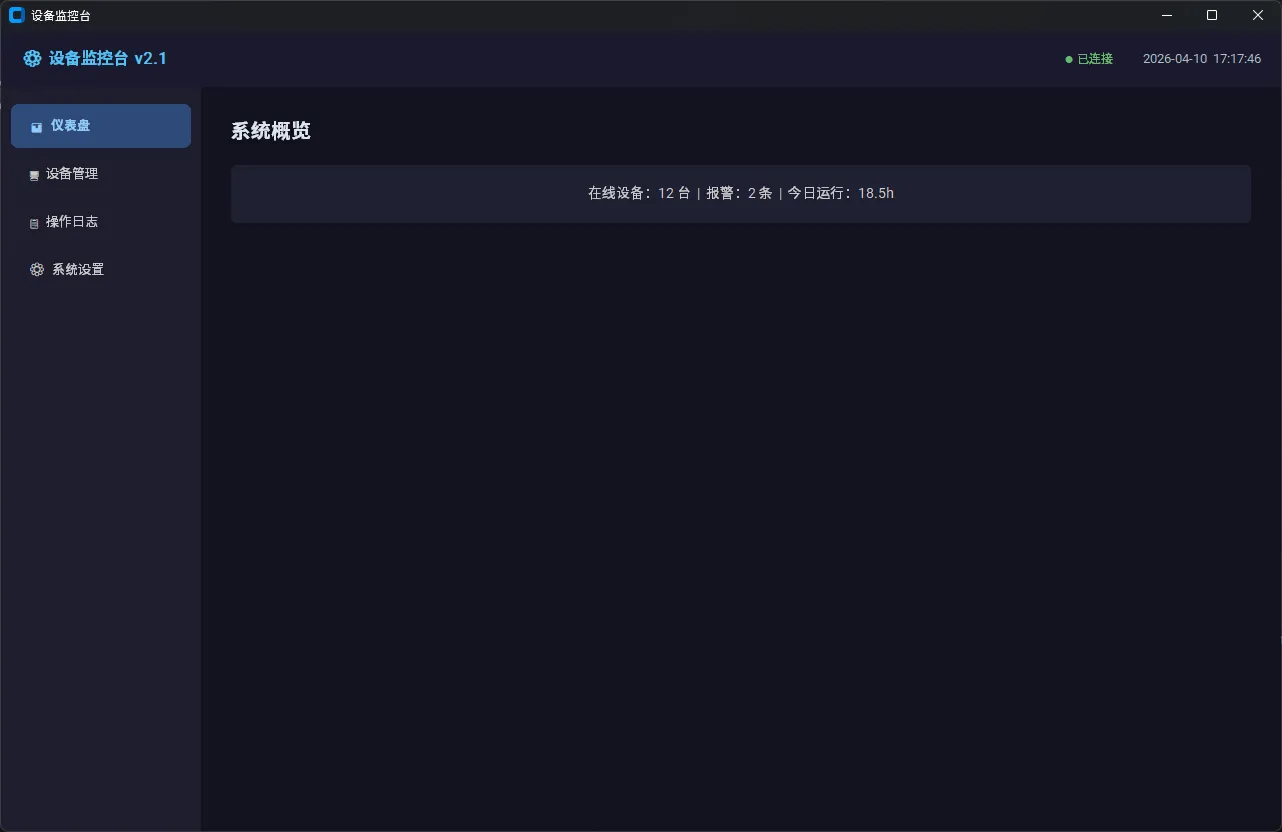
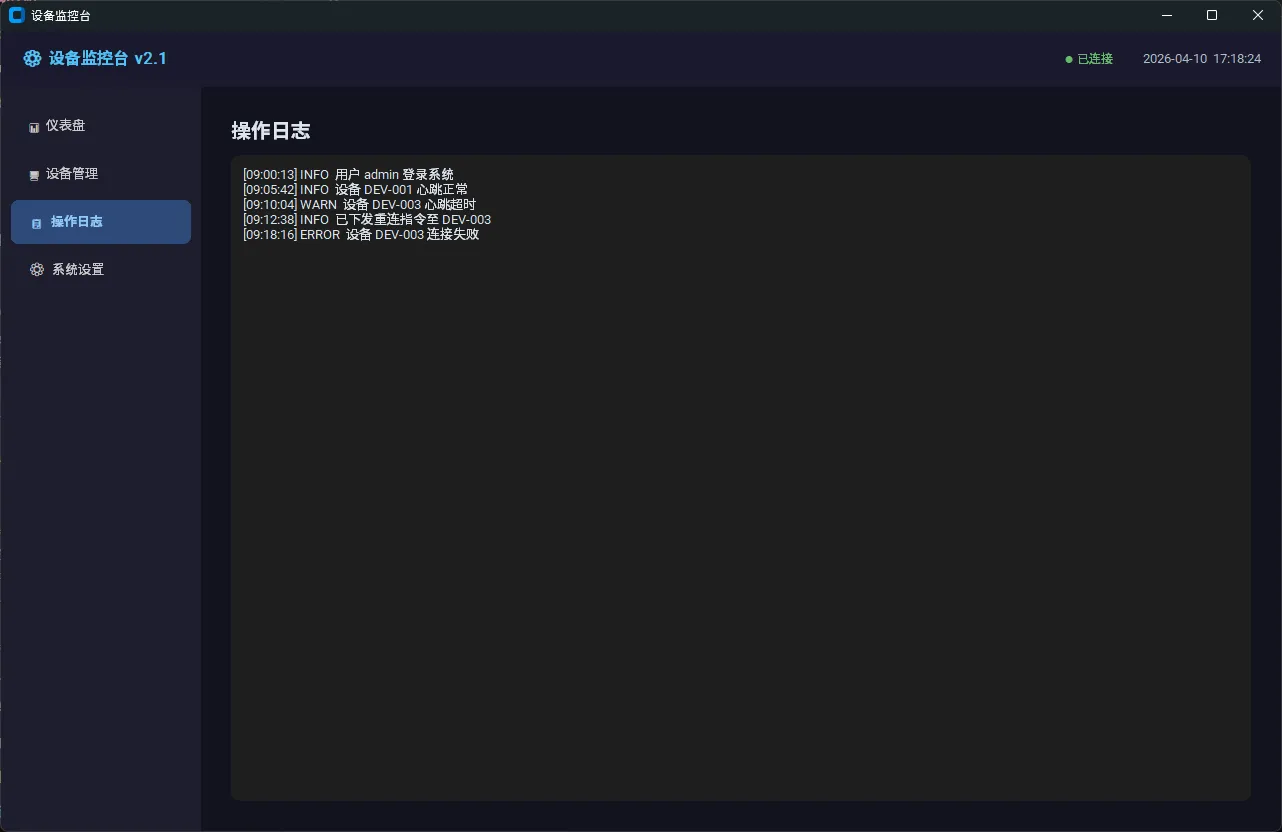
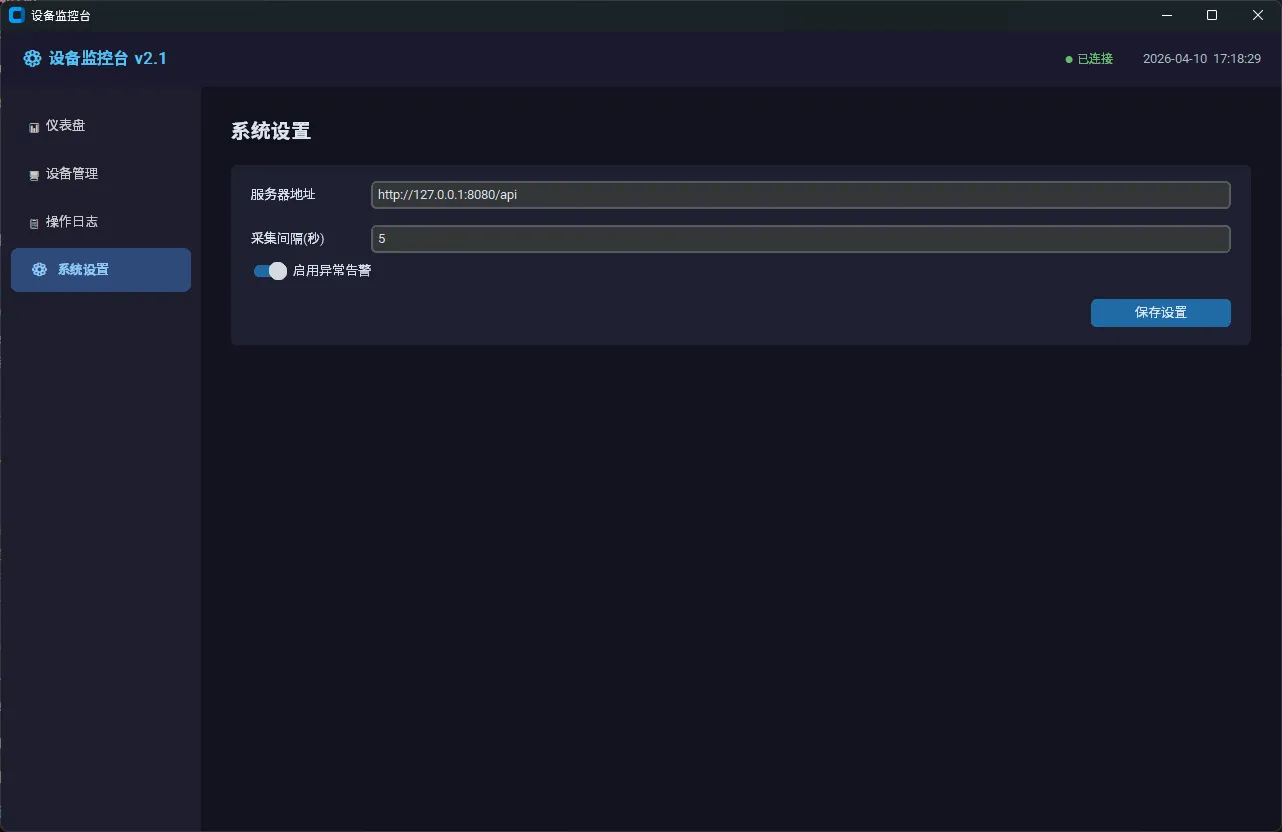
三个区域,三种职责,互不干扰。这个结构在桌面应用里已经被验证了几十年——VS Code 是这个结构,Figma 是这个结构,几乎所有工具类软件都是这个结构。
运行样式
🛠️ 项目结构先定好
在写任何一行 UI 代码之前,先把文件结构搭起来:
my_app/
├── main.py              # 入口,只做窗口初始化
├── app.py               # 主应用类,负责三区域组装
├── views/
│   ├── top_bar.py       # 顶部信息栏
│   ├── side_nav.py      # 侧边导航
│   └── main_view.py     # 主视图容器
└── pages/
    ├── dashboard.py     # 仪表盘页面
    ├── settings.py      # 设置页面
    └── logs.py          # 日志页面
views/ 放的是固定结构组件,pages/ 放的是可切换的内容页面。这两者要分开——前者是骨架,后者是血肉。
📐 主应用类:三区域的组装逻辑
app.py 是整个布局的指挥中心,它只做一件事:把三个区域放到正确的位置。
python# app.py
import customtkinter as ctk
from views.top_bar import TopBar
from views.side_nav import SideNav
from views.main_view import MainView

class App(ctk.CTk):
    def __init__(self):
        super().__init__()

        self.title("设备监控台")
        self.geometry("1280x800")
        self.minsize(960, 600)

        # 全局主题设置
        ctk.set_appearance_mode("dark")
        ctk.set_default_color_theme("blue")

        self._build_layout()

    def _build_layout(self):
        # 顶部信息栏:固定高度,横跨全宽
        self.top_bar = TopBar(self)
        self.top_bar.pack(side="top", fill="x")

        # 下方区域容器(侧导航 + 主视图并排)
        self.body_frame = ctk.CTkFrame(self, fg_color="transparent")
        self.body_frame.pack(side="top", fill="both", expand=True)

        # 侧边导航:固定宽度,左侧贴边
        self.side_nav = SideNav(
            self.body_frame,
            on_navigate=self._on_navigate  # 导航回调注入
        )
        self.side_nav.pack(side="left", fill="y")

        # 主视图:占据剩余所有空间
        self.main_view = MainView(self.body_frame)
        self.main_view.pack(side="left", fill="both", expand=True)

    def _on_navigate(self, page_name: str):
        """导航回调:侧导航触发,主视图响应"""
        self.main_view.switch_page(page_name)
注意这里的 on_navigate 回调——侧导航不直接操作主视图,它只是"报告"用户点了什么,具体怎么切换是主应用类的事。这个设计让侧导航完全独立,可以单独测试,也可以复用到别的项目里。
🔝 顶部信息栏:TopBar 规范
顶部栏的职责很单纯:展示全局信息。系统时间、应用标题、当前登录用户、连接状态——这些东西跟业务逻辑无关,不需要知道主视图在干嘛。
python# views/top_bar.py
import customtkinter as ctk
from datetime import datetime

class TopBar(ctk.CTkFrame):

    HEIGHT = 56  # 高度常量,统一管理

    def __init__(self, parent, **kwargs):
        super().__init__(
            parent,
            height=self.HEIGHT,
            corner_radius=0,         # 顶部栏通常不需要圆角
            fg_color=("#2B2B2B", "#1A1A2E"),  # 浅色/深色模式
            **kwargs
        )
        self.pack_propagate(False)   # 关键:锁定高度,防止子控件撑开

        self._build_widgets()
        self._start_clock()

    def _build_widgets(self):
        # 左侧:应用标题
        self.title_label = ctk.CTkLabel(
            self,
            text="⚙ 设备监控台 v2.1",
            font=ctk.CTkFont(size=16, weight="bold"),
            text_color="#4FC3F7"
        )
        self.title_label.pack(side="left", padx=20, pady=0)

        # 右侧:时间显示
        self.clock_label = ctk.CTkLabel(
            self,
            text="",
            font=ctk.CTkFont(size=13),
            text_color="#B0BEC5"
        )
        self.clock_label.pack(side="right", padx=20)

        # 右侧:连接状态指示
        self.status_label = ctk.CTkLabel(
            self,
            text="● 已连接",
            font=ctk.CTkFont(size=12),
            text_color="#66BB6A"
        )
        self.status_label.pack(side="right", padx=10)

    def _start_clock(self):
        """每秒刷新时钟,不依赖外部调用"""
        now = datetime.now().strftime("%Y-%m-%d  %H:%M:%S")
        self.clock_label.configure(text=now)
        self.after(1000, self._start_clock)

    def set_connection_status(self, connected: bool):
        """对外暴露的状态更新接口"""
        if connected:
            self.status_label.configure(text="● 已连接", text_color="#66BB6A")
        else:
            self.status_label.configure(text="● 断开连接", text_color="#EF5350")
有几个细节值得单独说:
pack_propagate(False) 这一行非常重要。CTkFrame 默认会根据子控件自动调整自身大小,顶部栏如果不锁定高度,随便加个大字体标签就会把整个顶部撑变形。
set_connection_status 这种对外接口的设计思路——TopBar 不主动去查连接状态,而是等外部告诉它。主动查询会引入依赖,被动接收才是正确姿势。
🧭 侧边导航:SideNav 规范
侧导航是整个布局里逻辑最复杂的部分。它需要管理"当前选中项"的视觉状态,还要在用户点击时触发页面切换。
python# views/side_nav.py
import customtkinter as ctk
from typing import Callable

class SideNav(ctk.CTkFrame):

    WIDTH = 200  # 宽度常量

    # 导航项定义:(显示名称, 页面标识, 图标)
    NAV_ITEMS = [
        ("仪表盘", "dashboard", "📊"),
        ("设备管理", "devices",  "🖥"),
        ("操作日志", "logs",     "📋"),
        ("系统设置", "settings", "⚙"),
    ]

    def __init__(self, parent, on_navigate: Callable, **kwargs):
        super().__init__(
            parent,
            width=self.WIDTH,
            corner_radius=0,
            fg_color=("#F0F0F0", "#1E1E2E"),
            **kwargs
        )
        self.pack_propagate(False)  # 同样锁定宽度

        self.on_navigate = on_navigate
        self._active_page = None
        self._nav_buttons = {}

        self._build_widgets()
        # 默认激活第一项
        self._set_active("dashboard")

    def _build_widgets(self):
        # 顶部留白
        ctk.CTkLabel(self, text="", height=10).pack()

        for name, page_id, icon in self.NAV_ITEMS:
            btn = ctk.CTkButton(
                self,
                text=f"  {icon}  {name}",
                anchor="w",              # 文字左对齐
                height=44,
                corner_radius=8,
                border_spacing=10,
                fg_color="transparent",  # 默认透明,选中时才填色
                hover_color=("#E0E0E0", "#2A2A3E"),
                text_color=("gray20", "gray80"),
                command=lambda pid=page_id: self._on_click(pid)
            )
            btn.pack(fill="x", padx=10, pady=2)
            self._nav_buttons[page_id] = btn

    def _on_click(self, page_id: str):
        if page_id == self._active_page:
            return  # 点击当前页,不重复触发
        self._set_active(page_id)
        self.on_navigate(page_id)  # 通知外部

    def _set_active(self, page_id: str):
        # 重置所有按钮样式
        for pid, btn in self._nav_buttons.items():
            btn.configure(
                fg_color="transparent",
                text_color=("gray20", "gray80"),
                font=ctk.CTkFont(size=13, weight="normal")
            )
        # 激活目标按钮
        if page_id in self._nav_buttons:
            self._nav_buttons[page_id].configure(
                fg_color=("#D0E8FF", "#2D4A7A"),
                text_color=("#1565C0", "#90CAF9"),
                font=ctk.CTkFont(size=13, weight="bold")
            )
        self._active_page = page_id
这里用字典 _nav_buttons 存储按钮引用,切换激活状态时直接通过 page_id 定位,不用遍历查找。导航项数量少的时候感觉不出差别,但这是个好习惯——数据结构选对了,代码就干净。
📺 主视图容器:MainView 规范
主视图是页面切换的舞台。它本身不显示业务内容,只负责管理"哪个页面现在在台上"。
python# views/main_view.py
import customtkinter as ctk
from pages.dashboard import DashboardPage
from pages.settings import SettingsPage
from pages.logs import LogsPage

class MainView(ctk.CTkFrame):

    def __init__(self, parent, **kwargs):
        super().__init__(
            parent,
            corner_radius=0,
            fg_color=("#F5F5F5", "#12121F"),
            **kwargs
        )

        self._pages = {}
        self._current_page = None

        self._init_pages()

    def _init_pages(self):
        """预初始化所有页面(懒加载也可以,视项目规模决定)"""
        page_classes = {
            "dashboard": DashboardPage,
            "settings":  SettingsPage,
            "logs":      LogsPage,
        }
        for page_id, PageClass in page_classes.items():
            page = PageClass(self)
            page.place(relx=0, rely=0, relwidth=1, relheight=1)
            self._pages[page_id] = page

        # 默认显示仪表盘
        self.switch_page("dashboard")

    def switch_page(self, page_id: str):
        """切换可见页面"""
        if page_id not in self._pages:
            return
        if self._current_page:
            self._pages[self._current_page].lower()  # 压到底层
        self._pages[page_id].lift()                  # 提到顶层
        self._current_page = page_id
这里用 place(relx=0, rely=0, relwidth=1, relheight=1) 让所有页面叠放在同一位置,通过 lift() 和 lower() 控制层叠顺序来实现切换——比销毁重建控件要快得多,也不会有闪烁感。
🧩 页面示例:DashboardPage
页面类只需要关心自己的业务内容,布局完全交给父级容器。
python# pages/dashboard.py
import customtkinter as ctk

class DashboardPage(ctk.CTkFrame):

    def __init__(self, parent, **kwargs):
        super().__init__(parent, fg_color="transparent", **kwargs)
        self._build_ui()

    def _build_ui(self):
        # 页面标题
        ctk.CTkLabel(
            self,
            text="系统概览",
            font=ctk.CTkFont(size=20, weight="bold")
        ).pack(anchor="w", padx=30, pady=(30, 10))

        # 卡片区域(示例)
        card_frame = ctk.CTkFrame(self, fg_color=("#FFFFFF", "#1E2030"))
        card_frame.pack(fill="x", padx=30, pady=10)

        ctk.CTkLabel(
            card_frame,
            text="在线设备:12 台  |  报警:2 条  |  今日运行:18.5h",
            font=ctk.CTkFont(size=14),
            text_color=("#333333", "#CCCCCC")
        ).pack(padx=20, pady=15)
🚀 入口文件收尾
python# main.py
from app import App

if __name__ == "__main__":
    app = App()
    app.mainloop()
干净。就这两行。
📌 几个容易踩的坑
pack_propagate(False) 忘了加。 顶部栏和侧导航都需要这一行,否则子控件会撑开容器,整个布局就乱了。
页面切换用销毁重建。 新手常见写法是 destroy() 旧页面再 __init__() 新页面,这样每次切换都有明显延迟,而且页面上的用户输入状态全丢了。用 lift()/lower() 才是正确做法。
回调函数里用循环变量。 在 for 循环里绑定 command=lambda: func(item) 时,如果不用默认参数捕获 item,所有按钮最终都会执行最后一个循环值。上面代码里的 lambda pid=page_id: ... 就是在规避这个经典陷阱。
所有控件都往主窗口塞。 这是本文要解决的根本问题。一旦养成"每个功能独立一个 Frame"的习惯,代码的可维护性会有质的提升。
💬 聊两句
这套分层结构我在三四个实际项目里用过,每次改需求的时候都庆幸当初没偷懒。新加一个页面?在 pages/ 里建文件,在 MainView._init_pages 里注册,在 SideNav.NAV_ITEMS 里加一行。整个过程不超过十分钟。
顶部栏要加个新功能?只改 top_bar.py,其他文件完全不用动。
这就是分层设计的真实价值——不是让代码看起来更"高级",而是让每一次修改的影响范围变得可预测、可控制。
欢迎在评论区聊聊你在 CustomTkinter 布局上遇到过的问题,或者你有更好的分层方案,也很期待看到。
#Python #CustomTkinter #桌面开发 #GUI设计 #软件架构
本文作者:技术老小子
本文链接:
版权声明:本博客所有文章除特别声明外,均采用 BY-NC-SA 许可协议。转载请注明出处!