
在嵌入式系统、物联网(IoT)和工业通讯领域,串口通讯仍然是一种广泛使用的通信方式。本文将深入探讨如何使用C#实现一个健壮、高效的异步串口通讯管理器。
关键设计理念
异步编程
异步编程是现代.NET应用程序的重要特性,它允许:
- 非阻塞的I/O操作
- 提高应用程序的响应性
- 有效利用系统资源
主要特性
我们的串口管理器将具备以下特性:
- 异步连接和读取
- 错误处理
- 灵活的数据接收机制
- 资源释放管理
代码解析
类定义与构造函数
C#public class SerialPortManager : IDisposable
{
    private SerialPort _serialPort;
    private readonly string _portName;
    private readonly int _baudRate;
    private CancellationTokenSource _cancellationTokenSource;

    // 数据接收事件
    public event EventHandler<byte[]> DataReceived;

    public SerialPortManager(string portName, int baudRate)
    {
        _portName = portName;
        _baudRate = baudRate;
        _cancellationTokenSource = new CancellationTokenSource();
    }
}
在 C# 的 LINQ 查询中,Select 与 SelectMany 经常使用来处理集合或可查询对象。两者有些相似之处,但也有明显区别:
Select:将集合中的每个元素映射(投影)到一个新的形式,最终返回与原集合长度相同的序列。
SelectMany:针对集合中的每个元素返回一个可枚举序列,然后将所有子序列“压平”(Flatten)为一个新的序列。
Select 示例
以下例子演示如何使用 Select 将字符串列表中的每个元素转换成大写形式:
C#public class Program
{
    public static void Main()
    {
        var fruits = new List<string> { "apple", "banana", "cherry" };

        // 使用 Select 把每个字符串都转换为大写
        var upperFruits = fruits.Select(fruit => fruit.ToUpper());

        foreach (var item in upperFruits)
        {
            Console.WriteLine(item);
        }
    }
}
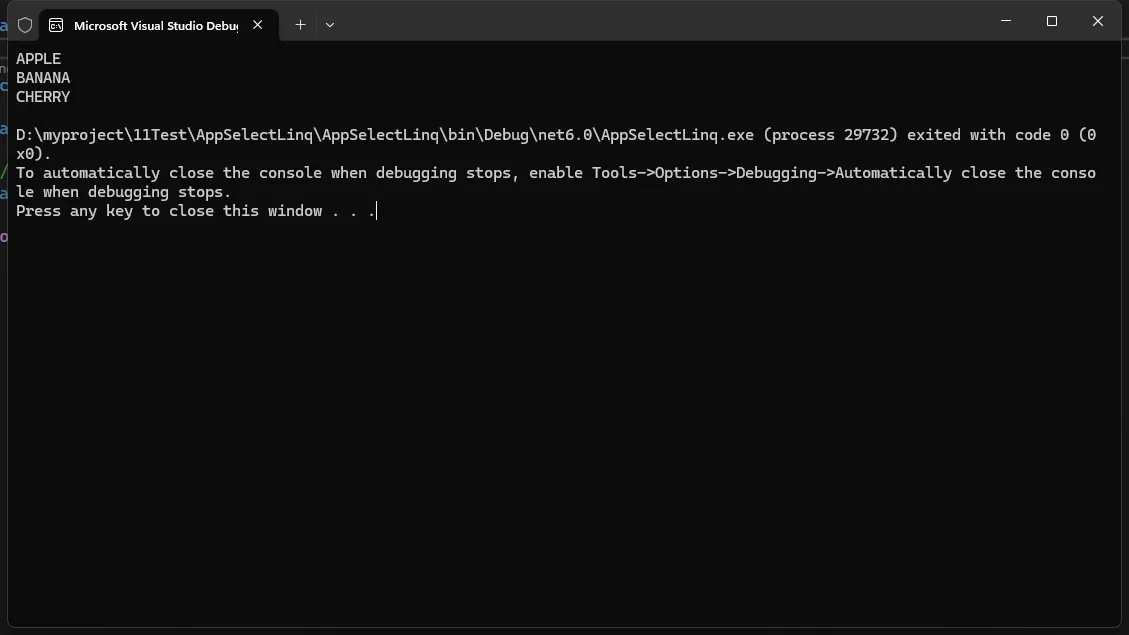
在C#的多线程编程中,lock 是一种非常常用的同步机制,用于保护共享资源,防止多个线程同时访问造成的数据不一致。本文将详细介绍 lock 的特点、用法,以及相关的示例。
lock 的特点
- 独占访问:在
lock关键字块内,只允许一个线程进入,其他线程会被阻塞,直到当前线程释放锁。 - 防止死锁:
lock通过申请对象的互斥锁(monitor)来防止其他线程进入同一代码块,可以有效避免由于多个线程同时访问共享资源而导致的死锁情况。 - 易于使用:
lock关键字语法简单,使得多线程同步的编码过程更加清晰,降低了错误的可能性。 - 优化性能:与其他同步方式(如
Mutex、Semaphore)相比,lock(其实是Monitor的一种语法糖)在执行上更为轻量,适合于保护简单的共享数据。
使用 lock 的基本语法
lock 的基本语法如下:
C#lock (object lockObject) {
    // 需要保护的代码块
}
lockObject 是一个用于同步的对象,通常是一个私有的对象,以防其他代码也使用它。
示例:使用 lock 进行线程安全的计数器
在很多需要处理全排列的场景下,Heap’s Algorithm 以其简洁和高效的特点受到广泛关注。它通过最少的交换操作,就可以递归地生成给定序列的所有排列。本文将详细介绍这一算法的原理,给出 C# 实现,并展示一个简单的调度示例,让你快速上手并运用到实际项目中。
认识 Heap’s Algorithm
Heap’s Algorithm 最早由 B. R. Heap 提出,用于在 O(n!) 的时间复杂度内生成 n 个元素的所有排列。它通过一系列递归调用和交换操作,不断产生新的排列结果。算法的两个核心思想是:
- 最小交换:仅在需要生成新的排列时交换元素,最大程度减少不必要的操作。
- 递归生成:通过对子序列做递归处理,再配合交换操作,形成完整的排列。
算法原理简述
对一个含有 n 个元素的序列进行全排列时,可以分为以下几个步骤:
- 如果 n = 1,序列本身就是唯一排列,输出结果即可。
- 循环 n 次:
- 递归生成前 n-1 个元素的所有排列。
- 依据当前循环次数,决定交换对象(对于奇数次数,交换第 0 个元素与第 n-1 个元素;对于偶数次数,交换当前循环次数对应的元素与第 n-1 个元素)。
在多次迭代和交换后,会依次生成所有排列。
在现代.NET应用程序中,高效的文件I/O处理至关重要。传统的文件读取方法often会导致性能瓶颈和不必要的内存开销。System.IO.Pipelines应运而生,为开发者提供了一种更加高效、低分配的文件处理解决方案。
System.IO.Pipelines 核心优势
- 低内存分配:通过双缓冲区设计,显著减少内存拷贝
- 高性能:优化I/O操作,提升吞吐量
- 异步友好:天然支持异步编程模型
- 灵活的数据处理:简化复杂的数据流处理逻辑
